Google Calendar
Verbannen Äre Google Calendar mat AI SmartTalk, sou datt Äre Assistenz Froen iwwer Ären Zäitplang an Echtzäit beäntworte kann — Messen, Servicer, Klassen, Öffnungszäiten, Termin — andeems et d'Evenementer direkt aus Ärem Kalender liest.
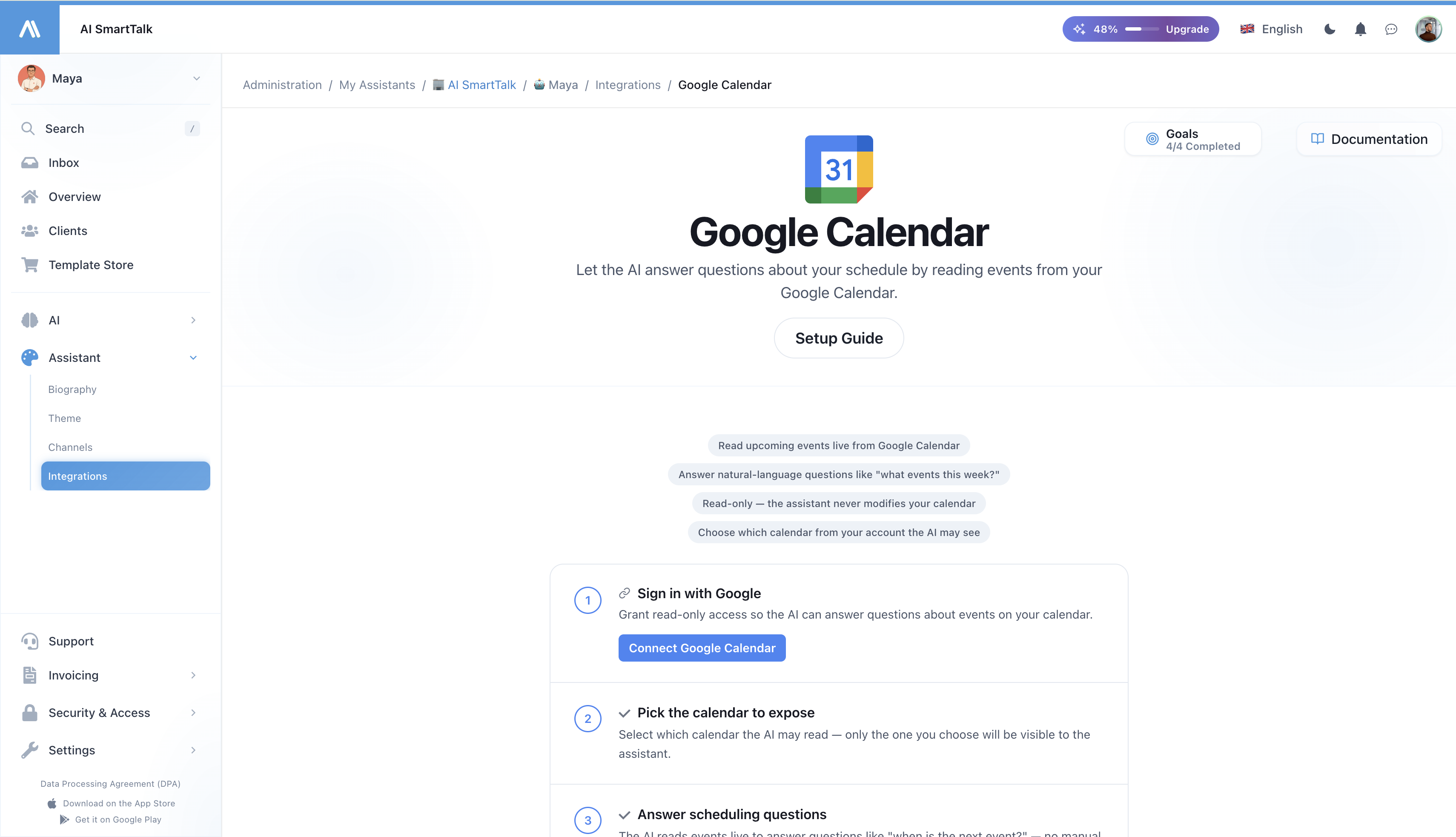
Iwwerbléck
D'Google Calendar Integratioun erlaabt Ärem AI Assistenz:
- Froen iwwer den Zäitplang an natierlecher Sprooch ze beäntweren — "Wann ass de nächste Service?", "Si si Sonndeg Moie geöffent?", "Wat fir Evenementer sinn dës Woch?"
- Evenementer live ze liesen — keng manuell Synchronisatioun, keng veraltete Äntwerten. Wann Dir Ären Kalender aktualiséiert, gesäit de Assistenz d'Ännerung direkt.
- An Ärer Zäitzone ze schaffen — Evenementer sinn am Zäitzon vum Kalender formatiert, sou datt Dag vun der Woch an Zäiten korrekt bleiwen.
- Bléift nëmmen ze liesen — de Assistenz ännert, erstallt oder läscht ni Evenementer an Ärem Kalender.
Fir wien ass dat?
Dës Integratioun passt fir all Organisatioun, wou Clienten regelméisseg "wann?" Froen stellen:
- Paroissen & Plazen vum Worship — Servicer Zäiten, Beicht, Paroisse Evenementer
- Medizinesch Praxisen & Kliniken — Konsultatiounsstonnen, Notfäll
- Sportclubs & Fitnessstudios — Klassenzäiten, Verfügbarkeet vun Plazen
- Schoulen, Assoziatiounen, NGOs — Evenement Kalender, Öffnungszäiten
- Jede Geschäft mat variabelen Zäiten dat schonn e Kalender publizéiert
Wann Dir haut e Google Calendar op Ärer Websäit publizéiert, kann Äre AI Assistenz muer doriwwer beäntweren.
Wéi et funktionéiert
Wann e Benotzer de Assistenz iwwer Ären Zäitplang frogt:
- De Assistenz erkennt, datt et eng Zäitplang Fro ass
- Et liest Ären Kalender live — direkt vun Google, keng Kopie
- Et wielt déi relevant Evenementer fir de Zäitperiod, iwwer deen de Benotzer gefrot huet
- Et beäntwert natierlech, an der Sprooch vum Benotzer
Et ass keine nächtlech Synchronisatioun an keine Kopie vun Ären Evenementer an eiser Datebank. D'Daten liewen an Google an ginn nëmmen gelies wann eng Fro et brauch — wat och bedeit, datt de Moment wou Dir den Accès an Google widderhëlt, de Assistenz ophält alles ze gesin.
Virbedingunge
- En aktive AI SmartTalk Kont
- E Google Kont, deen de Kalender besëtzt oder Zougang zu dësem huet, deen Dir wëllt exposéieren
- De Kalender fir ze exposéieren ass schonn an Google Calendar erstallt (et kann ëffentlech oder privat sinn — de Assistenz benotzt d'OAuth Berechtigungen vum verbonnenen Kont)
Schrëtt-fir-Schrëtt Setup
Schrëtt 1: Öffnen d'Google Calendar Integratioun
- Loggt Iech an Ärem AI SmartTalk Kont an
- Navigéiert zu Administratioun → Meng Assistente → [Äre Assistenz]
- Klickt op Connectors an der Sidebar
- Fannt Google Calendar an klickt doriwwer
Schrëtt 2: Autoriséieren mat Google
- Klickt op Connect Google Calendar
- Melde Iech mat dem Google Kont un, deen Zougang zum Kalender huet, deen Dir wëllt exposéieren
- Iwwerpréift d'Berechtigungen, déi gefrot ginn:
- Är Kalender gesin (lies-nur)
- Är primär E-Mail gesin (just fir Displayzwecker)
- Klickt op Erlaaben
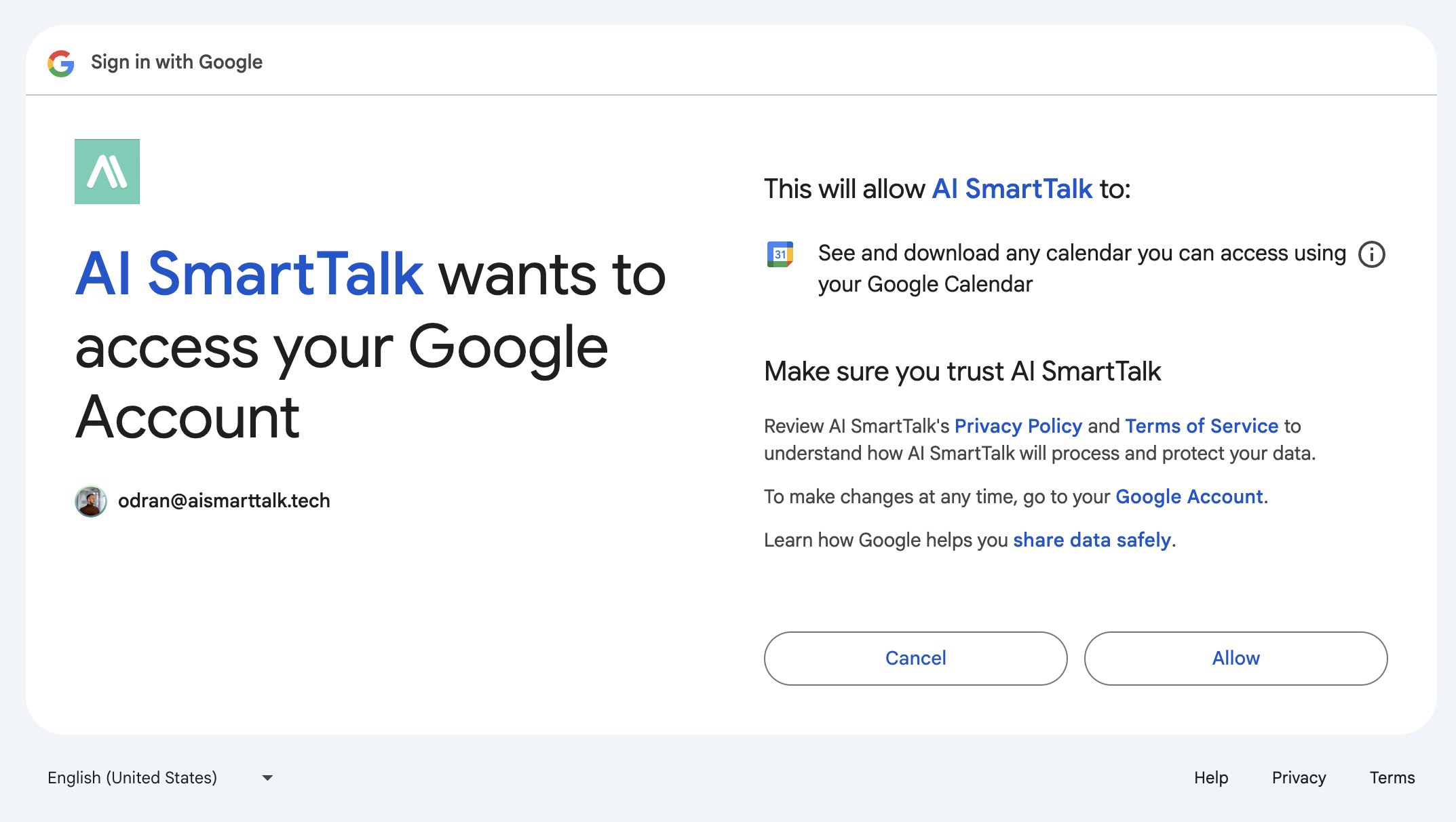
AI SmartTalk frot calendar.readonly — de Assistenz kann Evenementer oplisten an liesen, awer kann näischt an Ärem Kalender erstellen, änneren oder läschen.
Schrëtt 3: Wielt de Kalender, deen de Assistenz ka liesen
No der Autorisatioun, gesitt Dir all Kalender, déi fir den verbonnenen Google Kont zougänglech sinn. Wielt den, deen Dir wëllt, datt de Assistenz liesen.
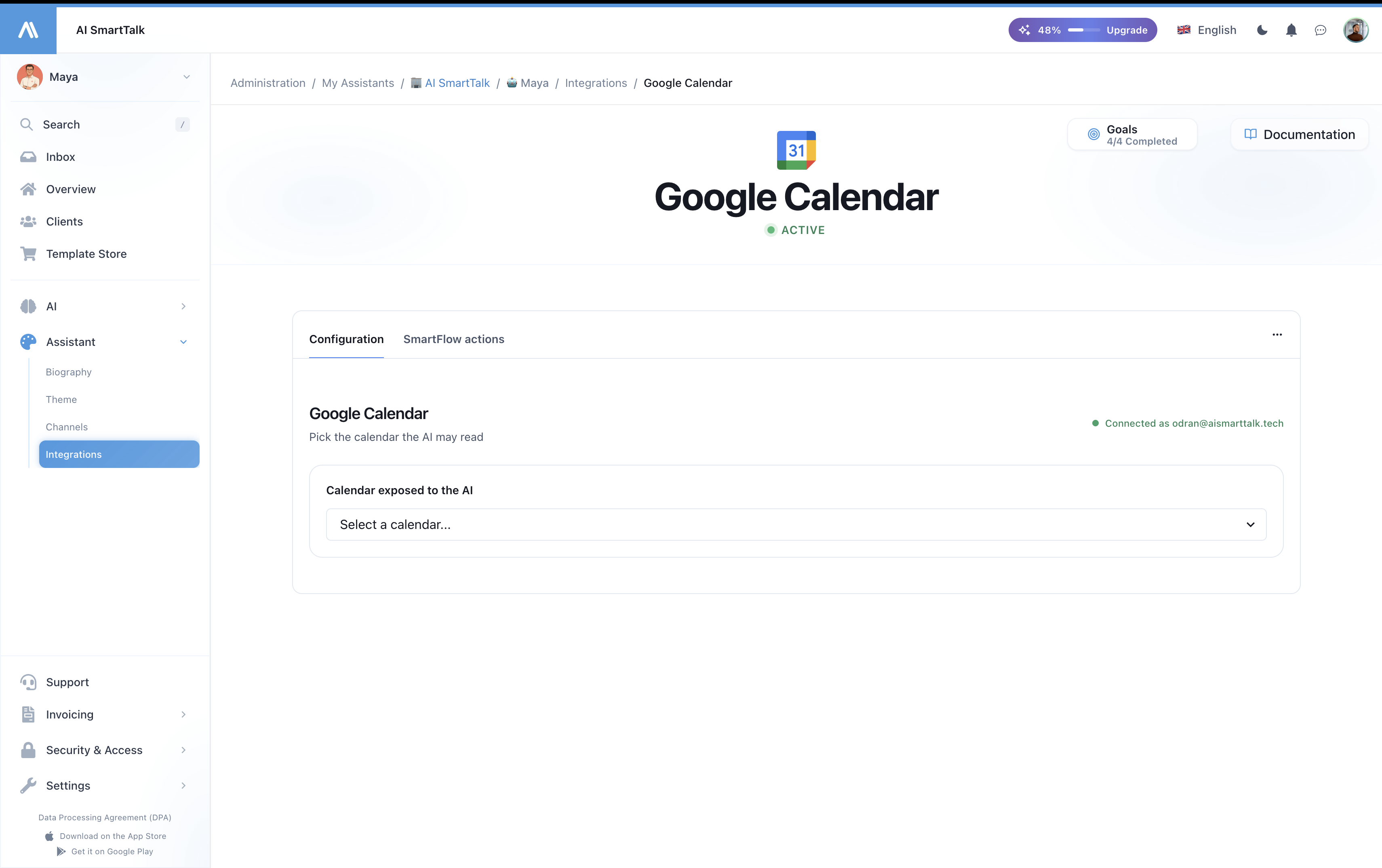
Nëmme de Kalender, deen Dir wielt, gëtt exposéiert. Aner Kalender um Kont bleiwen privat fir de Assistenz. Dir kënnt d'Auswiel all Zäit änneren.
Schrëtt 4: Verifizéiert, datt d'nächst Evenementer erschéngen
Soubal e Kalender gewielt ass, weist d'Integratiounsseite d'nächst 5 kommende Evenementer als eng Sanitéit Kontroll. Wann Dir se hei gesitt, gesäit de Assistenz se och.
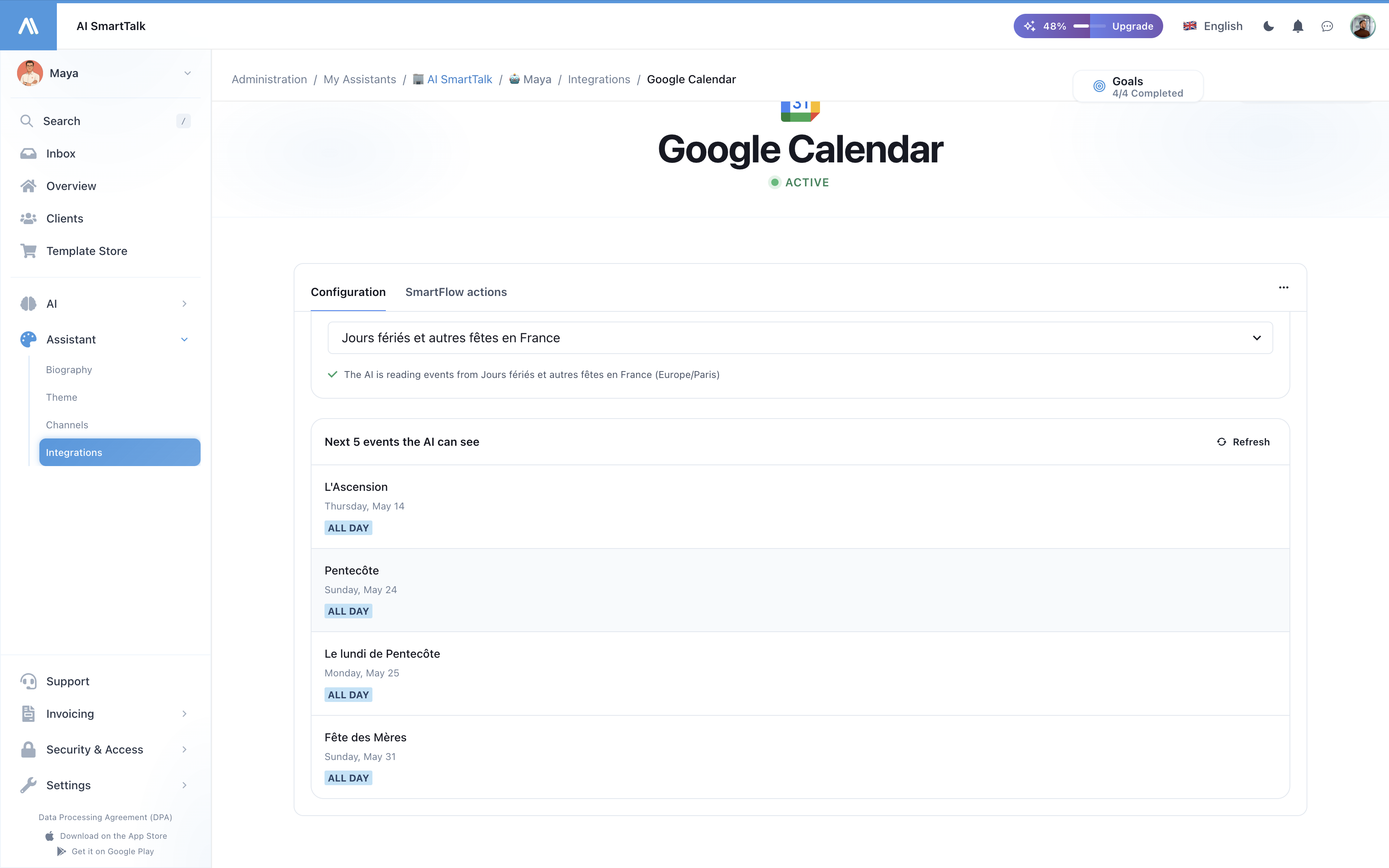
Dat ass et — de Assistenz ass elo fäeg, Zäitplang Froen live ze beäntweren.
Wat de Assistenz ka beäntweren
Soubal verbonnen, behandelt Äre Assistenz Froen wéi:
| Fro | Wat de Assistenz mécht |
|---|---|
| "Wéini ass d'Mass um Sonndeg?" | Kritt Evenementer dës Woch gefiltert no "mass", zréckgëtt d'passend Zäit an Plaz |
| "Wat ass um Kalender dëst Weekend?" | Listet all Evenementer tëscht Samschdeg an Sonndeg |
| "Wéini sinn d'Beicht?" | Filtert kommende Evenementer no "Beicht" Schlësselwieder |
| "Wéini sinn Dir op Dënschdeg op?" | Sicht no "opmaachen" oder relevante Evenementer um Dënschdeg |
| "Ass et eng Baptismusvirbereedung geschwënn?" | Sich déi nächst 30 Deeg no passenden Evenementer |
De Assistenz wielt automatesch de richtegen Zäitfenster baséiert op der Fro — haut, muer, dës Woch, nächster Woch, dëst Weekend, déi nächst 30 Deeg, oder bis zu 90 Deeg fir breet Froen.
Multilingual Ënnerstëtzung
De Assistenz beäntwert an der Sprooch vum Benotzer, egal wéi d'Titelen vun Evenementer am Kalender geschriwwe sinn. E Kalender Evenement mat dem Titel "Messe à Crèvecoeur-le-Grand" kann un e englëschen Sproochsprooch als "Mass at Crèvecoeur-le-Grand on Wednesday at 6:30pm." ugewisen ginn.
Privatsphär & Sécherheet
Wat mir zougräifen
| Zougang | Zweck |
|---|---|
| List Äre Kalender | Erlaabt Iech ze wielen, wéi een ze exposéieren |
| Lies Evenementer am gewielten Kalender | Beäntwert Zäitplang Froen live |
| Gesin Är primär E-Mail | Weist "Verbonnen als ..." an der Administratioun |
Wat mir ni maachen
- Modifizéieren, erstellen oder läschen all Evenement
- Lies Evenementer aus Kalenderen, déi Dir net gewielt hutt
- Zougang zu Gmail, Drive, Kontakter, oder all aner Google Service
- Evenement Inhalt an eiser Datebank späicheren (Evenementer ginn live geholt, ni kopéiert)
- De Kalenderdaten mat Drëttparteien deelen
Widderhuelung vum Zougang
Dir kënnt zu all Moment trennt, vun béid Säiten:
- An AI SmartTalk: Connectors → Google Calendar → Disconnect
- An Google: Account Permissions → Entfernen AI SmartTalk
Soubal getrennt, verschwënnt d'Kalender Tool direkt vum Assistenz an all zukünfteg Fro iwwer Evenementer wäert ouni Kalenderdaten beäntwert ginn.
Problemerléisung
| Problem | Léisung |
|---|---|
| "Verbindung ofgelaf" op der Integratiounsseite | Ären OAuth Token ass ofgelaf a konnt net aktualiséiert ginn. Klickt op Reconnect Google Calendar. |
| De Assistenz seet, et huet keng Kalenderinformatioun | Stellt sécher, datt Dir e Kalender am Schrëtt 3 gewielt hutt, an datt de Kalender Evenementer an den nächsten 30 Deeg huet. |
| De Assistenz gëtt falsch Zäiten | Verifizéiert, datt d'Zäitzon vum Kalender an den Google Calendar Astellungen mat Ärer lokaler Zäitzon übereestëmmt. |
| Neit Evenement derbäigesat, awer de Assistenz gesäit et net | Waart e puer Sekonnen an froe nach eng Kéier — et ass keng Cache, awer Google kann 10–30 Sekonnen brauchen fir nei Evenementer an d'API ze propagéieren. |
| De Assistenz gëtt déi falsch Sprooch fir Evenementtitelen zréck | Evenementtitelen ginn zréckgëtt wéi se geschriwwe sinn. Benotzt d'Sprooch, an där Dir Äntwerten fir Är Evenementtitelen wëllt, oder verléisst Iech op de Assistenz fir se ze iwwersetzen. |
Verwaltung vun der Integratioun
| Aktioun | Wéi |
|---|---|
| Verbannen | Connectors → Google Calendar → Connect → OAuth |
| Änneren Kalender | Öffnen d'Integratiounsseite → wielt e aneren Kalender aus dem Dropdown |
| Aktualiséieren Preview | Öffnen d'Integratiounsseite → klickt op Refresh am Evenement Panel |
| Reconnect | Wann de Token ofgelaf ass, klickt op Reconnect Google Calendar |
| Trennen | Connectors → Google Calendar → Disconnect |
Bescht Praktiken
- Benotzt e spezialiséiert Kalenner — erstellt e "Public events" Kalenner an Google amplaz Äre perséinleche Kalenner ze exposéieren. Dir kënnt et mat méi Teammemberen deelen an si gesin all déi selwecht Evenementer.
- Benotzt kloer, sichbar Evenementtitelen — "Sonndeg Messe — 10:30am" ass méi einfach fir den Assistant ze fannen wéi "S.M.". Den Assistant kann no Schlësselwieder sichen.
- Setzt d'Kalenner-Zäitzone richteg — den Assistant benotzt d'Zäitzone vum Kalenner fir d'Zäiten ze formatéieren. Kontrolléiert et ënner Google Calendar → Astellungen → Astellungen fir meng Kalenner → Äre Kalenner → Zäitzone.
- Testen mat realen Froen — wann et verbonnen ass, öffnet de Chat an froe "wann ass d'nächste Evenement?" fir ze bestätegen datt den Assistant Äntwerten aus Ärem Kalenner gëtt.
- Halt de OAuth Kont aktiv — wann Dir d'Google Passwuert ännert oder de Zougang zréckzéit, musst Dir et erëm verbannen.
Verbonnen Dokumentatioun
- Google Meet Integratioun — auto-generéiert Meet Links fir SmartCalendar Termin
- Google Drive Integratioun — synchroniséiert Dokumenter an d'Wëssenbasis
- Integratiounen Iwwerbléck