Google Naptár
Csatlakoztassa Google Naptárját az AI SmartTalkhoz, hogy asszisztense valós időben válaszolhasson a menetrendjével kapcsolatos kérdésekre — misék, szertartások, órák, nyitvatartási idő, találkozók — közvetlenül a naptárából olvasva az eseményeket.
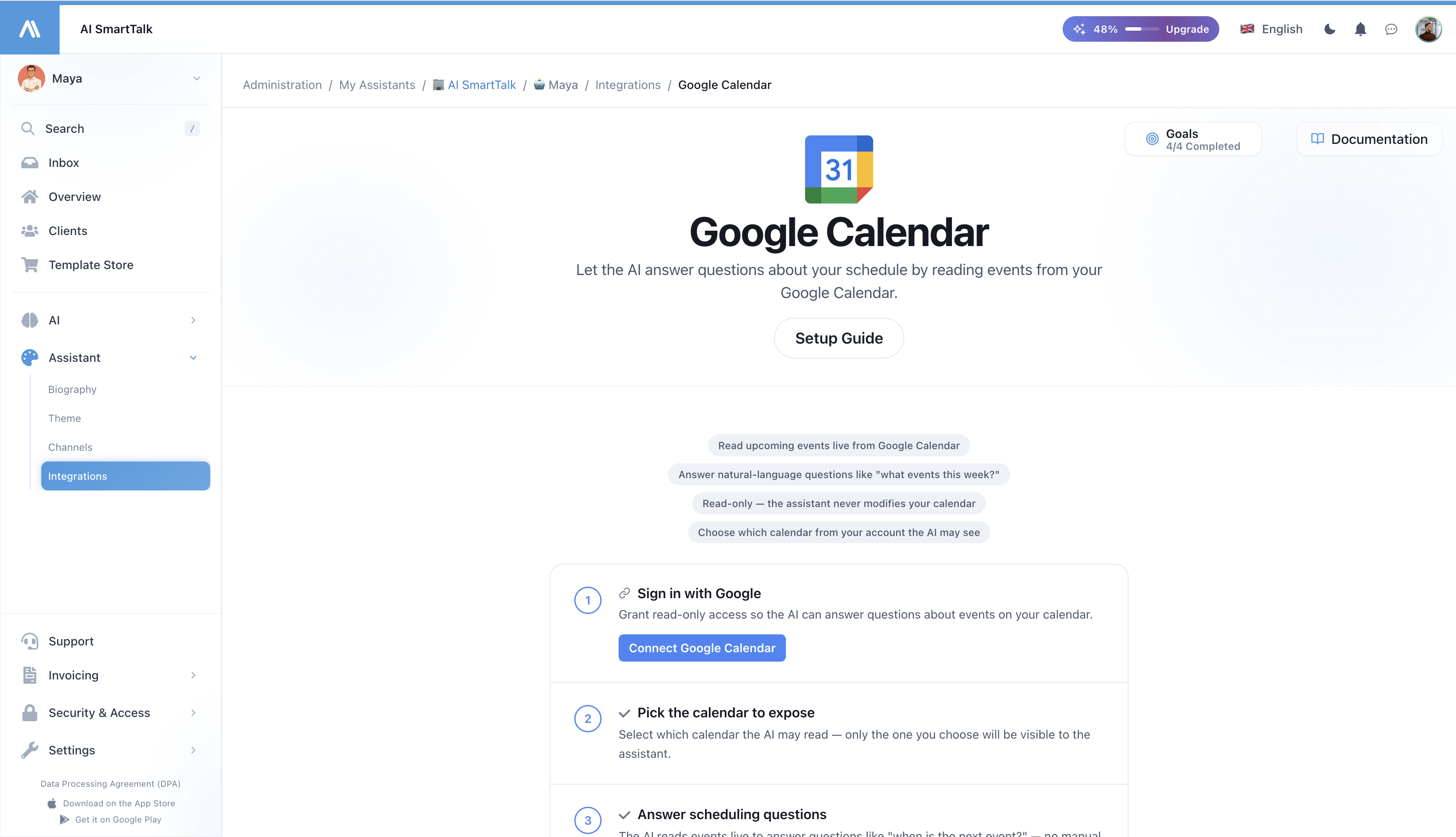
Áttekintés
A Google Naptár integráció lehetővé teszi az AI asszisztens számára, hogy:
- Természetes nyelven válaszoljon a menetrendi kérdésekre — "Mikor van a következő szertartás?", "Nyitva vagy vasárnap reggel?", "Milyen események lesznek ezen a héten?"
- Élőben olvassa az eseményeket — nincs manuális szinkronizálás, nincs elavult válasz. Amikor frissíti a naptárát, az asszisztens azonnal észleli a változást.
- A saját időzónájában működjön — az események a naptár időzónájában vannak formázva, így a hét napjai és az időpontok helyesek maradnak.
- Csak olvasási joggal rendelkezzen — az asszisztens soha nem módosít, nem hoz létre és nem töröl eseményeket a naptárában.
Kinek szól ez?
Ez az integráció bármely olyan szervezet számára megfelelő, ahol az ügyfelek rendszeresen "mikor?" kérdéseket tesznek fel:
- Plébániák és imaházak — szertartási időpontok, gyónások, plébániai események
- Orvosi rendelők és klinikák — konzultációs időpontok, ügyeleti beosztások
- Sportklubok és edzőtermek — órarendek, pályafoglalási időszakok
- Iskolák, egyesületek, NGO-k — eseménynaptárak, nyitvatartási idő
- Bármely olyan vállalkozás, amely változó nyitvatartással rendelkezik, és már közzétesz egy naptárt
Ha ma közzétesz egy Google Naptárt a weboldaladon, az AI asszisztensed holnap már válaszolhat rá.
Hogyan működik
Amikor egy felhasználó a menetrendjéről kérdezi az asszisztenst:
- Az asszisztens felismeri, hogy menetrendi kérdésről van szó
- Élőben olvassa a naptárát — közvetlenül a Google-ból, nincs másolat
- Kiválasztja a releváns eseményeket az időszakra, amelyről a felhasználó kérdezett
- Természetesen válaszol, a felhasználó nyelvén
Nincs éjszakai szinkronizálás és nincs másolat az eseményeiről az adatbázisunkban. Az adatok a Google-ban élnek, és csak akkor olvassák őket, amikor kérdés merül fel — ami azt is jelenti, hogy abban a pillanatban, amikor visszavonja a hozzáférést a Google-ban, az asszisztens már nem lát semmit.
Előfeltételek
- Aktív AI SmartTalk fiók
- Olyan Google fiók, amely birtokolja vagy hozzáféréssel rendelkezik a naptárhoz, amelyet ki szeretne tenni
- A kiadni kívánt naptár már létrehozva a Google Naptárban (lehet nyilvános vagy privát — az asszisztens a csatlakoztatott fiók OAuth engedélyeit használja)
Lépésről lépésre történő beállítás
1. lépés: Nyissa meg a Google Naptár integrációt
- Jelentkezzen be az AI SmartTalk fiókjába
- Navigáljon a Kezelés → Saját asszisztensek → [Az Ön asszisztense]
- Kattintson a Csatlakozók lehetőségre az oldalsávban
- Keresse meg a Google Naptár-t, és kattintson rá
2. lépés: Hitelesítés a Google-lal
- Kattintson a Google Naptár csatlakoztatása gombra
- Jelentkezzen be a Google fiókjába, amely hozzáféréssel rendelkezik a kiadni kívánt naptárhoz
- Tekintse át a kért engedélyeket:
- Lásd a naptárakat (csak olvasási jog)
- Lásd a fő e-mail címét (csak megjelenítési célokra)
- Kattintson az Engedélyezés gombra
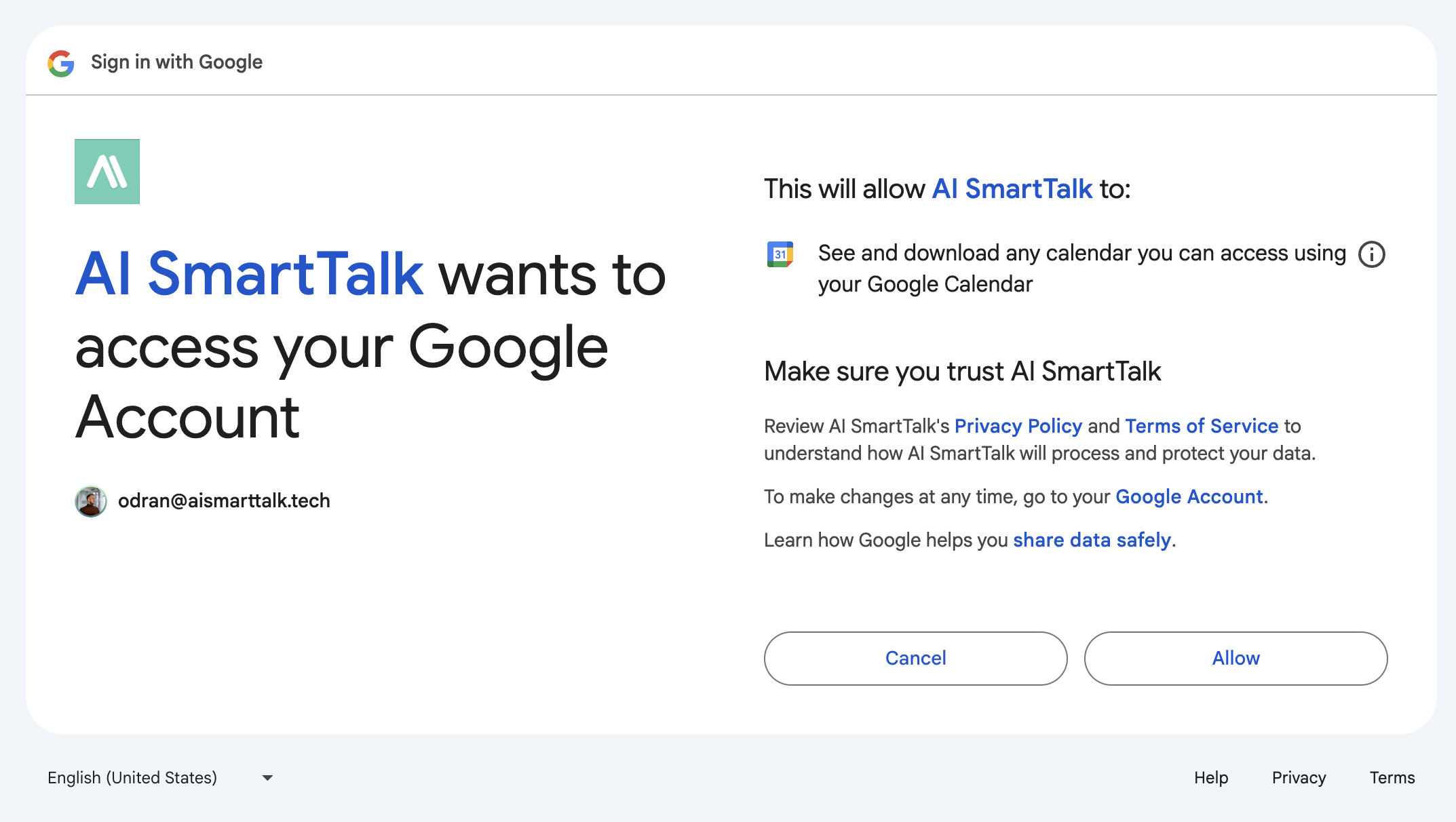
Az AI SmartTalk calendar.readonly engedélyt kér — az asszisztens listázni és olvasni tudja az eseményeket, de nem tud létrehozni, módosítani vagy törölni semmit a naptárában.
3. lépés: Válassza ki a naptárat, amelyet az asszisztens olvashat
A hitelesítés után láthatja az összes naptárat, amely hozzáférhető a csatlakoztatott Google fiók számára. Válassza ki azt, amelyet az asszisztens olvasni fog.
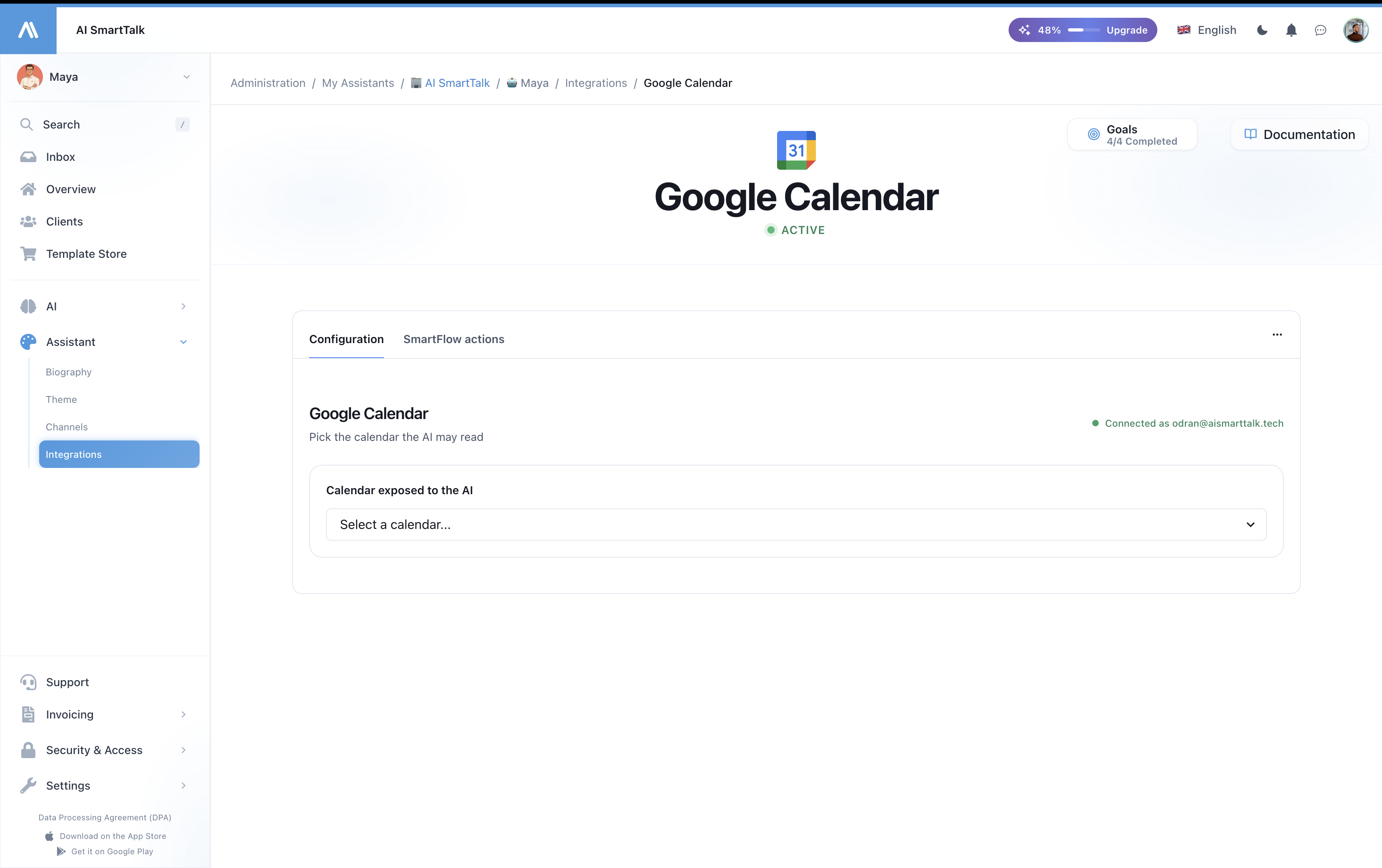
Csak a kiválasztott naptár kerül kiadásra. A fiók többi naptára privát marad az asszisztens számára. A választást bármikor megváltoztathatja.
4. lépés: Ellenőrizze, hogy a következő események megjelennek-e
Miután egy naptár ki lett választva, az integrációs oldal megjeleníti az következő 5 közelgő eseményt mint ellenőrzést. Ha itt látja őket, az asszisztens is látja őket.
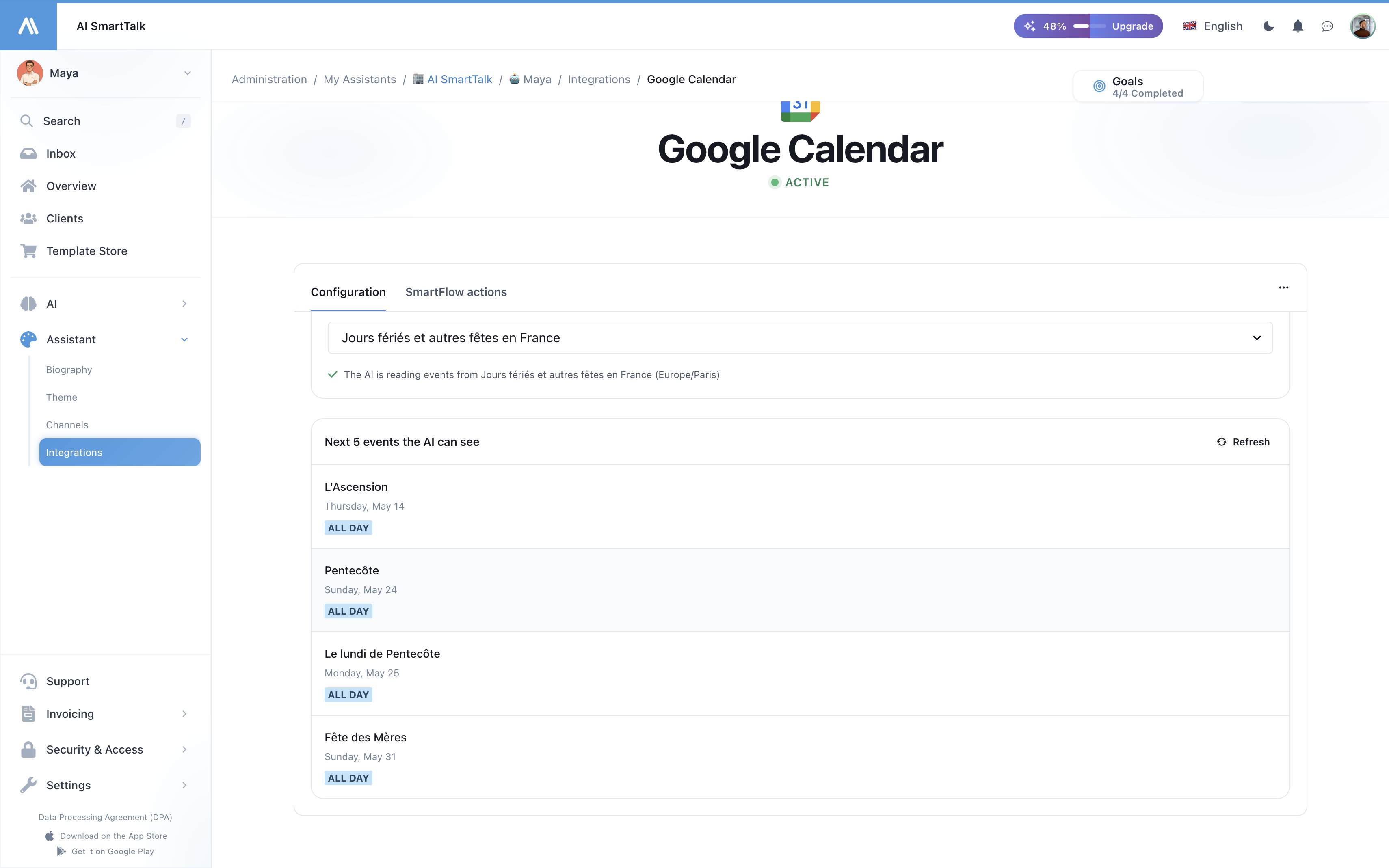
Ennyi — az asszisztens most már képes élőben válaszolni a menetrendi kérdésekre.
Milyen kérdésekre tud válaszolni az asszisztens
Miután csatlakozott, az asszisztens kezeli az olyan kérdéseket, mint:
| Kérdés | Mit csinál az asszisztens |
|---|---|
| "Mikor van mise vasárnap?" | Lekéri az eseményeket ezen a héten, szűrve a "mise" kulcsszóval, visszaadja a megfelelő időpontot és helyszínt |
| "Mi van a naptárban ezen a hétvégén?" | Felsorolja az összes eseményt szombat és vasárnap között |
| "Mikor vannak gyónások?" | Szűri a közelgő eseményeket a "gyónás" kulcsszó alapján |
| "Mikor nyitnak szerdán?" | Keres "nyitás" vagy releváns események után szerdán |
| "Lesz hamarosan keresztelő előkészítő?" | Keres a következő 30 napban a megfelelő események után |
Az asszisztens automatikusan választja ki a megfelelő időablakot a kérdés alapján — ma, holnap, ezen a héten, jövő héten, ezen a hétvégén, a következő 30 napban, vagy akár 90 napig szélesebb kérdésekhez.
Többnyelvű támogatás
Az asszisztens a felhasználó nyelvén válaszol, függetlenül attól, hogy az eseménycímek hogyan vannak megírva a naptárban. Egy naptári esemény, amelynek címe "Messe à Crèvecoeur-le-Grand", angolul megjelenhet mint "Mass at Crèvecoeur-le-Grand on Wednesday at 6:30pm."
Adatvédelem és biztonság
Mit érünk el
| Hozzáférés | Cél |
|---|---|
| Naptárainak listázása | Lehetővé teszi, hogy kiválassza, melyiket szeretné kiadni |
| Események olvasása a kiválasztott naptárban | Élőben válaszol a menetrendi kérdésekre |
| Fő e-mail címének megtekintése | Megjeleníti a "Csatlakoztatva mint ..." az adminban |
Mit soha nem csinálunk
- Módosítunk, létrehozunk vagy törlünk bármilyen eseményt
- Eseményeket olvasunk olyan naptárakból, amelyeket nem választott ki
- Hozzáférünk a Gmailhez, Drive-hoz, Kapcsolatokhoz vagy bármely más Google szolgáltatáshoz
- Esemény tartalmát tárolunk az adatbázisunkban (az események élőben kerülnek lekérésre, soha nem másolódnak)
- Naptáradatokat osztunk meg harmadik felekkel
Hozzáférés visszavonása
Bármikor lecsatlakozhat, bármelyik oldalon:
- AI SmartTalkban: Csatlakozók → Google Naptár → Leválasztás
- Google-ban: Fiókengedélyek → AI SmartTalk eltávolítása
Miután leválasztotta, a naptár eszköz azonnal eltűnik az asszisztensből, és a jövőbeli eseményekkel kapcsolatos kérdésekre válaszolni fog anélkül, hogy naptári adatokat használna.
Hibaelhárítás
| Probléma | Megoldás |
|---|---|
| "Kapcsolat lejárt" az integrációs oldalon | Az OAuth tokenje lejárt, és nem tudta frissíteni. Kattintson a Google Naptár újracsatlakoztatása gombra. |
| Az asszisztens azt mondja, hogy nincs naptári információja | Győződjön meg róla, hogy kiválasztott egy naptárat a 3. lépésben, és hogy a naptárban vannak események a következő 30 napban. |
| Az asszisztens rossz időpontokat ad meg | Ellenőrizze, hogy a Google Naptár beállításaiban a naptár időzónája megegyezik-e a helyi időzónájával. |
| Új esemény került hozzáadásra, de az asszisztens nem látja | Várjon néhány másodpercet, és kérdezze meg újra — nincs gyorsítótár, de a Google-nak 10–30 másodpercbe telhet, hogy az új eseményeket propagálja az API-hoz. |
| Az asszisztens rossz nyelven adja vissza az eseménycímeket | Az eseménycímek úgy kerülnek visszaadásra, ahogy írták. Használja azt a nyelvet, amelyen válaszokat szeretne az eseménycímekhez, vagy bízzon az asszisztensben, hogy lefordítja őket. |
Az integráció kezelése
| Tevékenység | Hogyan |
|---|---|
| Csatlakozás | Csatlakozók → Google Naptár → Csatlakozás → OAuth |
| Naptár megváltoztatása | Nyissa meg az integrációs oldalt → válasszon egy másik naptárt a legördülő menüből |
| Előnézet frissítése | Nyissa meg az integrációs oldalt → kattintson az eseménypanel Frissítés gombjára |
| Újracsatlakozás | Ha a token lejárt, kattintson a Google Naptár újracsatlakoztatása gombra |
| Leválasztás | Csatlakozók → Google Naptár → Leválasztás |
Legjobb gyakorlatok
- Használjon dedikált naptárt — hozzon létre egy "Nyilvános események" naptárt a Google-ban, ahelyett, hogy a személyes naptárát tenné közzé. Megoszthatja több csapattaggal, és mindannyian ugyanazokat az eseményeket látják.
- Használjon világos, kereshető eseménycímeket — "Vasárnapi mise — 10:30" könnyebben kereshető az asszisztens számára, mint a "V.M.". Az asszisztens kulcsszó alapján tud keresni.
- Állítsa be a naptár időzónáját helyesen — az asszisztens a naptár időzónáját használja az időpontok formázásához. Ellenőrizze a Google Naptár → Beállítások → Beállítások az én naptáraimhoz → Az Ön naptára → Időzóna menüpont alatt.
- Teszteljen valós kérdésekkel — miután csatlakozott, nyissa meg a csevegést, és kérdezze meg: "Mikor van a következő esemény?" a naptárából származó válasz megerősítéséhez.
- Tartsa aktívan az OAuth fiókot — ha megváltoztatja a Google jelszót vagy visszavonja a hozzáférést, újra kell csatlakoznia.
Kapcsolódó dokumentáció
- Google Meet integráció — automatikusan generáljon Meet linkeket a SmartCalendar találkozókhoz
- Google Drive integráció — szinkronizálja a dokumentumokat a tudásbázisba
- Integrációk áttekintése