تقويم جوجل
قم بربط تقويم جوجل الخاص بك بـ AI SmartTalk حتى يتمكن مساعدك من الإجابة على الأسئلة حول جدولك الزمني في الوقت الفعلي — القداسات، الخدمات، الدروس، ساعات العمل، المواعيد — من خلال قراءة الأحداث مباشرة من تقويمك.
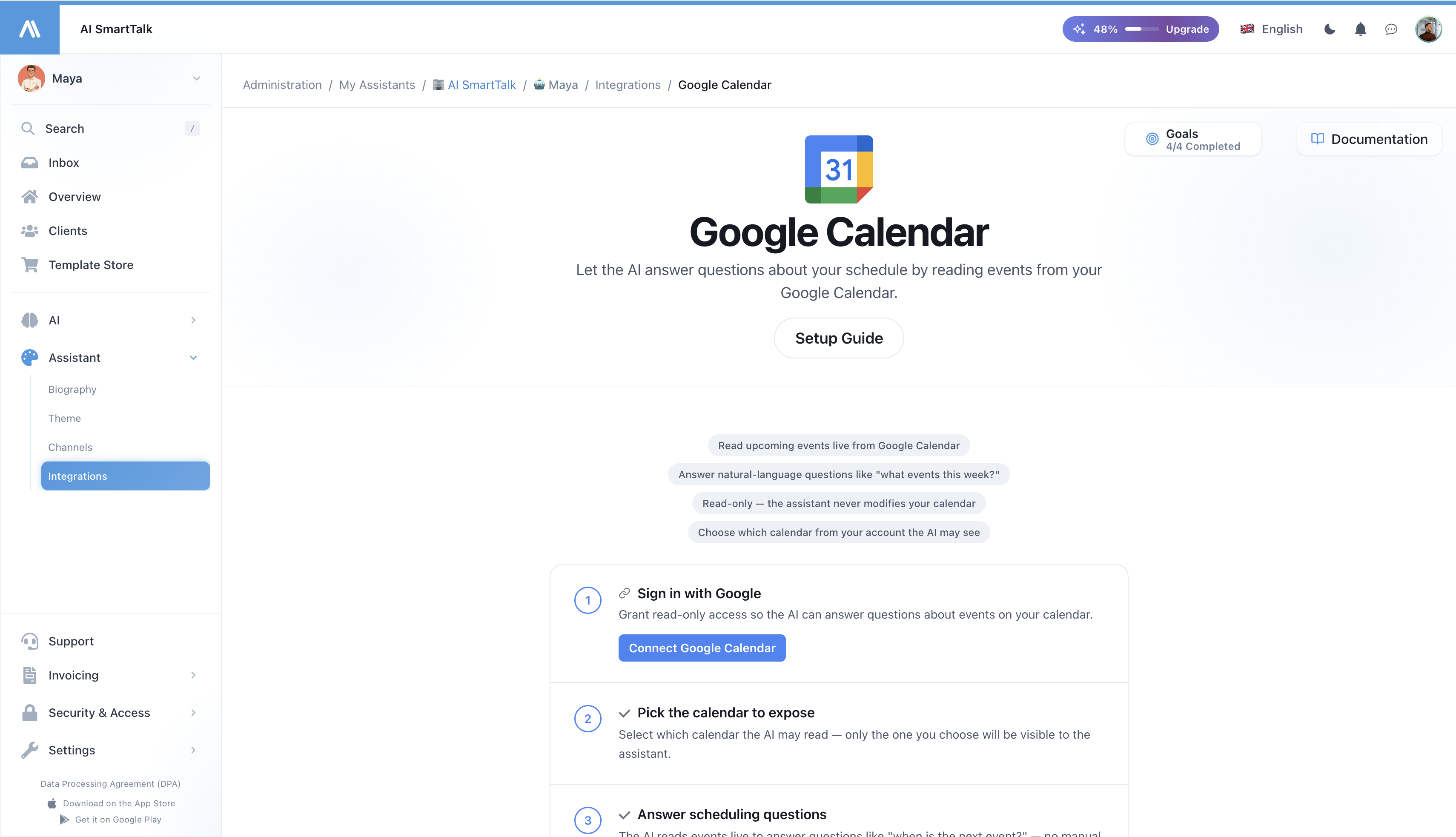
نظرة عامة
يمكن لتكامل تقويم جوجل تمكين مساعدك الذكي من:
- الإجابة على أسئلة الجدولة بلغة طبيعية — "متى تكون الخدمة التالية؟"، "هل أنتم مفتوحون صباح الأحد؟"، "ما الأحداث هذا الأسبوع؟"
- قراءة الأحداث مباشرة — لا مزامنة يدوية، لا إجابات قديمة. عندما تقوم بتحديث تقويمك، يرى المساعد التغيير على الفور.
- العمل في منطقتك الزمنية — يتم تنسيق الأحداث في منطقة تقويمك الزمنية بحيث تبقى أيام الأسبوع والأوقات صحيحة.
- البقاء في وضع القراءة فقط — لا يقوم المساعد بتعديل أو إنشاء أو حذف أي أحداث في تقويمك.
لمن هذا؟
يتناسب هذا التكامل مع أي منظمة حيث يسأل العملاء بانتظام أسئلة "متى؟":
- الرعايا وأماكن العبادة — أوقات الخدمات، الاعترافات، أحداث الرعية
- الممارسات الطبية والعيادات — ساعات الاستشارة، جداول العمل
- الأندية الرياضية والصالات الرياضية — جداول الدروس، أوقات توفر الملاعب
- المدارس، الجمعيات، المنظمات غير الحكومية — تقاويم الأحداث، ساعات العمل
- أي عمل لديه ساعات متغيرة ينشر بالفعل تقويمًا
إذا كنت تنشر تقويم جوجل على موقعك الإلكتروني اليوم، يمكن لمساعدك الذكي أن يجيب عن ذلك غدًا.
كيف يعمل
عندما يسأل المستخدم المساعد عن جدولك:
- يتعرف المساعد على أنه سؤال جدولة
- يقرأ تقويمك مباشرة — مباشرة من جوجل، بدون نسخ
- يختار الأحداث ذات الصلة للفترة الزمنية التي سأل عنها المستخدم
- يجيب بشكل طبيعي، بلغة المستخدم
لا يوجد مزامنة ليلية ولا نسخة من أحداثك في قاعدة بياناتنا. البيانات موجودة في جوجل وتُقرأ فقط عندما تحتاجها الأسئلة — مما يعني أيضًا أنه في اللحظة التي تلغي فيها الوصول في جوجل، يتوقف المساعد عن رؤية أي شيء.
المتطلبات الأساسية
- حساب AI SmartTalk نشط
- حساب جوجل يمتلك أو لديه وصول إلى التقويم الذي تريد كشفه
- التقويم الذي تريد كشفه تم إنشاؤه بالفعل في تقويم جوجل (يمكن أن يكون عامًا أو خاصًا — يستخدم المساعد أذونات OAuth للحساب المتصل)
إعداد خطوة بخطوة
الخطوة 1: فتح تكامل تقويم جوجل
- تسجيل الدخول إلى حساب AI SmartTalk الخاص بك
- الانتقال إلى الإدارة → مساعدي → [مساعدك]
- انقر على الموصلات في الشريط الجانبي
- ابحث عن تقويم جوجل وانقر عليه
الخطوة 2: التفويض مع جوجل
- انقر على ربط تقويم جوجل
- قم بتسجيل الدخول باستخدام حساب جوجل الذي لديه وصول إلى التقويم الذي تريد كشفه
- راجع الأذونات المطلوبة:
- رؤية تقاويمك (للقراءة فقط)
- رؤية بريدك الإلكتروني الأساسي (لأغراض العرض فقط)
- انقر على السماح
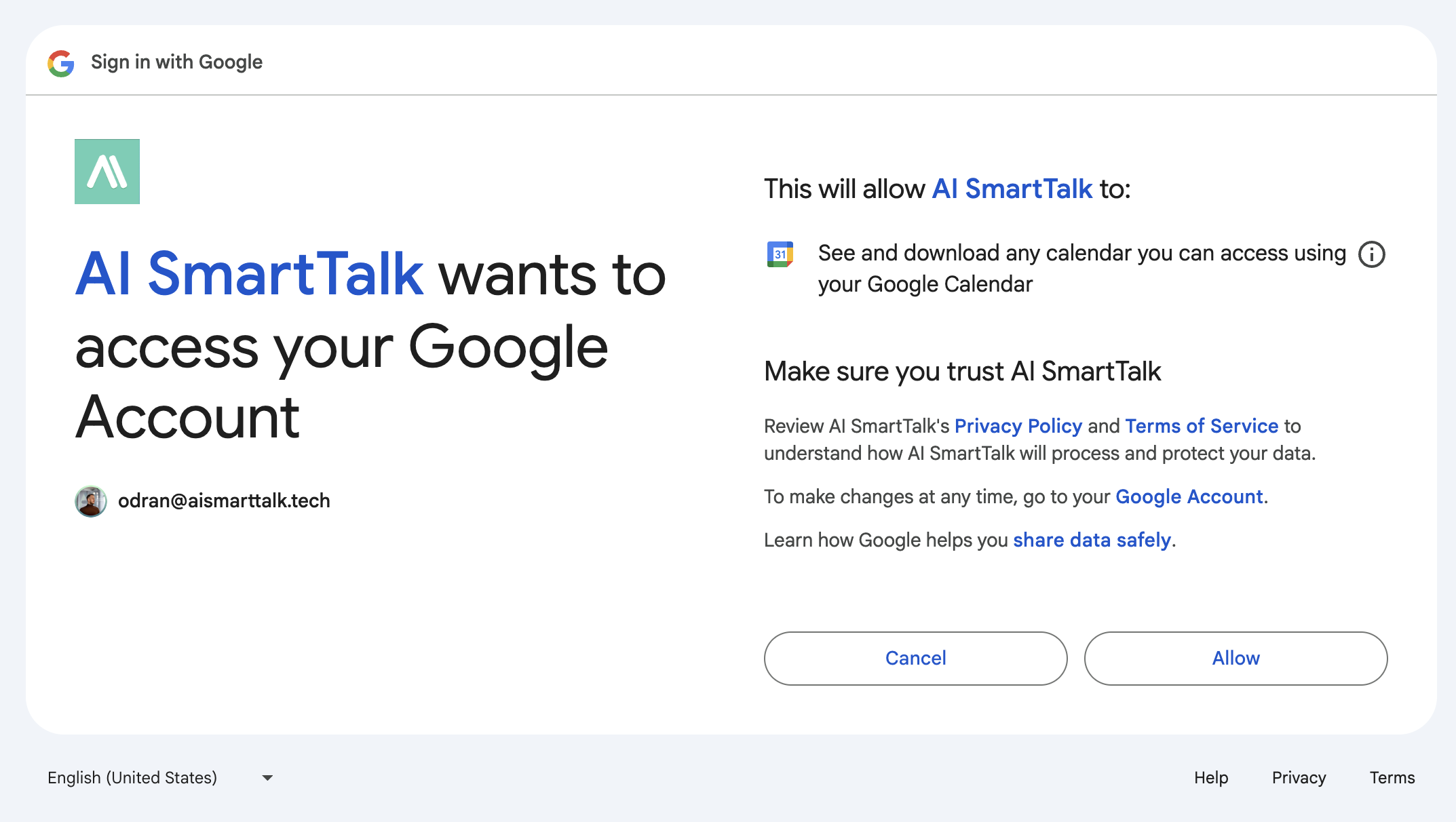
يطلب AI SmartTalk calendar.readonly — يمكن للمساعد سرد وقراءة الأحداث ولكن لا يمكنه إنشاء أو تعديل أو حذف أي شيء في تقويمك.
الخطوة 3: اختيار التقويم الذي يمكن للمساعد قراءته
بعد التفويض، سترى جميع التقاويم المتاحة للحساب المتصل بجوجل. اختر التقويم الذي تريد أن يقرأه المساعد.
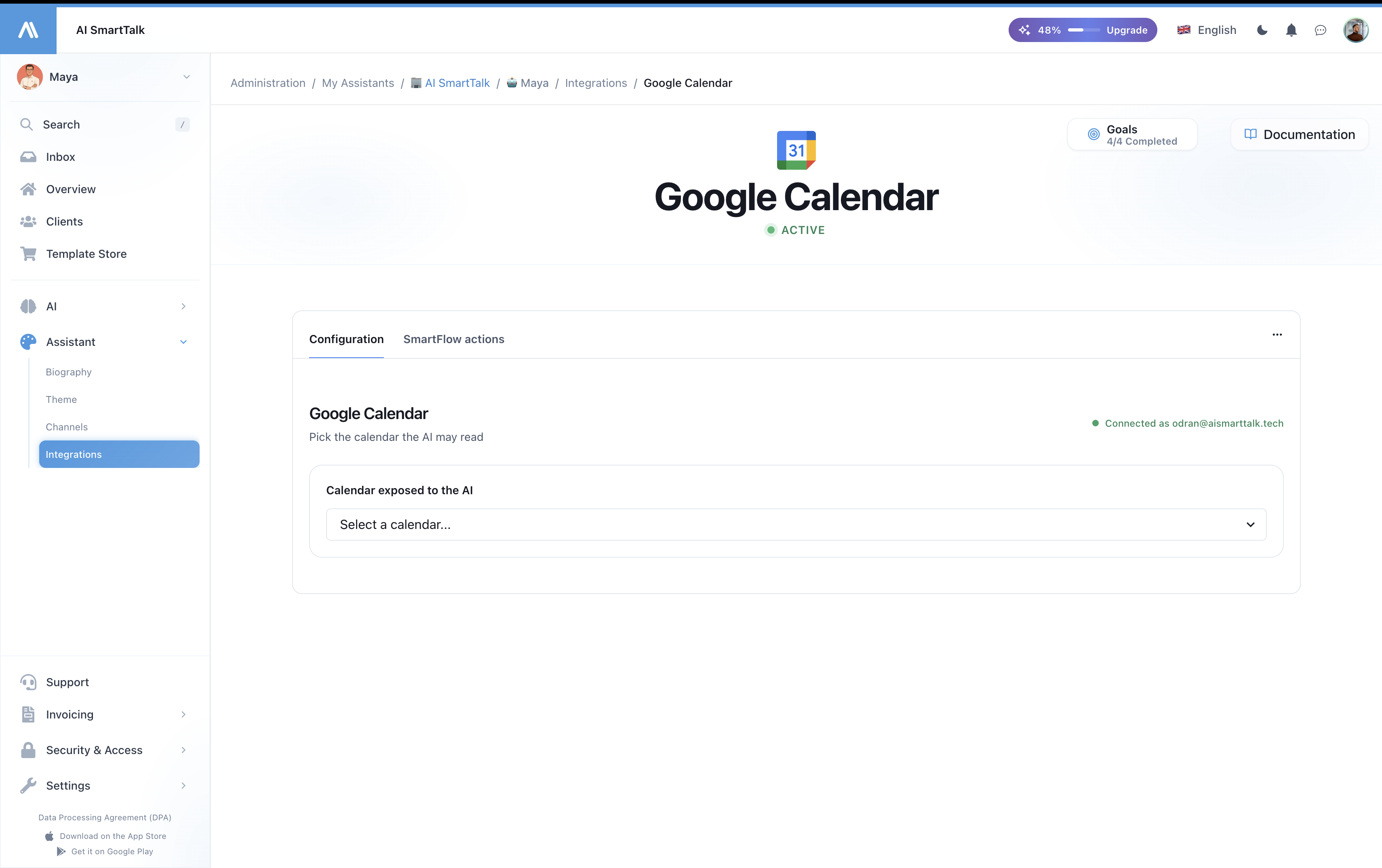
فقط التقويم الذي تختاره هو الذي يتم كشفه. تبقى التقاويم الأخرى على الحساب خاصة بالمساعد. يمكنك تغيير الاختيار في أي وقت.
الخطوة 4: التحقق من ظهور الأحداث التالية
بمجرد اختيار تقويم، تظهر صفحة التكامل 5 أحداث قادمة كتحقق من الصحة. إذا رأيتها هنا، فإن المساعد يراها أيضًا.
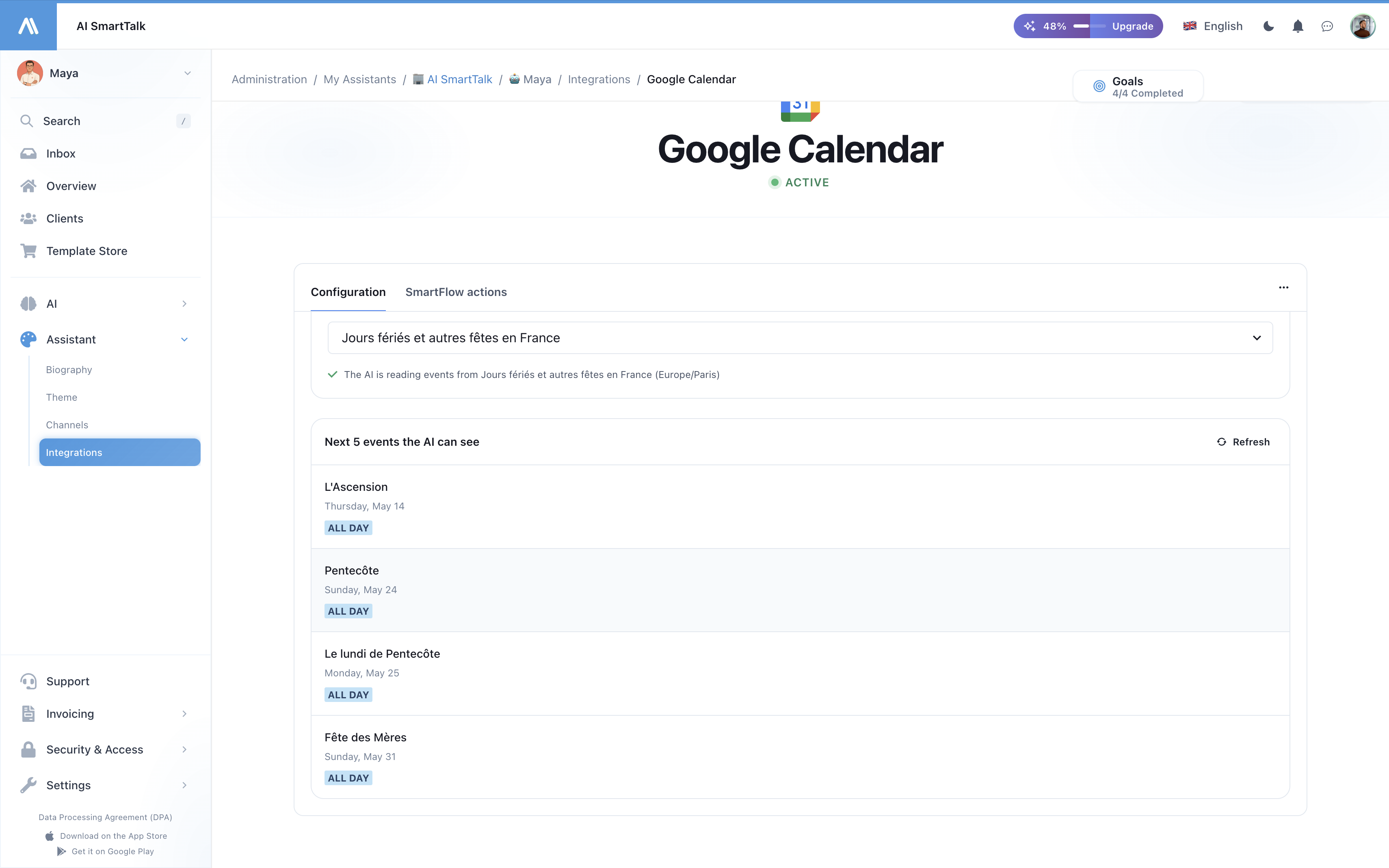
هذا كل شيء — المساعد الآن قادر على الإجابة على أسئلة الجدولة مباشرة.
ما الذي يمكن أن يجيب عليه المساعد
بمجرد الاتصال، يتعامل مساعدك مع أسئلة مثل:
| السؤال | ما يفعله المساعد |
|---|---|
| "ما هو وقت القداس يوم الأحد؟" | يجلب الأحداث هذا الأسبوع مصفاة بـ "قداس"، ويعيد الوقت والموقع المطابقين |
| "ما هو الموجود في التقويم هذا الأسبوع؟" | يسرد جميع الأحداث بين السبت والأحد |
| "متى تكون الاعترافات؟" | يصف الأحداث القادمة حسب كلمة "اعتراف" |
| "متى تفتحون يوم الأربعاء؟" | يبحث عن "فتح" أو الأحداث ذات الصلة يوم الأربعاء |
| "هل هناك تحضير للمعمودية قريبًا؟" | يبحث في الأيام الثلاثين القادمة عن الأحداث المطابقة |
يختار المساعد نافذة الوقت الصحيحة تلقائيًا بناءً على السؤال — اليوم، غدًا، هذا الأسبوع، الأسبوع المقبل، هذا الأسبوع، الأيام الثلاثين القادمة، أو حتى 90 يومًا للاستفسارات الأوسع.
دعم متعدد اللغات
يجيب المساعد بلغة المستخدم بغض النظر عن كيفية كتابة عناوين الأحداث في التقويم. يمكن أن يتم تقديم حدث تقويمي بعنوان "Messe à Crèvecoeur-le-Grand" لمتحدث باللغة الإنجليزية كـ "قداس في Crèvecoeur-le-Grand يوم الأربعاء الساعة 6:30 مساءً."
الخصوصية والأمان
ما الذي نصل إليه
| الوصول | الغرض |
|---|---|
| قائمة بتقاويمك | السماح لك باختيار أي منها لكشفه |
| قراءة الأحداث في التقويم المحدد | الإجابة على أسئلة الجدولة مباشرة |
| رؤية بريدك الإلكتروني الأساسي | عرض "متصل كـ ..." في الإدارة |
ما الذي لا نقوم به أبدًا
- تعديل أو إنشاء أو حذف أي حدث
- قراءة الأحداث من التقاويم التي لم تحددها
- الوصول إلى Gmail أو Drive أو Contacts أو أي خدمة جوجل أخرى
- تخزين محتوى الأحداث في قاعدة بياناتنا (تُfetch الأحداث مباشرة، ولا تُنسخ أبدًا)
- مشاركة بيانات التقويم مع أطراف ثالثة
إلغاء الوصول
يمكنك فصل الاتصال في أي وقت، من أي جانب:
- في AI SmartTalk: الموصلات → تقويم جوجل → فصل
- في جوجل: أذونات الحساب → إزالة AI SmartTalk
بمجرد فصل الاتصال، تختفي أداة التقويم من المساعد على الفور وأي سؤال مستقبلي حول الأحداث سيتم الإجابة عليه بدون بيانات التقويم.
استكشاف الأخطاء وإصلاحها
| المشكلة | الحل |
|---|---|
| "انتهت صلاحية الاتصال" على صفحة التكامل | انتهت صلاحية رمز OAuth الخاص بك ولم يمكن تحديثه. انقر على إعادة الاتصال بتقويم جوجل. |
| يقول المساعد إنه ليس لديه معلومات عن التقويم | تأكد من أنك اخترت تقويمًا في الخطوة 3، وأن التقويم يحتوي على أحداث في الثلاثين يومًا القادمة. |
| يعطي المساعد أوقاتًا خاطئة | تحقق من أن المنطقة الزمنية للتقويم في إعدادات تقويم جوجل تتطابق مع منطقتك الزمنية المحلية. |
| تمت إضافة حدث جديد لكن المساعد لا يراه | انتظر بضع ثوانٍ واسأل مرة أخرى — لا يوجد ذاكرة تخزين مؤقت، لكن جوجل يمكن أن تستغرق 10-30 ثانية لنشر الأحداث الجديدة إلى API. |
| يرجع المساعد لغة خاطئة لعناوين الأحداث | يتم إرجاع عناوين الأحداث كما هي مكتوبة. استخدم اللغة التي تريد الإجابات بها لعناوين أحداثك، أو اعتمد على المساعد لترجمتها. |
إدارة التكامل
| الإجراء | كيف |
|---|---|
| الاتصال | الموصلات → تقويم جوجل → الاتصال → OAuth |
| تغيير التقويم | افتح صفحة التكامل → اختر تقويمًا آخر من القائمة المنسدلة |
| تحديث المعاينة | افتح صفحة التكامل → انقر على تحديث في لوحة الأحداث |
| إعادة الاتصال | إذا انتهت صلاحية الرمز، انقر على إعادة الاتصال بتقويم جوجل |
| فصل الاتصال | الموصلات → تقويم جوجل → فصل |
أفضل الممارسات
- استخدم تقويمًا مخصصًا — أنشئ تقويم "الفعاليات العامة" في Google بدلاً من كشف تقويمك الشخصي. يمكنك مشاركته مع عدة أعضاء في الفريق وسيرون جميعًا نفس الفعاليات.
- استخدم عناوين فعاليات واضحة وقابلة للبحث — "قداس الأحد — 10:30 صباحًا" أسهل على المساعد أن يظهرها من "س.م.". يمكن للمساعد البحث باستخدام الكلمات الرئيسية.
- قم بضبط المنطقة الزمنية للتقويم بشكل صحيح — يستخدم المساعد المنطقة الزمنية للتقويم لتنسيق الأوقات. تحقق منها تحت Google Calendar → الإعدادات → إعدادات تقاويم الخاصة بي → تقويمك → المنطقة الزمنية.
- اختبر بأسئلة حقيقية — بمجرد الاتصال، افتح الدردشة واسأل "متى الحدث التالي؟" لتأكيد أن المساعد يجيب من تقويمك.
- احتفظ بحساب OAuth نشطًا — إذا قمت بتغيير كلمة مرور Google أو إلغاء الوصول، ستحتاج إلى إعادة الاتصال.
الوثائق ذات الصلة
- تكامل Google Meet — إنشاء روابط Meet تلقائيًا لمواعيد SmartCalendar
- تكامل Google Drive — مزامنة المستندات في قاعدة المعرفة
- نظرة عامة على التكاملات