Google Calendar
Połącz swój Google Calendar z AI SmartTalk, aby twój asystent mógł odpowiadać na pytania dotyczące twojego harmonogramu w czasie rzeczywistym — msze, usługi, zajęcia, godziny otwarcia, spotkania — odczytując wydarzenia bezpośrednio z twojego kalendarza.
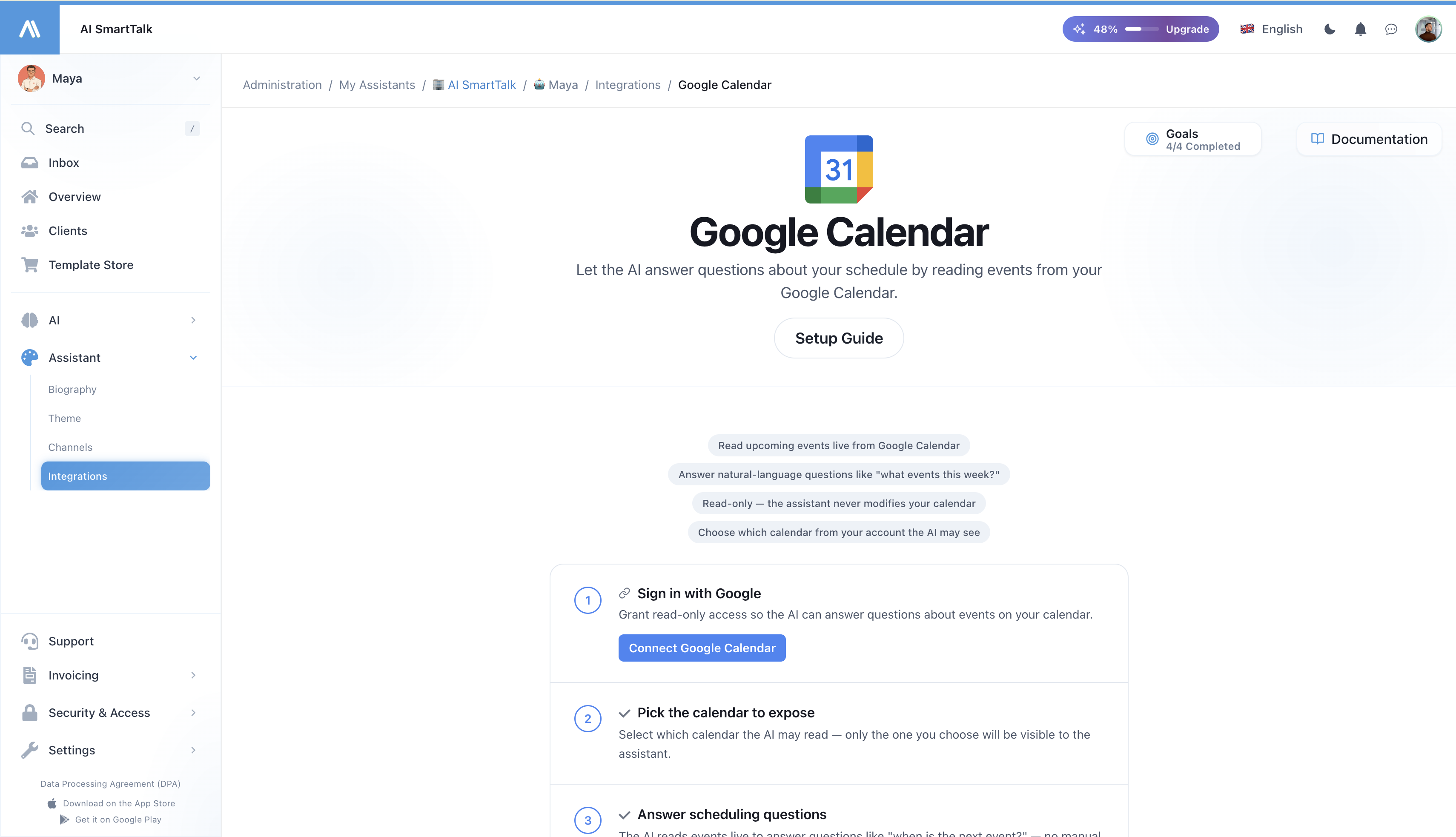
Przegląd
Integracja Google Calendar umożliwia twojemu asystentowi AI:
- Odpowiadanie na pytania dotyczące harmonogramu w naturalnym języku — "Kiedy jest następna msza?", "Czy jesteście otwarci w niedzielę rano?", "Jakie wydarzenia w tym tygodniu?"
- Odczytywanie wydarzeń na żywo — brak ręcznego synchronizowania, brak nieaktualnych odpowiedzi. Gdy aktualizujesz swój kalendarz, asystent widzi zmianę natychmiast.
- Pracę w twojej strefie czasowej — wydarzenia są formatowane w strefie czasowej kalendarza, więc dni tygodnia i godziny pozostają poprawne.
- Pozostawanie w trybie tylko do odczytu — asystent nigdy nie modyfikuje, nie tworzy ani nie usuwa wydarzeń w twoim kalendarzu.
Dla kogo to jest?
Ta integracja pasuje do każdej organizacji, w której klienci regularnie zadają pytania "kiedy?":
- Parafie i miejsca kultu — czasy mszy, spowiedzi, wydarzenia parafialne
- Praktyki medyczne i kliniki — godziny konsultacji, harmonogramy dyżurów
- Kluby sportowe i siłownie — harmonogramy zajęć, dostępność kortów
- Szkoły, stowarzyszenia, NGO — kalendarze wydarzeń, godziny otwarcia
- Każdy biznes z zmiennymi godzinami, który już publikuje kalendarz
Jeśli publikujesz Google Calendar na swojej stronie internetowej dzisiaj, twój asystent AI może odpowiadać na jego temat jutro.
Jak to działa
Kiedy użytkownik pyta asystenta o twój harmonogram:
- Asystent rozpoznaje, że to pytanie dotyczące harmonogramu
- Odczytuje twój kalendarz na żywo — bezpośrednio z Google, bez kopii
- Wybiera odpowiednie wydarzenia na okres, o który pytał użytkownik
- Odpowiada naturalnie, w języku użytkownika
Nie ma nocnej synchronizacji i braku kopii twoich wydarzeń w naszej bazie danych. Dane znajdują się w Google i są odczytywane tylko wtedy, gdy pytanie tego wymaga — co oznacza, że w momencie, gdy cofniesz dostęp w Google, asystent przestaje widzieć cokolwiek.
Wymagania wstępne
- Aktywne konto AI SmartTalk
- Konto Google, które posiada lub ma dostęp do kalendarza, który chcesz udostępnić
- Kalendarz do udostępnienia już utworzony w Google Calendar (może być publiczny lub prywatny — asystent korzysta z uprawnień OAuth połączonego konta)
Konfiguracja krok po kroku
Krok 1: Otwórz integrację Google Calendar
- Zaloguj się na swoje konto AI SmartTalk
- Przejdź do Administracja → Moi Asystenci → [Twój Asystent]
- Kliknij Konektory w pasku bocznym
- Znajdź Google Calendar i kliknij na niego
Krok 2: Autoryzuj z Google
- Kliknij Połącz Google Calendar
- Zaloguj się na konto Google, które ma dostęp do kalendarza, który chcesz udostępnić
- Przejrzyj żądane uprawnienia:
- Zobacz swoje kalendarze (tylko do odczytu)
- Zobacz swój główny adres e-mail (tylko w celach wyświetlania)
- Kliknij Zezwól
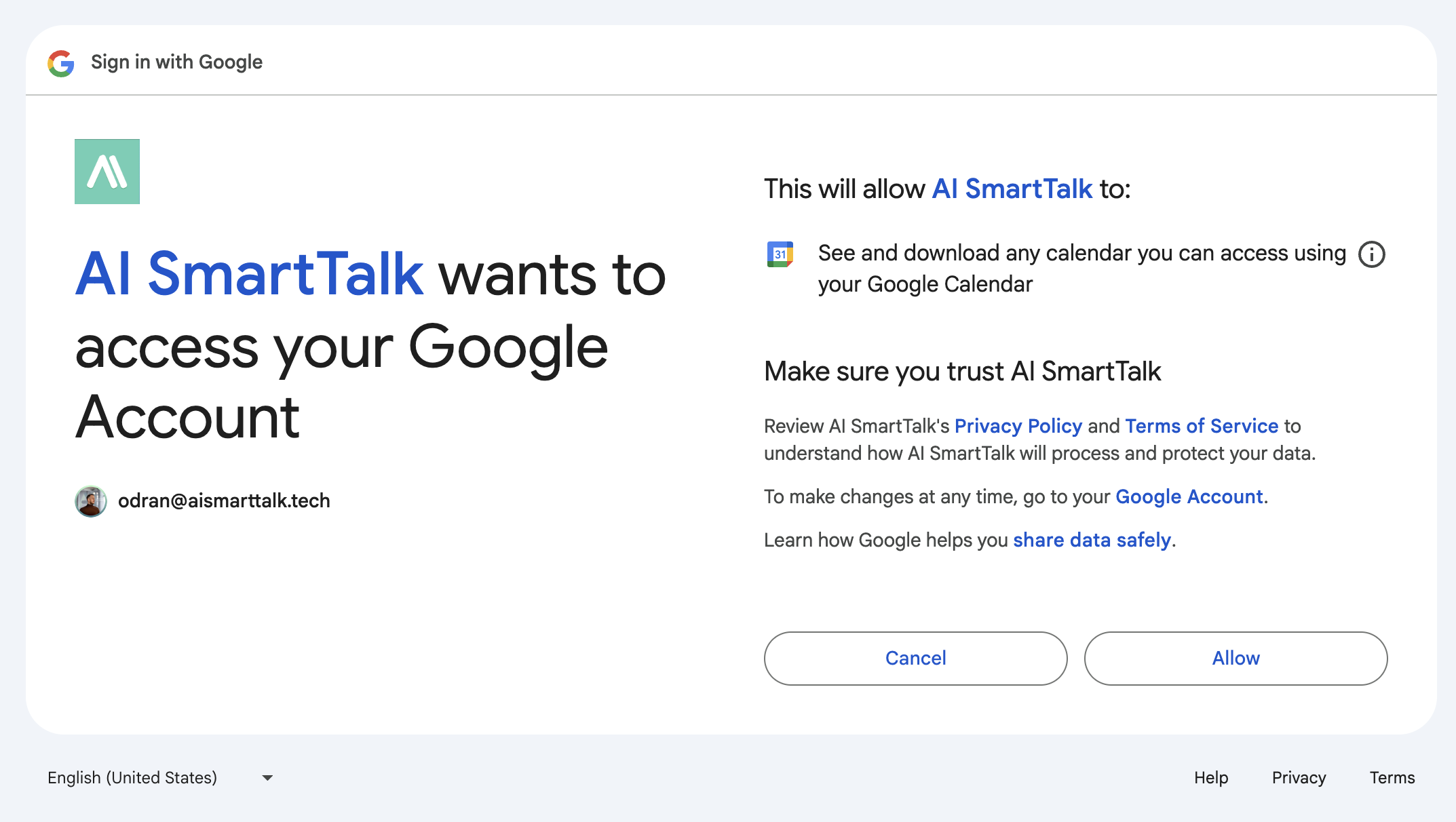
AI SmartTalk żąda calendar.readonly — asystent może wyświetlać i odczytywać wydarzenia, ale nie może tworzyć, modyfikować ani usuwać niczego w twoim kalendarzu.
Krok 3: Wybierz kalendarz, który asystent może odczytać
Po autoryzacji zobaczysz wszystkie kalendarze dostępne dla połączonego konta Google. Wybierz ten, który chcesz, aby asystent odczytywał.
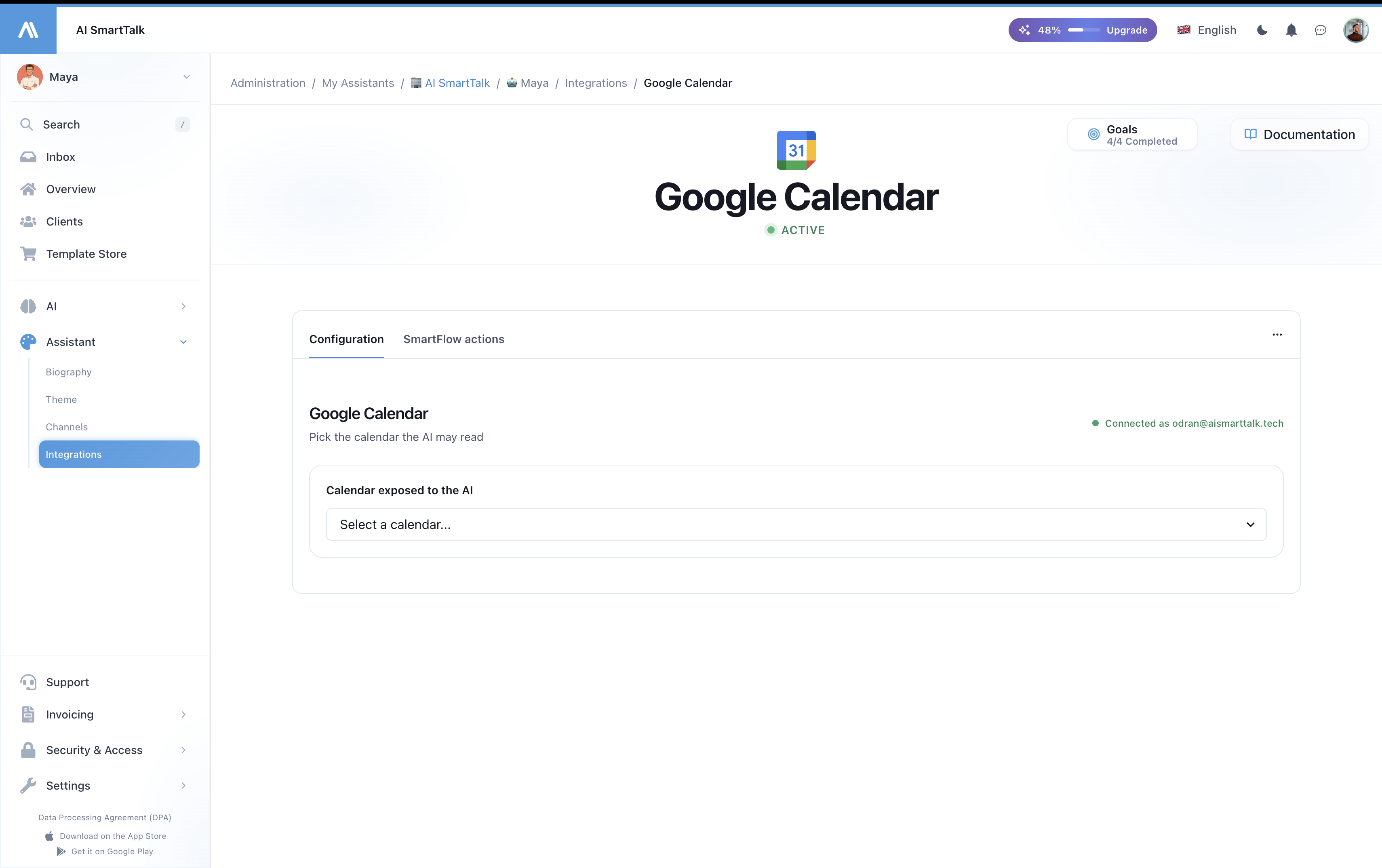
Tylko wybrany kalendarz jest udostępniany. Inne kalendarze na koncie pozostają prywatne dla asystenta. Możesz zmienić wybór w dowolnym momencie.
Krok 4: Zweryfikuj, czy pojawiają się następne wydarzenia
Gdy kalendarz jest wybrany, strona integracji pokazuje następne 5 nadchodzących wydarzeń jako kontrolę sanity. Jeśli widzisz je tutaj, asystent również je widzi.
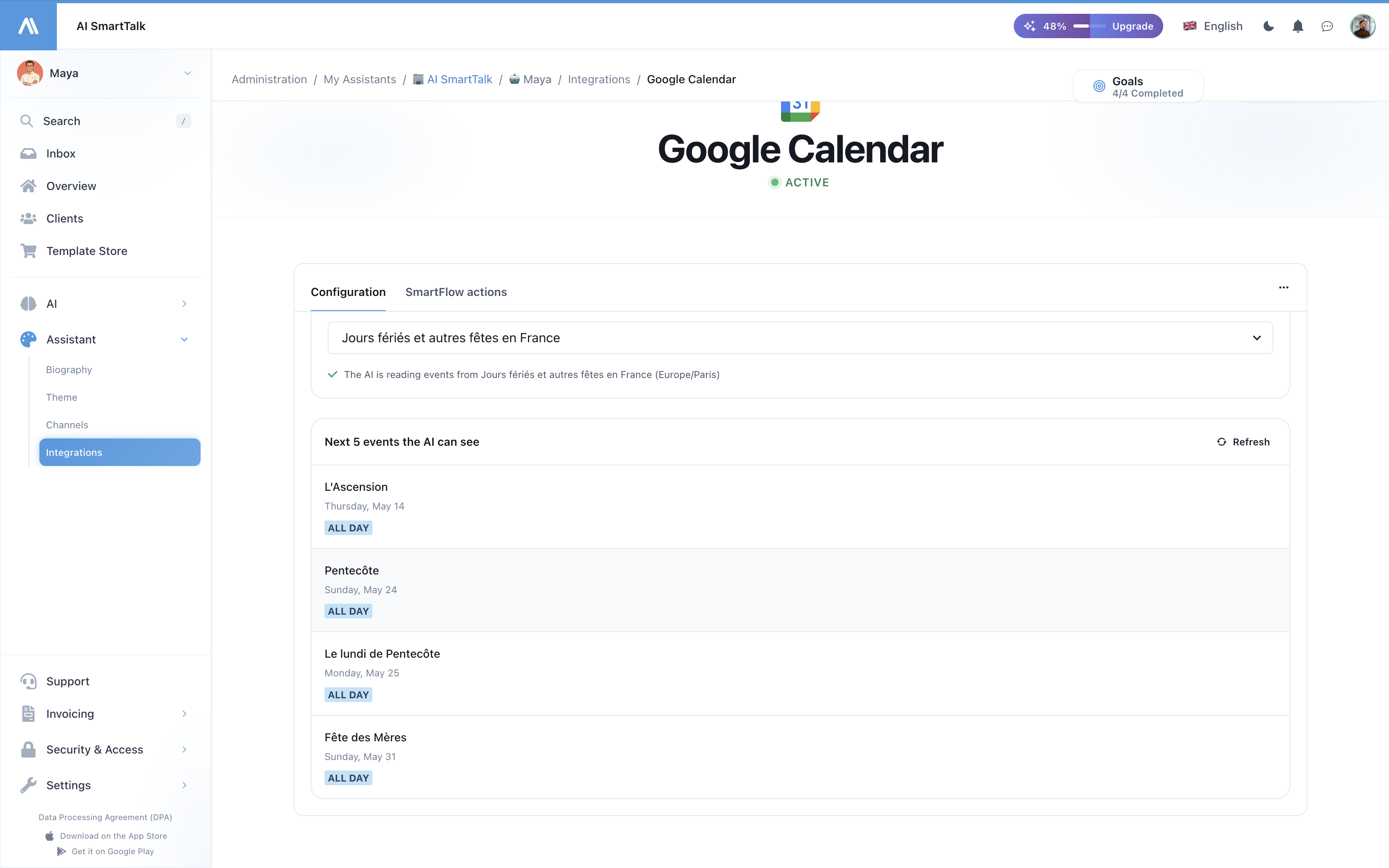
To wszystko — asystent jest teraz w stanie odpowiadać na pytania dotyczące harmonogramu na żywo.
Na co asystent może odpowiedzieć
Po połączeniu twój asystent obsługuje pytania takie jak:
| Pytanie | Co robi asystent |
|---|---|
| "O której jest msza w niedzielę?" | Pobiera wydarzenia w tym tygodniu filtrowane według "msza", zwraca pasującą godzinę i lokalizację |
| "Co jest w kalendarzu w ten weekend?" | Wymienia wszystkie wydarzenia między sobotą a niedzielą |
| "Kiedy są spowiedzi?" | Filtrowanie nadchodzących wydarzeń według słowa kluczowego "spowiedź" |
| "O której otwieracie w środę?" | Szuka "otwarcia" lub odpowiednich wydarzeń w środę |
| "Czy wkrótce jest przygotowanie do chrztu?" | Przeszukuje następne 30 dni w poszukiwaniu pasujących wydarzeń |
Asystent automatycznie wybiera odpowiedni przedział czasowy na podstawie pytania — dzisiaj, jutro, w tym tygodniu, w przyszłym tygodniu, w ten weekend, w następnych 30 dniach lub do 90 dni dla szerszych zapytań.
Wsparcie wielojęzyczne
Asystent odpowiada w języku użytkownika niezależnie od tego, jak tytuły wydarzeń są zapisane w kalendarzu. Wydarzenie kalendarza zatytułowane "Messe à Crèvecoeur-le-Grand" może być przedstawione anglojęzycznemu użytkownikowi jako "Msza w Crèvecoeur-le-Grand w środę o 18:30."
Prywatność i bezpieczeństwo
Co uzyskujemy
| Dostęp | Cel |
|---|---|
| Lista twoich kalendarzy | Pozwól ci wybrać, który udostępnić |
| Odczytywanie wydarzeń z wybranego kalendarza | Odpowiadanie na pytania dotyczące harmonogramu na żywo |
| Zobacz swój główny adres e-mail | Wyświetlanie "Połączono jako ..." w panelu administracyjnym |
Czego nigdy nie robimy
- Modyfikować, tworzyć ani usuwać żadnego wydarzenia
- Odczytywać wydarzenia z kalendarzy, które nie zostały wybrane
- Uzyskiwać dostęp do Gmaila, Dysku, Kontaktów ani żadnej innej usługi Google
- Przechowywać treści wydarzeń w naszej bazie danych (wydarzenia są pobierane na żywo, nigdy kopiowane)
- Udostępniać dane kalendarza osobom trzecim
Cofanie dostępu
Możesz odłączyć w dowolnym momencie, z dowolnej strony:
- W AI SmartTalk: Konektory → Google Calendar → Odłącz
- W Google: Uprawnienia konta → Usuń AI SmartTalk
Po odłączeniu narzędzie kalendarza znika z asystenta natychmiast, a każde przyszłe pytanie o wydarzenia będzie odpowiadane bez danych kalendarza.
Rozwiązywanie problemów
| Problem | Rozwiązanie |
|---|---|
| "Połączenie wygasło" na stronie integracji | Twój token OAuth wygasł i nie mógł zostać odświeżony. Kliknij Ponownie połącz Google Calendar. |
| Asystent mówi, że nie ma informacji o kalendarzu | Upewnij się, że wybrałeś kalendarz w Kroku 3 i że kalendarz ma wydarzenia w następnych 30 dniach. |
| Asystent podaje błędne godziny | Sprawdź, czy strefa czasowa kalendarza w ustawieniach Google Calendar odpowiada twojej lokalnej strefie czasowej. |
| Nowe wydarzenie dodane, ale asystent go nie widzi | Poczekaj kilka sekund i zapytaj ponownie — nie ma pamięci podręcznej, ale Google może potrzebować 10–30 sekund na propagację nowych wydarzeń do API. |
| Asystent zwraca niewłaściwy język dla tytułów wydarzeń | Tytuły wydarzeń są zwracane tak, jak są zapisane. Użyj języka, w którym chcesz otrzymywać odpowiedzi, dla tytułów swoich wydarzeń lub polegaj na asystencie, aby je przetłumaczył. |
Zarządzanie integracją
| Akcja | Jak |
|---|---|
| Połącz | Konektory → Google Calendar → Połącz → OAuth |
| Zmień kalendarz | Otwórz stronę integracji → wybierz inny kalendarz z rozwijanego menu |
| Odśwież podgląd | Otwórz stronę integracji → kliknij Odśwież na panelu wydarzeń |
| Ponownie połącz | Jeśli token wygasł, kliknij Ponownie połącz Google Calendar |
| Odłącz | Konektory → Google Calendar → Odłącz |
Najlepsze praktyki
- Użyj dedykowanego kalendarza — stwórz kalendarz "Wydarzenia publiczne" w Google, zamiast ujawniać swój osobisty. Możesz go udostępnić wielu członkom zespołu, a wszyscy zobaczą te same wydarzenia.
- Używaj jasnych, wyszukiwalnych tytułów wydarzeń — "Msza w niedzielę — 10:30" jest łatwiejsza do odnalezienia przez asystenta niż "M.N.". Asystent może wyszukiwać według słów kluczowych.
- Ustaw poprawnie strefę czasową kalendarza — asystent używa strefy czasowej kalendarza do formatowania godzin. Sprawdź to w Google Calendar → Ustawienia → Ustawienia dla moich kalendarzy → Twój kalendarz → Strefa czasowa.
- Testuj za pomocą rzeczywistych pytań — po połączeniu otwórz czat i zapytaj "kiedy jest następne wydarzenie?", aby potwierdzić, że asystent odpowiada na podstawie twojego kalendarza.
- Utrzymuj aktywne konto OAuth — jeśli zmienisz hasło Google lub cofniesz dostęp, będziesz musiał ponownie się połączyć.
Powiązana dokumentacja
- Integracja Google Meet — automatyczne generowanie linków Meet dla spotkań SmartCalendar
- Integracja Google Drive — synchronizacja dokumentów z bazą wiedzy
- Przegląd integracji