Google Kalender
Anslut din Google Kalender till AI SmartTalk så att din assistent kan svara på frågor om ditt schema i realtid — mässor, gudstjänster, lektioner, öppettider, bokningar — genom att läsa händelser direkt från din kalender.
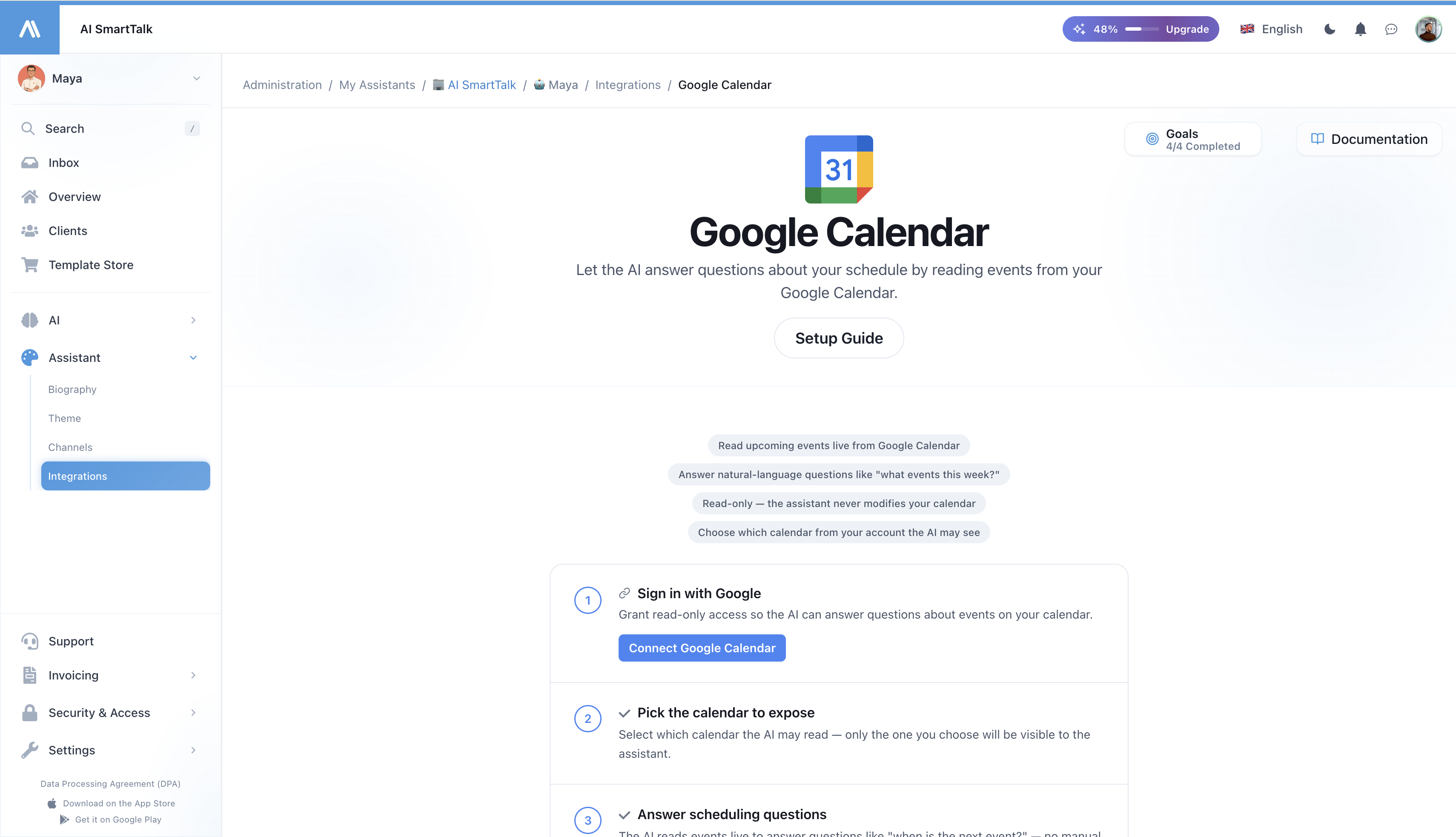
Översikt
Google Kalender-integrationen gör det möjligt för din AI-assistent att:
- Svara på schemaläggningsfrågor på naturligt språk — "När är nästa gudstjänst?", "Är ni öppna söndag morgon?", "Vilka evenemang är det denna vecka?"
- Läsa händelser live — ingen manuell synkronisering, inga föråldrade svar. När du uppdaterar din kalender ser assistenten förändringen omedelbart.
- Arbeta i din tidszon — händelser formateras i kalenderns tidszon så att veckodagar och tider förblir korrekta.
- Förbli skrivskyddad — assistenten modifierar, skapar eller raderar aldrig händelser i din kalender.
Vem är detta för?
Denna integration passar alla organisationer där kunder regelbundet ställer "när?"-frågor:
- Församlingar och gudstjänstlokaler — gudstjänsttider, skriftermål, församlingsevenemang
- Medicinska mottagningar och kliniker — konsultationstider, jourplaner
- Idrottsklubbar och gym — lektionsscheman, tillgänglighet för banor
- Skolor, föreningar, NGO:er — evenemangskalendrar, öppettider
- Alla företag med varierande öppettider som redan publicerar en kalender
Om du publicerar en Google Kalender på din webbplats idag, kan din AI-assistent svara om den imorgon.
Hur det fungerar
När en användare frågar assistenten om ditt schema:
- Assistenten känner igen att det är en schemaläggningsfråga
- Den läser din kalender live — direkt från Google, ingen kopia
- Den plockar ut de relevanta händelserna för den tidsperiod som användaren frågade om
- Den svarar naturligt, på användarens språk
Det finns ingen nattlig synkronisering och ingen kopia av dina händelser i vår databas. Data finns i Google och läses endast när en fråga kräver det — vilket också innebär att i det ögonblick du återkallar åtkomst i Google, slutar assistenten att se något.
Förutsättningar
- Ett aktivt AI SmartTalk-konto
- Ett Google-konto som äger eller har tillgång till den kalender du vill exponera
- Kalendern som ska exponeras redan skapad i Google Kalender (den kan vara offentlig eller privat — assistenten använder OAuth-behörigheterna för det anslutna kontot)
Steg-för-steg-installation
Steg 1: Öppna Google Kalender-integrationen
- Logga in på ditt AI SmartTalk-konto
- Navigera till Administration → Mina Assistenter → [Din Assistent]
- Klicka på Anslutningar i sidofältet
- Hitta Google Kalender och klicka på den
Steg 2: Auktorisera med Google
- Klicka på Anslut Google Kalender
- Logga in med Google-kontot som har tillgång till kalendern du vill exponera
- Granska de begärda behörigheterna:
- Se dina kalendrar (endast läsning)
- Se din primära e-post (endast för visningsändamål)
- Klicka på Tillåt
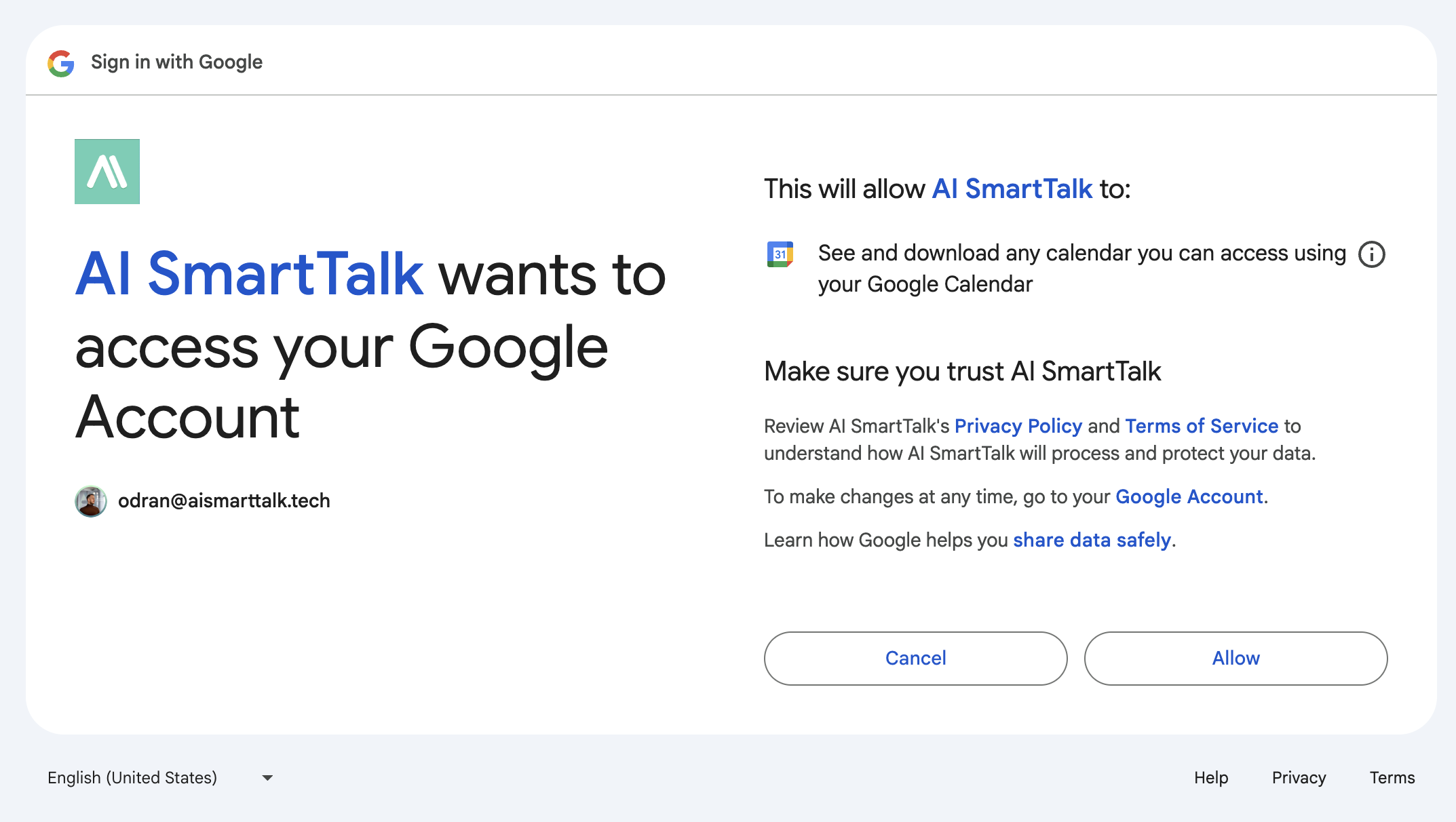
AI SmartTalk begär calendar.readonly — assistenten kan lista och läsa händelser men kan inte skapa, modifiera eller radera något i din kalender.
Steg 3: Välj kalendern som assistenten får läsa
Efter auktorisering kommer du att se alla kalendrar som är tillgängliga för det anslutna Google-kontot. Välj den som du vill att assistenten ska läsa.
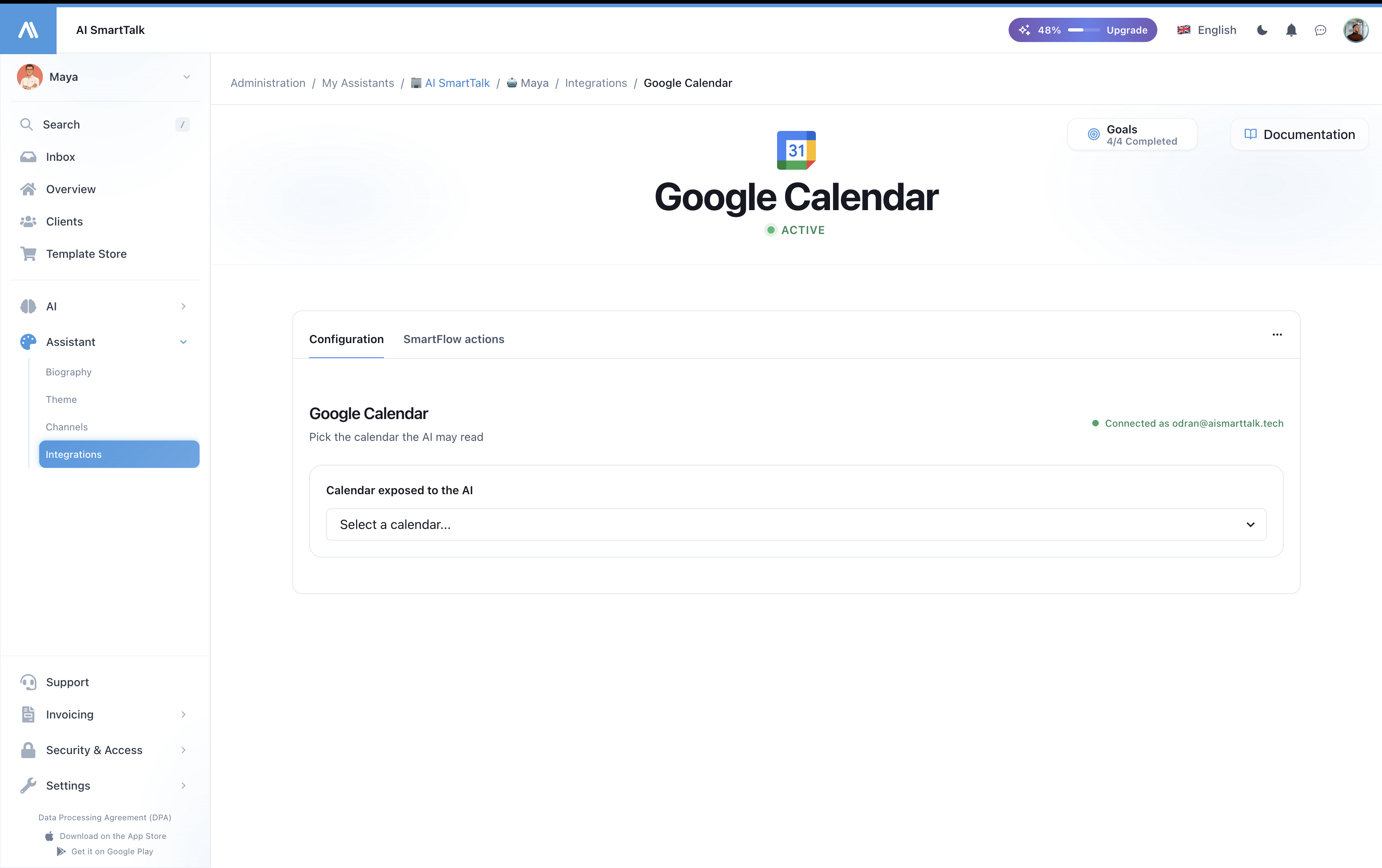
Endast den kalender du väljer exponeras. Andra kalendrar på kontot förblir privata för assistenten. Du kan ändra valet när som helst.
Steg 4: Verifiera att nästa händelser visas
När en kalender har valts visar integrationssidan de nästa 5 kommande händelserna som en sanity check. Om du ser dem här, ser assistenten dem också.
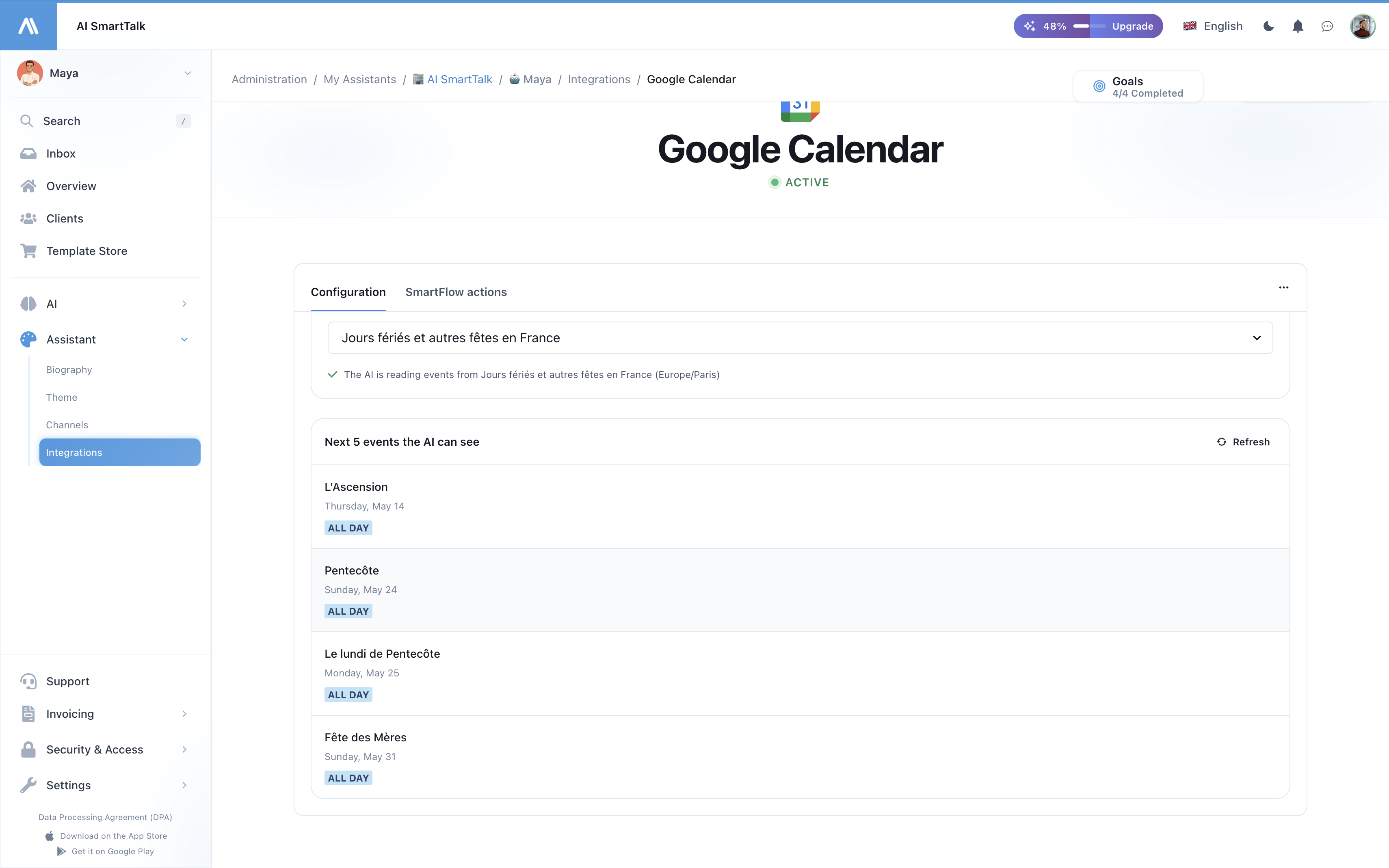
Det är allt — assistenten kan nu svara på schemaläggningsfrågor live.
Vad assistenten kan svara på
När den är ansluten hanterar din assistent frågor som:
| Fråga | Vad assistenten gör |
|---|---|
| "Vad tid är mässan på söndag?" | Hämtar händelser denna vecka filtrerade efter "mässa", returnerar den matchande tiden och platsen |
| "Vad är på kalendern denna helg?" | Listar alla händelser mellan lördag och söndag |
| "När är skriftermålen?" | Filtrerar kommande händelser efter "skriftermål" nyckelord |
| "Vad tid öppnar ni på onsdag?" | Söker efter "öppning" eller relevanta händelser på onsdag |
| "Finns det en dopförberedelse snart?" | Söker de nästa 30 dagarna efter matchande händelser |
Assistenten väljer automatiskt rätt tidsfönster baserat på frågan — idag, imorgon, denna vecka, nästa vecka, denna helg, de nästa 30 dagarna, eller upp till 90 dagar för bredare frågor.
Flerspråkigt stöd
Assistenten svarar på användarens språk oavsett hur händelsetitlar är skrivna i kalendern. En kalenderhändelse med titeln "Messe à Crèvecoeur-le-Grand" kan presenteras för en engelsktalande som "Mass at Crèvecoeur-le-Grand on Wednesday at 6:30pm."
Integritet och säkerhet
Vad vi får åtkomst till
| Åtkomst | Syfte |
|---|---|
| Lista dina kalendrar | Låt dig välja vilken som ska exponeras |
| Läsa händelser i den valda kalendern | Svara på schemaläggningsfrågor live |
| Se din primära e-post | Visa "Ansluten som ..." i administrationen |
Vad vi aldrig gör
- Modifiera, skapa eller radera någon händelse
- Läsa händelser från kalendrar du inte valt
- Få åtkomst till Gmail, Drive, Kontakter eller någon annan Google-tjänst
- Lagra händelseinnehåll i vår databas (händelser hämtas live, aldrig kopierade)
- Dela kalenderdata med tredje part
Återkalla åtkomst
Du kan koppla bort när som helst, från båda sidor:
- I AI SmartTalk: Anslutningar → Google Kalender → Koppla bort
- I Google: Kontobehörigheter → Ta bort AI SmartTalk
När du har kopplat bort försvinner kalenderverktyget omedelbart från assistenten och alla framtida frågor om händelser kommer att besvaras utan kalenderdata.
Felsökning
| Problem | Lösning |
|---|---|
| "Anslutning har löpt ut" på integrationssidan | Din OAuth-token har löpt ut och kunde inte uppdateras. Klicka på Anslut Google Kalender igen. |
| Assistenten säger att den inte har någon kalenderinformation | Se till att du valde en kalender i Steg 3, och att kalendern har händelser de nästa 30 dagarna. |
| Assistenten ger fel tider | Verifiera att kalenderns tidszon i Google Kalender-inställningar matchar din lokala tidszon. |
| Ny händelse tillagd men assistenten ser den inte | Vänta några sekunder och fråga igen — det finns ingen cache, men Google kan ta 10–30 sekunder för att sprida nya händelser till API:et. |
| Assistenten returnerar fel språk för händelsetitlar | Händelsetitlar returneras som de är skrivna. Använd det språk du vill ha svar på för dina händelsetitlar, eller lita på assistenten att översätta dem. |
Hantera integrationen
| Åtgärd | Hur |
|---|---|
| Anslut | Anslutningar → Google Kalender → Anslut → OAuth |
| Ändra kalender | Öppna integrationssidan → välj en annan kalender från rullgardinsmenyn |
| Uppdatera förhandsvisning | Öppna integrationssidan → klicka på Uppdatera på händelsepanelen |
| Anslut igen | Om token har löpt ut, klicka på Anslut Google Kalender igen |
| Koppla bort | Anslutningar → Google Kalender → Koppla bort |
Bästa praxis
- Använd en dedikerad kalender — skapa en "Offentliga evenemang" kalender i Google istället för att exponera din personliga. Du kan dela den med flera teammedlemmar och de ser alla samma evenemang.
- Använd tydliga, sökbara evenemangstitlar — "Söndagsmässa — 10:30" är lättare för assistenten att hitta än "S.M.". Assistenten kan söka med nyckelord.
- Ställ in kalenderns tidszon korrekt — assistenten använder kalenderns tidszon för att formatera tider. Kontrollera det under Google Kalender → Inställningar → Inställningar för mina kalendrar → Din kalender → Tidszon.
- Testa med verkliga frågor — när du är ansluten, öppna chatten och fråga "när är nästa evenemang?" för att bekräfta att assistenten svarar från din kalender.
- Håll OAuth-kontot aktivt — om du ändrar Google-lösenordet eller återkallar åtkomst, måste du återansluta.
Relaterad dokumentation
- Google Meet-integration — auto-generera Meet-länkar för SmartCalendar-uppdrag
- Google Drive-integration — synkronisera dokument till kunskapsbasen
- Översikt över integrationer