Google Kalender
Forbind din Google Kalender til AI SmartTalk, så din assistent kan svare på spørgsmål om din tidsplan i realtid — messer, gudstjenester, klasser, åbningstider, aftaler — ved at læse begivenheder direkte fra din kalender.
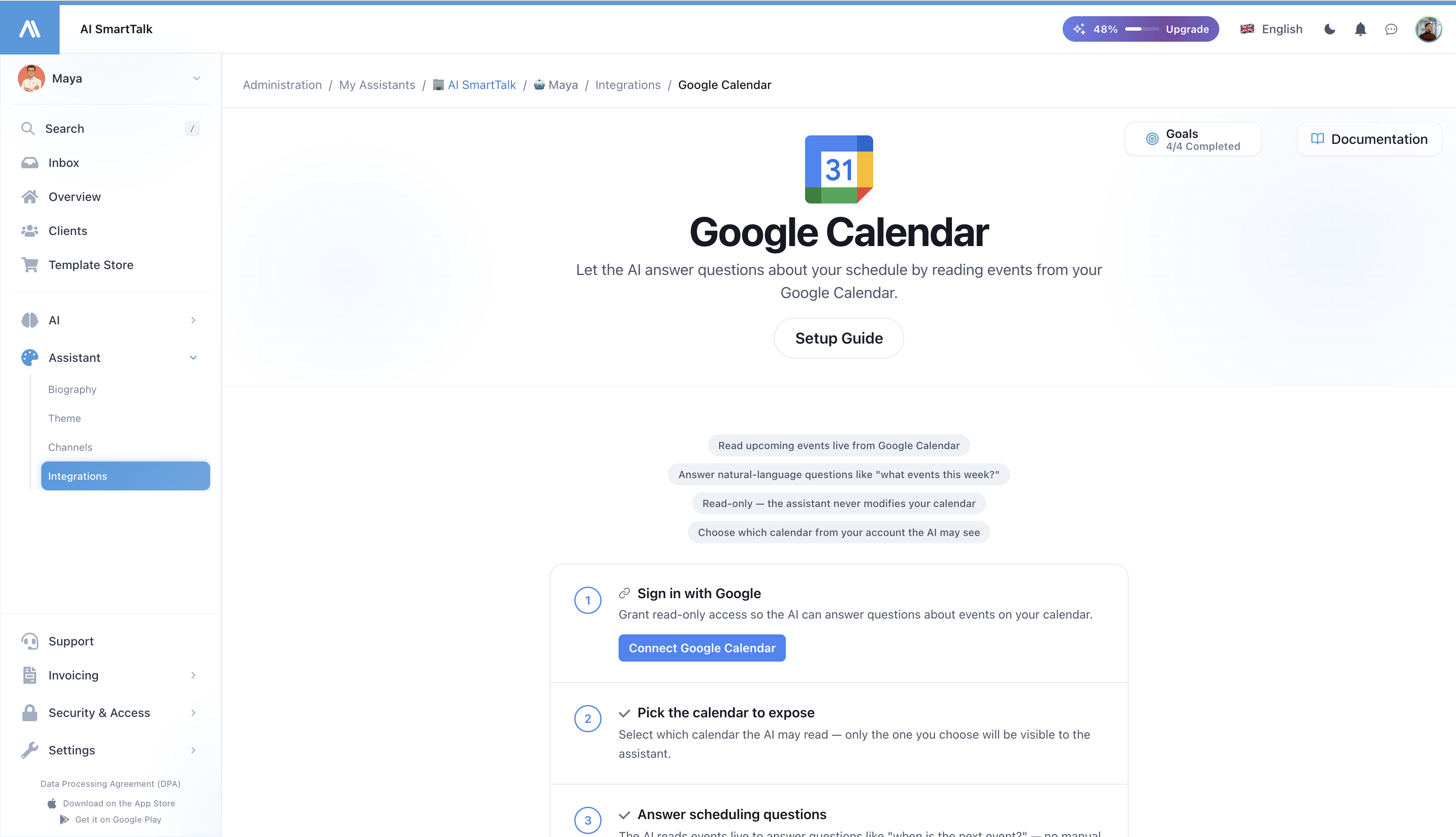
Oversigt
Google Kalender integrationen gør det muligt for din AI-assistent at:
- Besvare planlægningsspørgsmål på naturligt sprog — "Hvornår er den næste gudstjeneste?", "Er I åbne søndag morgen?", "Hvilke begivenheder er der i denne uge?"
- Læse begivenheder live — ingen manuel synkronisering, ingen forældede svar. Når du opdaterer din kalender, ser assistenten ændringen med det samme.
- Arbejder i din tidszone — begivenheder formateres i kalenderens tidszone, så ugedage og tider forbliver korrekte.
- Forblive skrivebeskyttet — assistenten ændrer, opretter eller sletter aldrig begivenheder i din kalender.
Hvem er dette for?
Denne integration passer til enhver organisation, hvor kunder regelmæssigt stiller "hvornår?" spørgsmål:
- Sogne & steder for tilbedelse — gudstjenestetider, skriftemål, sognebegivenheder
- Lægepraksisser & klinikker — konsultationstider, vagtplaner
- Sportsklubber & fitnesscentre — klasseschemer, tilgængelighed af baner
- Skoler, foreninger, NGO'er — begivenhedskalendere, åbningstider
- Enhver virksomhed med variable åbningstider, der allerede offentliggør en kalender
Hvis du offentliggør en Google Kalender på din hjemmeside i dag, kan din AI-assistent svare om den i morgen.
Sådan fungerer det
Når en bruger spørger assistenten om din tidsplan:
- Assistenten genkender, at det er et planlægningsspørgsmål
- Den læser din kalender live — direkte fra Google, ingen kopi
- Den udvælger de relevante begivenheder for den tidsperiode, brugeren spurgte om
- Den svarer naturligt, på brugerens sprog
Der er ingen natlig synkronisering og ingen kopi af dine begivenheder i vores database. Dataene lever i Google og læses kun, når et spørgsmål kræver det — hvilket også betyder, at i det øjeblik du tilbagekalder adgangen i Google, stopper assistenten med at se noget.
Forudsætninger
- En aktiv AI SmartTalk-konto
- En Google-konto, der ejer eller har adgang til den kalender, du ønsker at eksponere
- Kalenderen, der skal eksponeres, allerede oprettet i Google Kalender (den kan være offentlig eller privat — assistenten bruger OAuth-tilladelserne fra den tilsluttede konto)
Trin-for-trin opsætning
Trin 1: Åbn Google Kalender integrationen
- Log ind på din AI SmartTalk-konto
- Naviger til Administration → Mine Assistenter → [Din Assistent]
- Klik på Connectorer i sidepanelet
- Find Google Kalender og klik på den
Trin 2: Autoriser med Google
- Klik på Forbind Google Kalender
- Log ind med den Google-konto, der har adgang til den kalender, du ønsker at eksponere
- Gennemgå de anmodede tilladelser:
- Se dine kalendere (læse-adgang)
- Se din primære e-mail (kun til visningsformål)
- Klik på Tillad
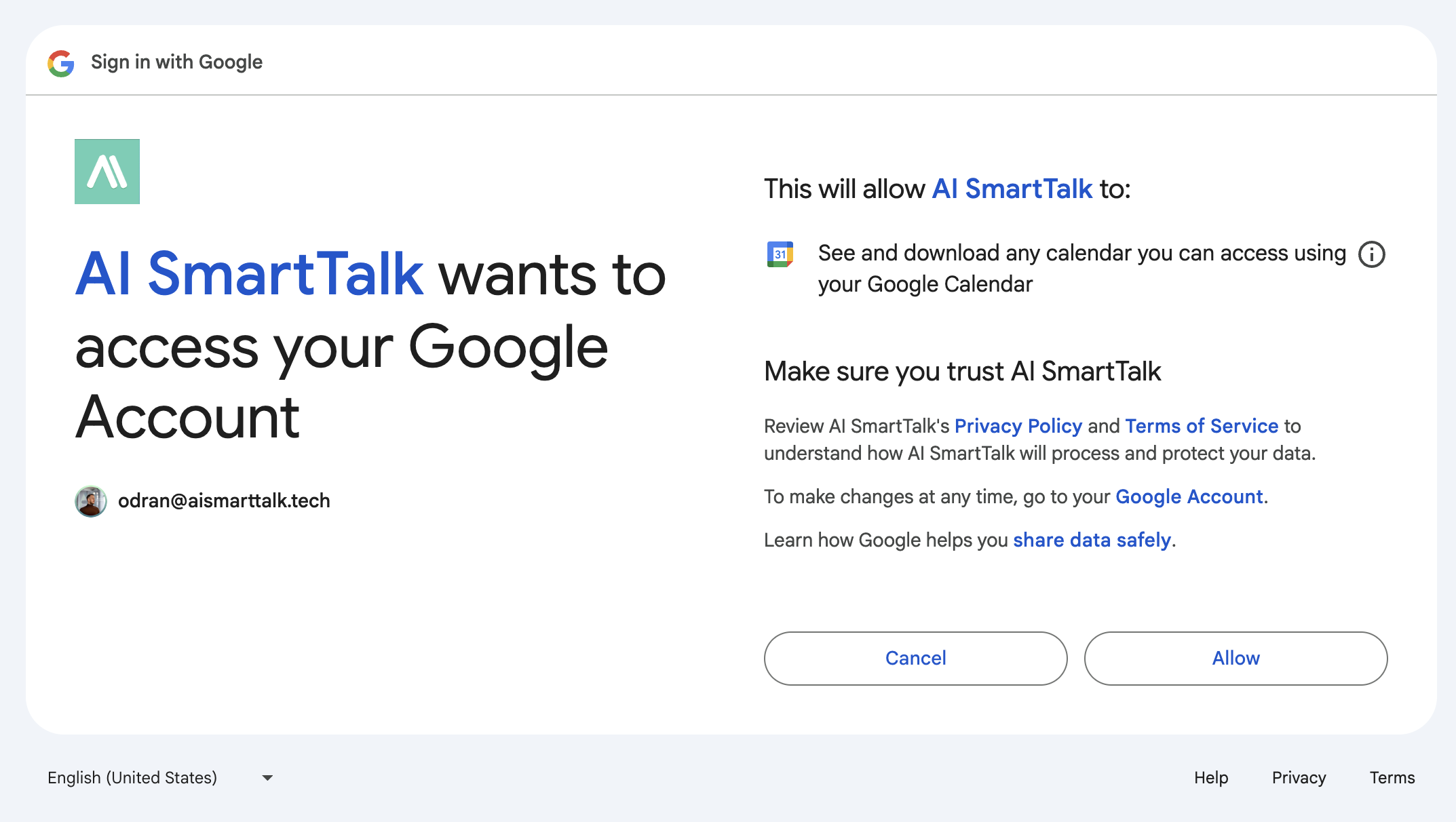
AI SmartTalk anmoder om calendar.readonly — assistenten kan liste og læse begivenheder, men kan ikke oprette, ændre eller slette noget i din kalender.
Trin 3: Vælg den kalender, assistenten må læse
Efter autorisering vil du se alle kalendere, der er tilgængelige for den tilsluttede Google-konto. Vælg den, du ønsker, at assistenten skal læse.
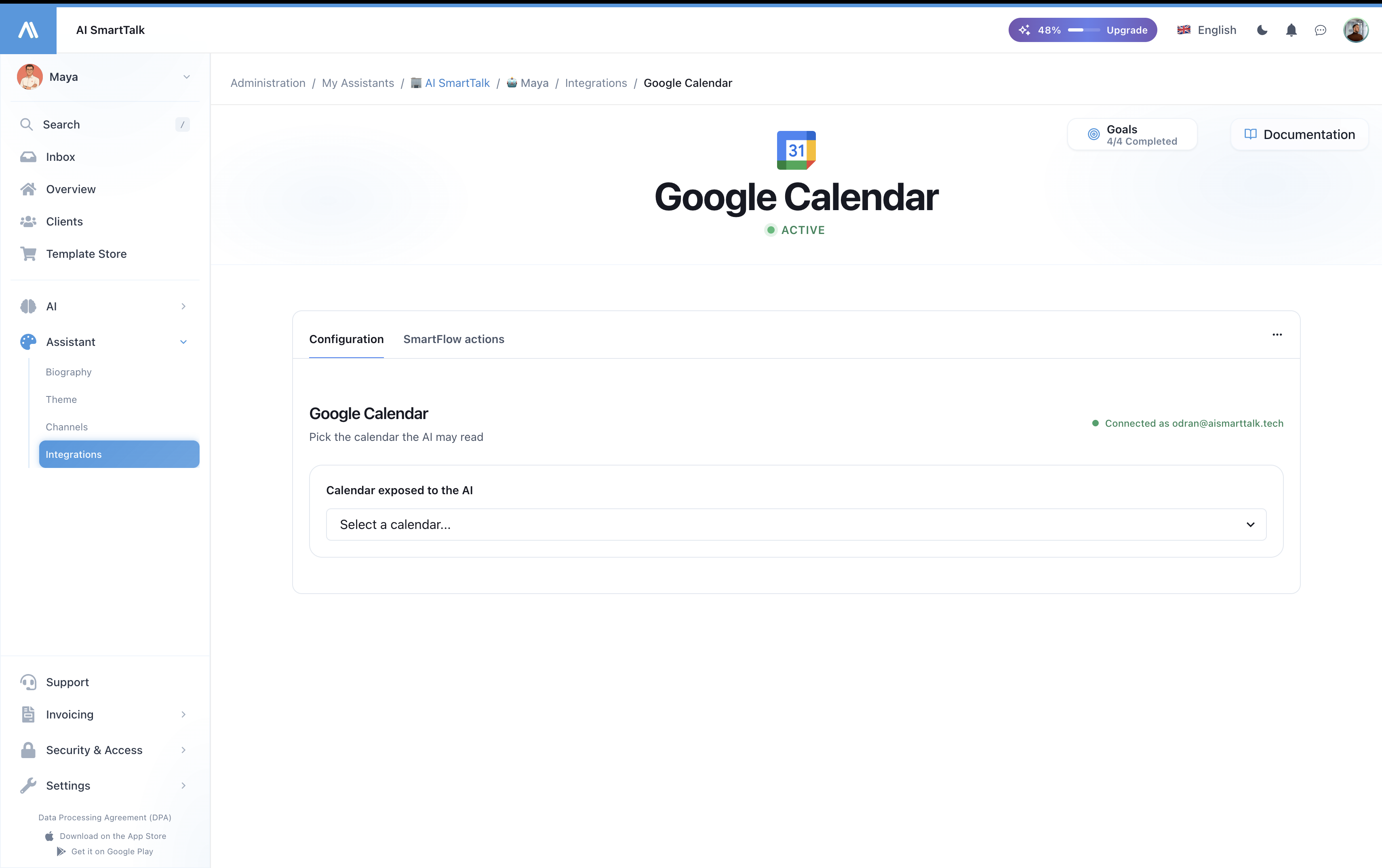
Kun den kalender, du vælger, eksponeres. Andre kalendere på kontoen forbliver private for assistenten. Du kan ændre valget når som helst.
Trin 4: Bekræft, at de næste begivenheder vises
Når en kalender er valgt, viser integrationssiden de næste 5 kommende begivenheder som en sanity check. Hvis du ser dem her, ser assistenten dem også.
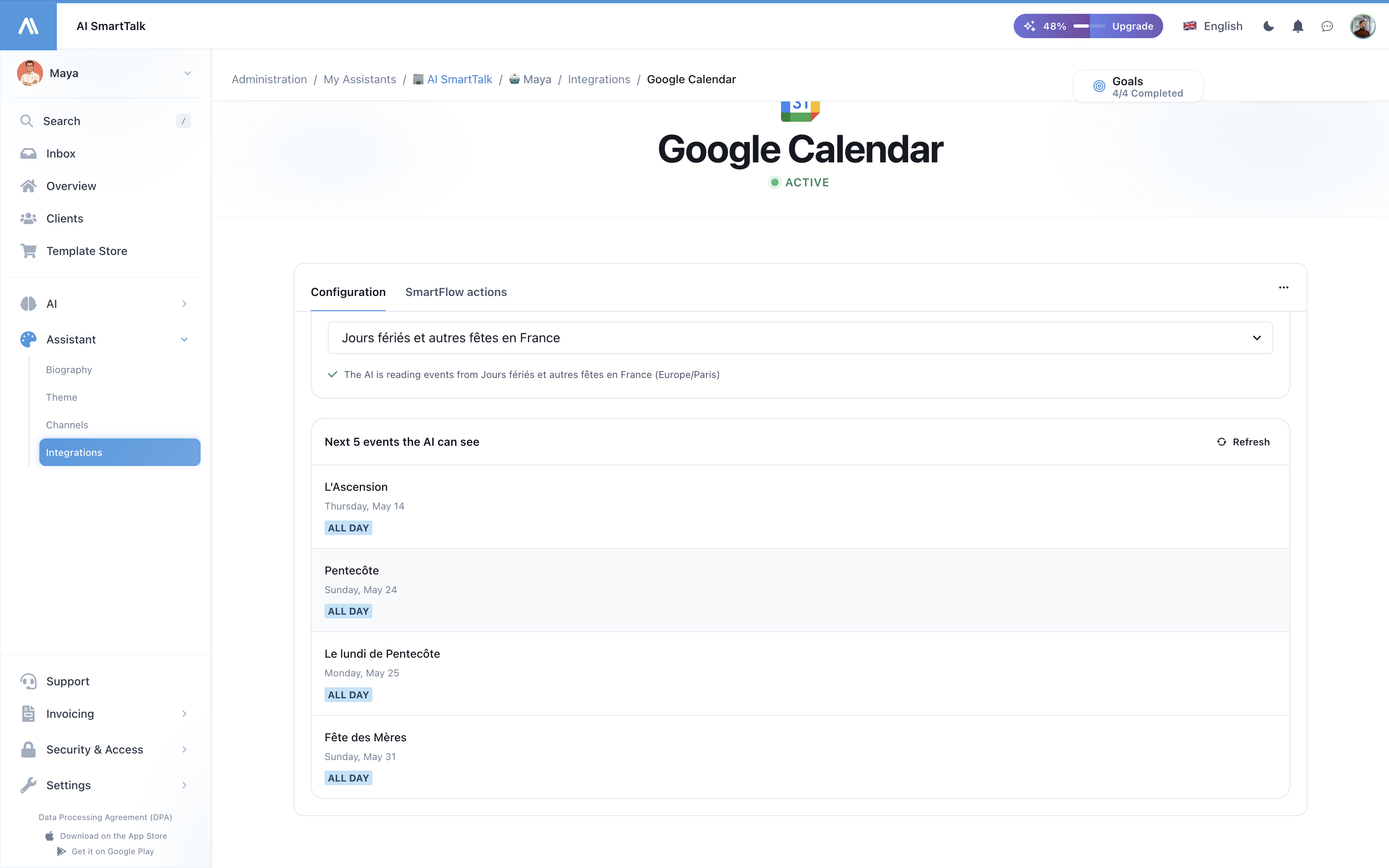
Det er det — assistenten er nu i stand til at svare på planlægningsspørgsmål live.
Hvad assistenten kan svare på
Når den er tilsluttet, håndterer din assistent spørgsmål som:
| Spørgsmål | Hvad assistenten gør |
|---|---|
| "Hvornår er messen søndag?" | Henter begivenheder denne uge filtreret efter "messe", returnerer den matchende tid og sted |
| "Hvad er der på kalenderen i denne weekend?" | Lister alle begivenheder mellem lørdag og søndag |
| "Hvornår er skriftemål?" | Filtrerer kommende begivenheder efter "skriftemål" nøgleord |
| "Hvornår åbner I onsdag?" | Leder efter "åbning" eller relevante begivenheder onsdag |
| "Er der en dåbsforberedelse snart?" | Søger de næste 30 dage efter matchende begivenheder |
Assistenten vælger automatisk det rigtige tidsvindue baseret på spørgsmålet — i dag, i morgen, denne uge, næste uge, denne weekend, de næste 30 dage eller op til 90 dage for bredere forespørgsler.
Flersproget support
Assistenten svarer på brugerens sprog uanset hvordan begivenhedstitler er skrevet i kalenderen. En kalenderbegivenhed med titlen "Messe à Crèvecoeur-le-Grand" kan præsenteres for en engelsktalende som "Mass at Crèvecoeur-le-Grand on Wednesday at 6:30pm."
Privatliv & sikkerhed
Hvad vi tilgår
| Adgang | Formål |
|---|---|
| Liste dine kalendere | Lad dig vælge, hvilken en der skal eksponeres |
| Læse begivenheder på den valgte kalender | Besvare planlægningsspørgsmål live |
| Se din primære e-mail | Vise "Forbundet som ..." i administrationen |
Hvad vi aldrig gør
- Ændre, oprette eller slette nogen begivenhed
- Læse begivenheder fra kalendere, du ikke har valgt
- Tilgå Gmail, Drive, Kontakter eller nogen anden Google-tjeneste
- Opbevare begivenhedsindhold i vores database (begivenheder hentes live, aldrig kopieret)
- Dele kalenderdata med tredjeparter
Tilbagekaldelse af adgang
Du kan afbryde forbindelsen når som helst, fra begge sider:
- I AI SmartTalk: Connectorer → Google Kalender → Afbryd
- I Google: Konto Tilladelser → Fjern AI SmartTalk
Når forbindelsen er afbrudt, forsvinder kalenderværktøjet straks fra assistenten, og ethvert fremtidigt spørgsmål om begivenheder vil blive besvaret uden kalenderdata.
Fejlfinding
| Problem | Løsning |
|---|---|
| "Forbindelse udløbet" på integrationssiden | Din OAuth-token er udløbet og kunne ikke opdateres. Klik på Genforbind Google Kalender. |
| Assistenten siger, at den ikke har kalenderoplysninger | Sørg for, at du valgte en kalender i Trin 3, og at kalenderen har begivenheder i de næste 30 dage. |
| Assistenten giver forkerte tider | Bekræft, at kalenderens tidszone i Google Kalender-indstillinger matcher din lokale tidszone. |
| Ny begivenhed tilføjet, men assistenten ser den ikke | Vent et par sekunder og spørg igen — der er ingen cache, men Google kan tage 10–30 sekunder for at propagere nye begivenheder til API'en. |
| Assistenten returnerer det forkerte sprog for begivenhedstitler | Begivenhedstitler returneres som skrevet. Brug det sprog, du ønsker svar i, for dine begivenhedstitler, eller stol på assistenten til at oversætte dem. |
Håndtering af integrationen
| Handling | Hvordan |
|---|---|
| Forbind | Connectorer → Google Kalender → Forbind → OAuth |
| Ændre kalender | Åbn integrationssiden → vælg en anden kalender fra dropdown |
| Opdater forhåndsvisning | Åbn integrationssiden → klik på Opdater på begivenhedspanelet |
| Genforbind | Hvis tokenet er udløbet, klik på Genforbind Google Kalender |
| Afbryd | Connectorer → Google Kalender → Afbryd |
Bedste praksis
- Brug en dedikeret kalender — opret en "Offentlige begivenheder" kalender i Google i stedet for at eksponere din personlige. Du kan dele den med flere teammedlemmer, og de vil alle se de samme begivenheder.
- Brug klare, søgbare begivenhedstitler — "Søndagsmesse — 10:30" er lettere for assistenten at finde frem til end "S.M.". Assistenten kan søge efter nøgleord.
- Indstil kalenderens tidszone korrekt — assistenten bruger kalenderens tidszone til at formatere tider. Tjek det under Google Kalender → Indstillinger → Indstillinger for mine kalendere → Din kalender → Tidszone.
- Test med rigtige spørgsmål — når du er tilsluttet, skal du åbne chatten og spørge "hvornår er den næste begivenhed?" for at bekræfte, at assistenten svarer fra din kalender.
- Hold OAuth-kontoen aktiv — hvis du ændrer Google-adgangskoden eller tilbagekalder adgangen, skal du genoprette forbindelsen.
Relateret dokumentation
- Google Meet integration — auto-generer Meet-links til SmartCalendar-aftaler
- Google Drive integration — synkroniser dokumenter ind i vidensbasen
- Integrationsoversigt