Google Calendar
Verbind uw Google Calendar met AI SmartTalk, zodat uw assistent vragen over uw schema in real-time kan beantwoorden — missen, diensten, lessen, openingstijden, afspraken — door evenementen rechtstreeks uit uw kalender te lezen.
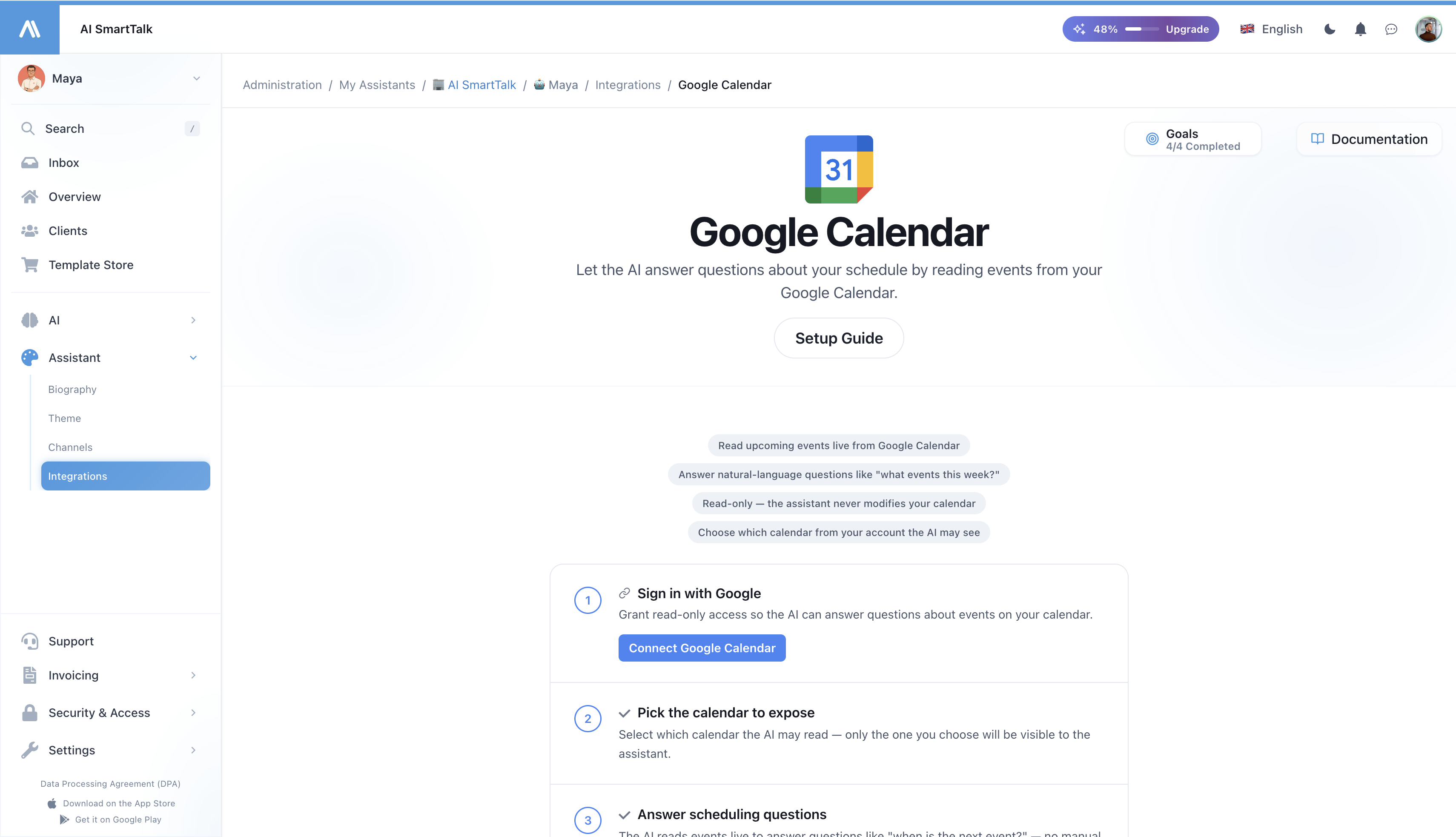
Overzicht
De Google Calendar-integratie stelt uw AI-assistent in staat om:
- Vragen over planning in natuurlijke taal te beantwoorden — "Wanneer is de volgende dienst?", "Bent u zondagmorgen open?", "Welke evenementen zijn er deze week?"
- Evenementen live te lezen — geen handmatige synchronisatie, geen verouderde antwoorden. Wanneer u uw kalender bijwerkt, ziet de assistent de wijziging onmiddellijk.
- In uw tijdzone te werken — evenementen worden geformatteerd in de tijdzone van de kalender, zodat dagen van de week en tijden correct blijven.
- Lezen alleen — de assistent wijzigt, maakt of verwijdert nooit evenementen in uw kalender.
Voor wie is dit bedoeld?
Deze integratie is geschikt voor elke organisatie waar klanten regelmatig "wanneer?" vragen stellen:
- Parochies en plaatsen van aanbidding — diensttijden, biechten, parochie-evenementen
- Medische praktijken en klinieken — consultatietijden, bereikbaarheidschema's
- Sportclubs en sportscholen — lesroosters, beschikbaarheid van banen
- Scholen, verenigingen, NGO's — evenementenkalenders, openingstijden
- Elke onderneming met variabele openingstijden die al een kalender publiceert
Als u vandaag een Google Calendar op uw website publiceert, kan uw AI-assistent er morgen over antwoorden.
Hoe het werkt
Wanneer een gebruiker de assistent vraagt naar uw schema:
- Herkent de assistent dat het een planningsvraag is
- Leest uw kalender live — rechtstreeks van Google, geen kopie
- Haalt de relevante evenementen op voor de tijdsperiode waar de gebruiker naar vraagt
- Beantwoordt natuurlijk, in de taal van de gebruiker
Er is geen nachtelijke synchronisatie en geen kopie van uw evenementen in onze database. De gegevens leven in Google en worden alleen gelezen wanneer een vraag daarom vraagt — wat ook betekent dat op het moment dat u de toegang in Google intrekt, de assistent niets meer ziet.
Vereisten
- Een actief AI SmartTalk-account
- Een Google-account dat eigenaar is of toegang heeft tot de kalender die u wilt blootstellen
- De kalender die u wilt blootstellen is al aangemaakt in Google Calendar (het kan openbaar of privé zijn — de assistent gebruikt de OAuth-machtigingen van het verbonden account)
Stapsgewijze installatie
Stap 1: Open de Google Calendar-integratie
- Log in op uw AI SmartTalk-account
- Navigeer naar Administratie → Mijn Assistenten → [Uw Assistent]
- Klik op Connectoren in de zijbalk
- Zoek Google Calendar en klik erop
Stap 2: Autoriseer met Google
- Klik op Verbind Google Calendar
- Meld u aan met het Google-account dat toegang heeft tot de kalender die u wilt blootstellen
- Controleer de gevraagde machtigingen:
- Bekijk uw kalenders (alleen-lezen)
- Bekijk uw primaire e-mailadres (alleen voor weergave)
- Klik op Toestaan
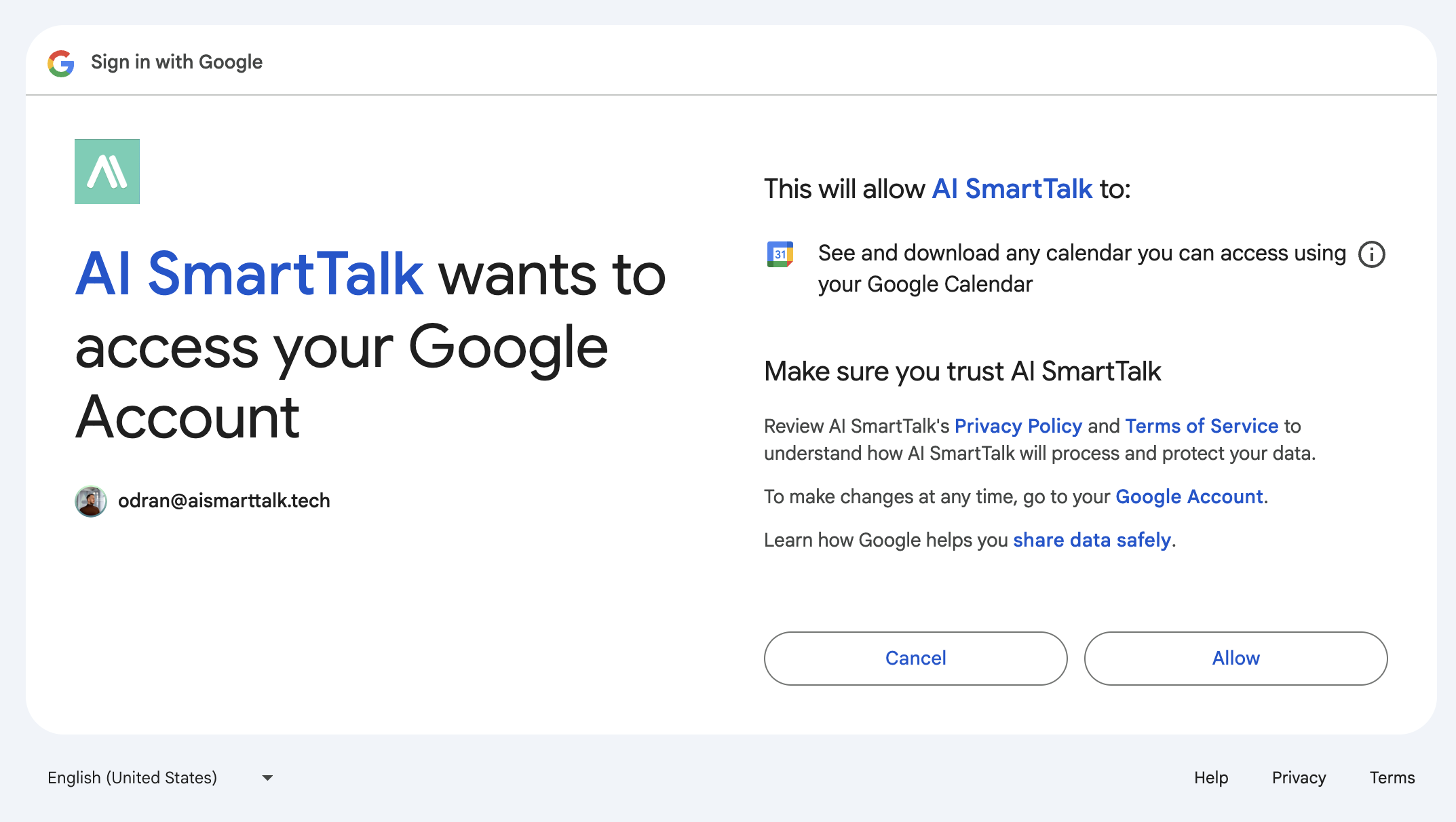
AI SmartTalk vraagt om calendar.readonly — de assistent kan evenementen opsommen en lezen, maar kan niets maken, wijzigen of verwijderen in uw kalender.
Stap 3: Kies de kalender die de assistent mag lezen
Na autorisatie ziet u alle kalenders die toegankelijk zijn voor het verbonden Google-account. Kies degene die u wilt dat de assistent leest.
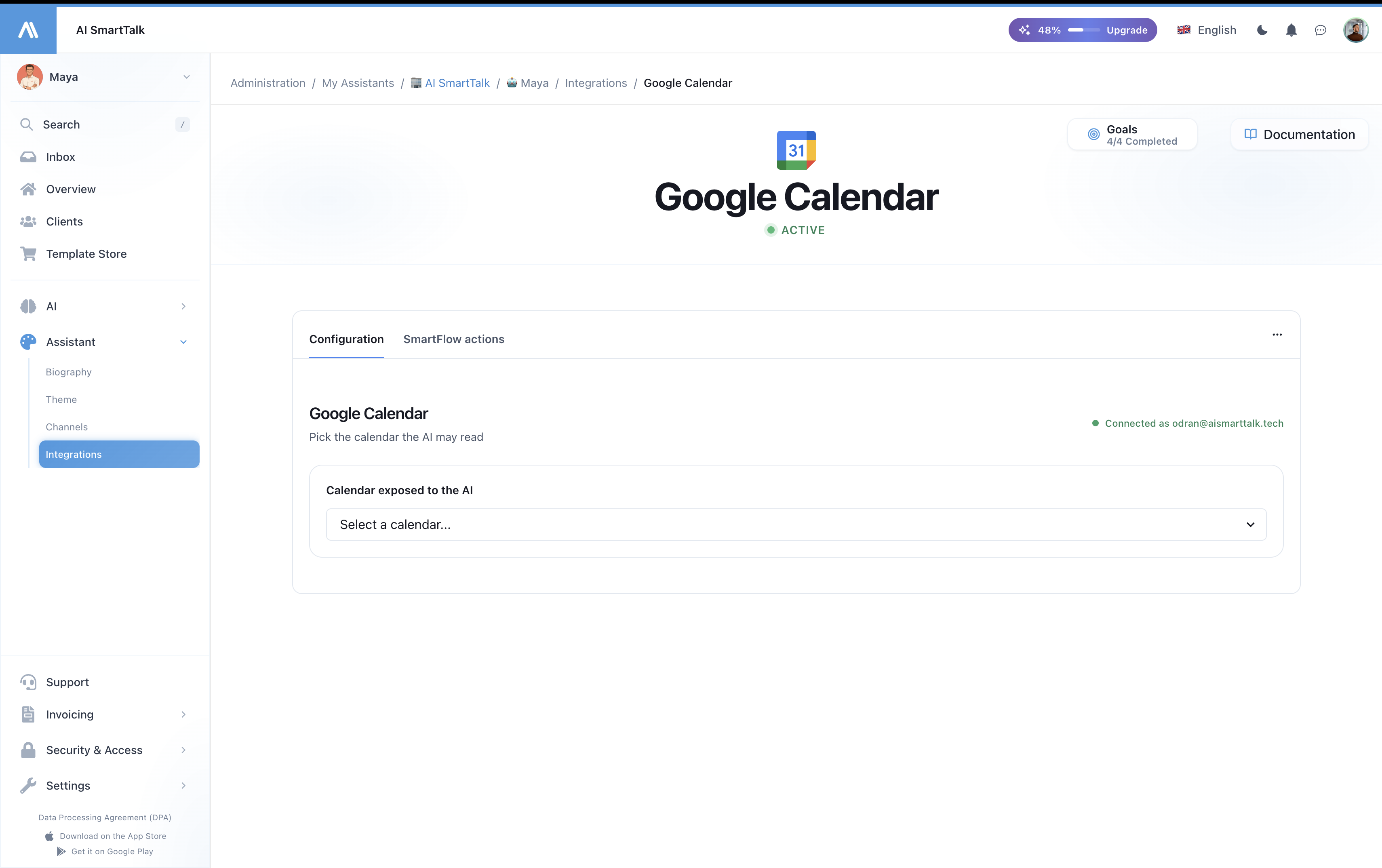
Alleen de kalender die u selecteert, wordt blootgesteld. Andere kalenders op het account blijven privé voor de assistent. U kunt de selectie op elk moment wijzigen.
Stap 4: Controleer of de volgende evenementen verschijnen
Zodra een kalender is geselecteerd, toont de integratiepagina de volgende 5 aankomende evenementen als controle. Als u ze hier ziet, ziet de assistent ze ook.
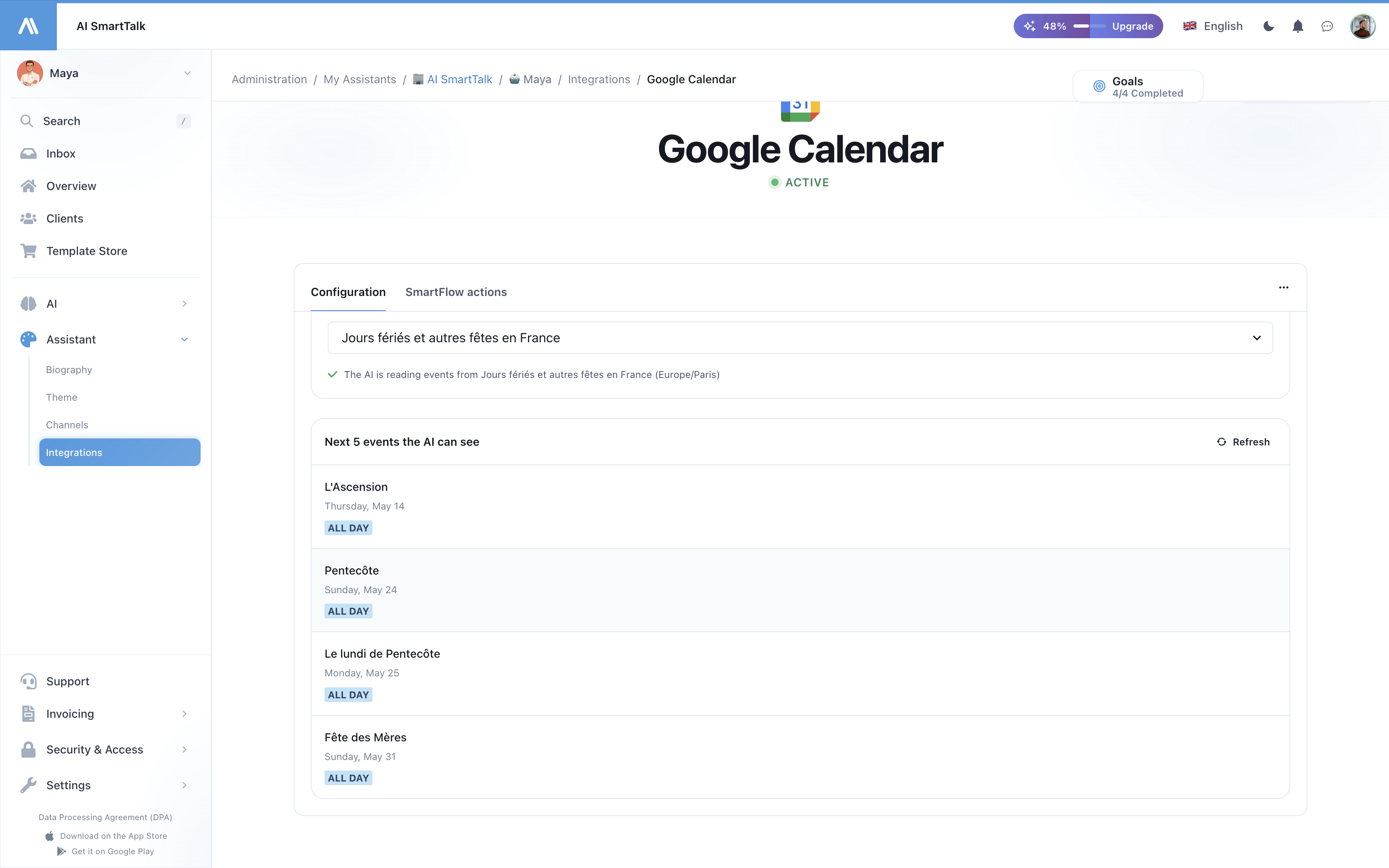
Dat is het — de assistent kan nu live vragen over planning beantwoorden.
Wat de assistent kan beantwoorden
Zodra verbonden, behandelt uw assistent vragen zoals:
| Vraag | Wat de assistent doet |
|---|---|
| "Hoe laat is de mis op zondag?" | Haalt evenementen deze week op gefilterd op "mis", retourneert de bijbehorende tijd en locatie |
| "Wat staat er op de kalender dit weekend?" | Lijst alle evenementen tussen zaterdag en zondag |
| "Wanneer zijn de biechten?" | Filtert aankomende evenementen op het trefwoord "biecht" |
| "Hoe laat opent u woensdag?" | Zoekt naar "opening" of relevante evenementen op woensdag |
| "Is er binnenkort een doopvoorbereiding?" | Doorzoekt de komende 30 dagen naar overeenkomende evenementen |
De assistent kiest automatisch het juiste tijdsvenster op basis van de vraag — vandaag, morgen, deze week, volgende week, dit weekend, de komende 30 dagen, of tot 90 dagen voor bredere vragen.
Meertalige ondersteuning
De assistent beantwoordt in de taal van de gebruiker, ongeacht hoe evenementtitels in de kalender zijn geschreven. Een kalenderevenement met de titel "Messe à Crèvecoeur-le-Grand" kan aan een Engelssprekende worden gepresenteerd als "Mass at Crèvecoeur-le-Grand on Wednesday at 6:30pm."
Privacy & beveiliging
Wat we toegang hebben
| Toegang | Doel |
|---|---|
| Lijst uw kalenders | Laat u kiezen welke u wilt blootstellen |
| Lees evenementen op de geselecteerde kalender | Beantwoord planningsvragen live |
| Zie uw primaire e-mailadres | Weergave "Verbonden als ..." in de administratie |
Wat we nooit doen
- Wijzigen, creëren of verwijderen van enig evenement
- Evenementen lezen van kalenders die u niet hebt geselecteerd
- Toegang tot Gmail, Drive, Contacten of enige andere Google-service
- Evenementinhoud opslaan in onze database (evenementen worden live opgehaald, nooit gekopieerd)
- Kalendergegevens delen met derden
Toegang intrekken
U kunt op elk moment ontkoppelen, van beide kanten:
- In AI SmartTalk: Connectoren → Google Calendar → Ontkoppelen
- In Google: Accountmachtigingen → Verwijder AI SmartTalk
Zodra u bent ontkoppeld, verdwijnt de kalenderfunctie onmiddellijk uit de assistent en zal elke toekomstige vraag over evenementen worden beantwoord zonder kalendergegevens.
Probleemoplossing
| Probleem | Oplossing |
|---|---|
| "Verbinding verlopen" op de integratiepagina | Uw OAuth-token is verlopen en kon niet worden vernieuwd. Klik op Verbind Google Calendar opnieuw. |
| De assistent zegt dat hij geen kalenderinformatie heeft | Zorg ervoor dat u een kalender hebt geselecteerd in Stap 3 en dat de kalender evenementen heeft in de komende 30 dagen. |
| De assistent geeft verkeerde tijden terug | Controleer of de tijdzone van de kalender in de instellingen van Google Calendar overeenkomt met uw lokale tijdzone. |
| Nieuw evenement toegevoegd, maar assistent ziet het niet | Wacht een paar seconden en vraag opnieuw — er is geen cache, maar Google kan 10–30 seconden nodig hebben om nieuwe evenementen naar de API te propagateren. |
| De assistent retourneert de verkeerde taal voor evenementtitels | Evenementtitels worden weergegeven zoals ze zijn geschreven. Gebruik de taal waarin u antwoorden wilt voor uw evenementtitels, of vertrouw op de assistent om ze te vertalen. |
Beheren van de integratie
| Actie | Hoe |
|---|---|
| Verbinden | Connectoren → Google Calendar → Verbinden → OAuth |
| Kalender wijzigen | Open de integratiepagina → kies een andere kalender uit de dropdown |
| Voorvertoning vernieuwen | Open de integratiepagina → klik op Vernieuwen op het evenementenpaneel |
| Opnieuw verbinden | Als het token is verlopen, klik op Verbind Google Calendar opnieuw |
| Ontkoppelen | Connectoren → Google Calendar → Ontkoppelen |
Best practices
- Gebruik een speciale kalender — maak een "Openbare evenementen" kalender in Google in plaats van uw persoonlijke kalender bloot te stellen. U kunt deze delen met meerdere teamleden en zij zien allemaal dezelfde evenementen.
- Gebruik duidelijke, doorzoekbare evenementtitels — "Zondagsmis — 10:30 uur" is gemakkelijker voor de assistent om te vinden dan "Z.M.". De assistent kan zoeken op trefwoord.
- Stel de tijdzone van de kalender correct in — de assistent gebruikt de tijdzone van de kalender om tijden te formatteren. Controleer dit onder Google Calendar → Instellingen → Instellingen voor mijn kalenders → Uw kalender → Tijdzone.
- Test met echte vragen — zodra u bent verbonden, opent u de chat en vraagt u "wanneer is het volgende evenement?" om te bevestigen dat de assistent antwoorden geeft vanuit uw kalender.
- Houd het OAuth-account actief — als u het Google-wachtwoord wijzigt of de toegang intrekt, moet u opnieuw verbinding maken.
Gerelateerde documentatie
- Google Meet-integratie — genereer automatisch Meet-links voor SmartCalendar-afspraken
- Google Drive-integratie — synchroniseer documenten in de kennisdatabase
- Overzicht van integraties