Google Calendar
Povežite svoj Google Calendar s AI SmartTalk kako bi vaš asistent mogao odgovarati na pitanja o vašem rasporedu u stvarnom vremenu — mise, službe, nastave, radno vrijeme, sastanci — čitajući događaje izravno iz vašeg kalendara.
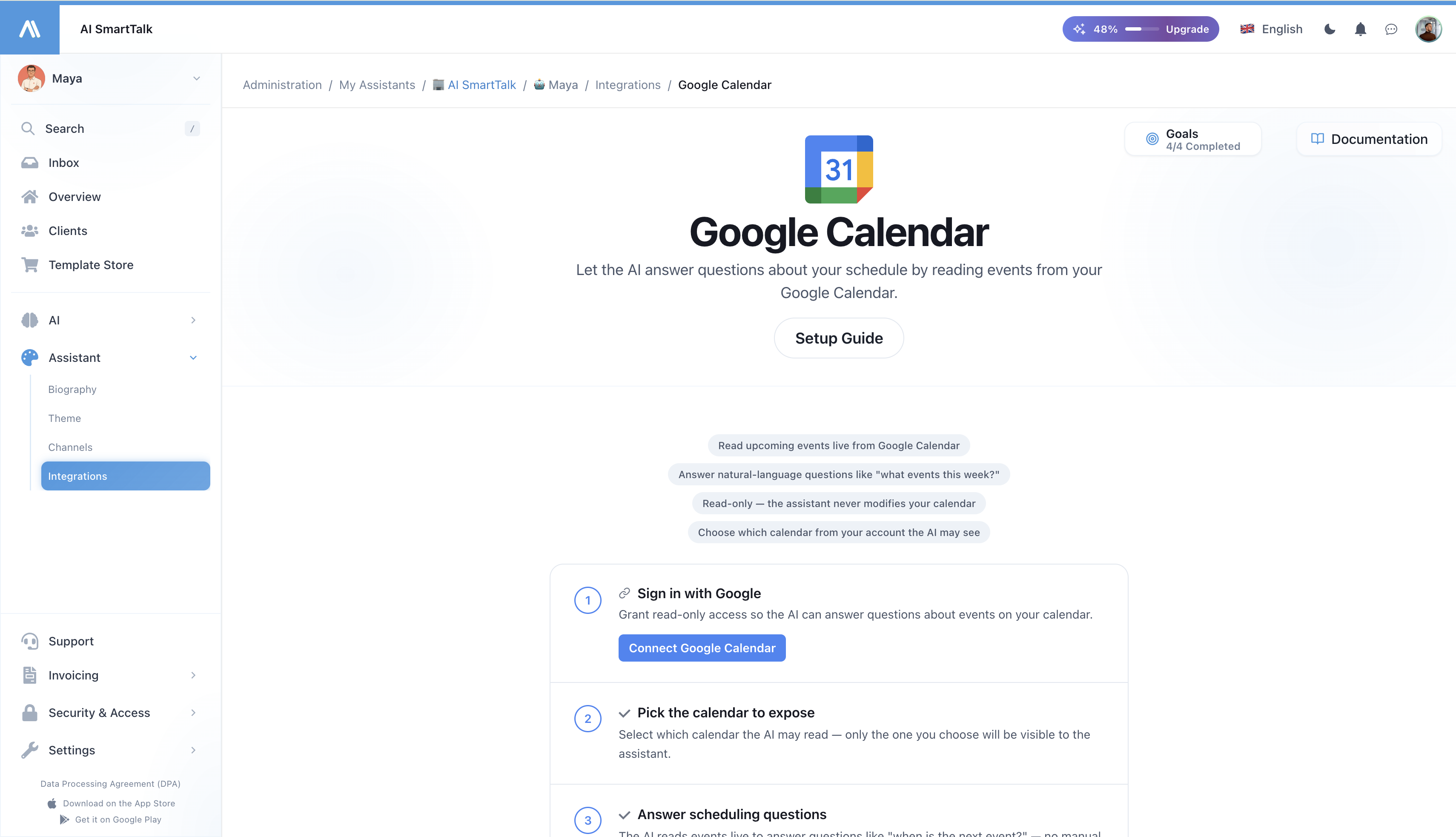
Pregled
Integracija Google Calendar omogućava vašem AI asistentu da:
- Odgovara na pitanja o rasporedu na prirodnom jeziku — "Kada je sljedeća služba?", "Da li ste otvoreni u nedjelju ujutro?", "Koji su događaji ovaj tjedan?"
- Čita događaje uživo — bez ručnog usklađivanja, bez zastarjelih odgovora. Kada ažurirate svoj kalendar, asistent odmah vidi promjenu.
- Radi u vašoj vremenskoj zoni — događaji su formatirani u vremenskoj zoni kalendara tako da dani u tjednu i vremena ostanu točni.
- Ostaje samo za čitanje — asistent nikada ne modificira, ne stvara niti ne briše događaje u vašem kalendaru.
Za koga je ovo?
Ova integracija odgovara svakoj organizaciji gdje kupci redovito postavljaju pitanja "kada?":
- Župe i mjesta bogoslužja — vremena službi, ispovijedi, župni događaji
- Medicinske prakse i klinike — radno vrijeme, rasporedi dežurstava
- Sportski klubovi i teretane — rasporedi nastava, dostupnost terena
- Škole, udruge, nevladine organizacije — kalendari događaja, radno vrijeme
- Svaka tvrtka s promjenjivim radnim vremenom koja već objavljuje kalendar
Ako danas objavljujete Google Calendar na svojoj web stranici, vaš AI asistent može odgovarati na pitanja o njemu sutra.
Kako to funkcionira
Kada korisnik postavi asistentu pitanje o vašem rasporedu:
- Asistent prepoznaje da se radi o pitanju o rasporedu
- Čita vaš kalendar uživo — izravno iz Googlea, bez kopiranja
- Odabire relevantne događaje za vremenski period o kojem je korisnik pitao
- Odgovara prirodno, na jeziku korisnika
Nema noćnog usklađivanja i nema kopije vaših događaja u našoj bazi podataka. Podaci žive u Googleu i čitaju se samo kada je pitanje potrebno — što također znači da u trenutku kada opozovete pristup u Googleu, asistent prestaje vidjeti bilo što.
Preduvjeti
- Aktivni AI SmartTalk račun
- Google račun koji posjeduje ili ima pristup kalendaru koji želite izložiti
- Kalendar koji želite izložiti već je kreiran u Google Calendar (može biti javan ili privatni — asistent koristi OAuth dozvole povezanog računa)
Postupak postavljanja
Korak 1: Otvorite integraciju Google Calendar
- Prijavite se u svoj AI SmartTalk račun
- Idite na Administracija → Moji asistenti → [Vaš asistent]
- Kliknite Konektori u bočnoj traci
- Pronađite Google Calendar i kliknite na njega
Korak 2: Ovjerite se s Googleom
- Kliknite Poveži Google Calendar
- Prijavite se s Google računom koji ima pristup kalendaru koji želite izložiti
- Pregledajte tražene dozvole:
- Pogledajte svoje kalendare (samo za čitanje)
- Pogledajte svoju primarnu e-poštu (samo za prikaz)
- Kliknite Dopusti
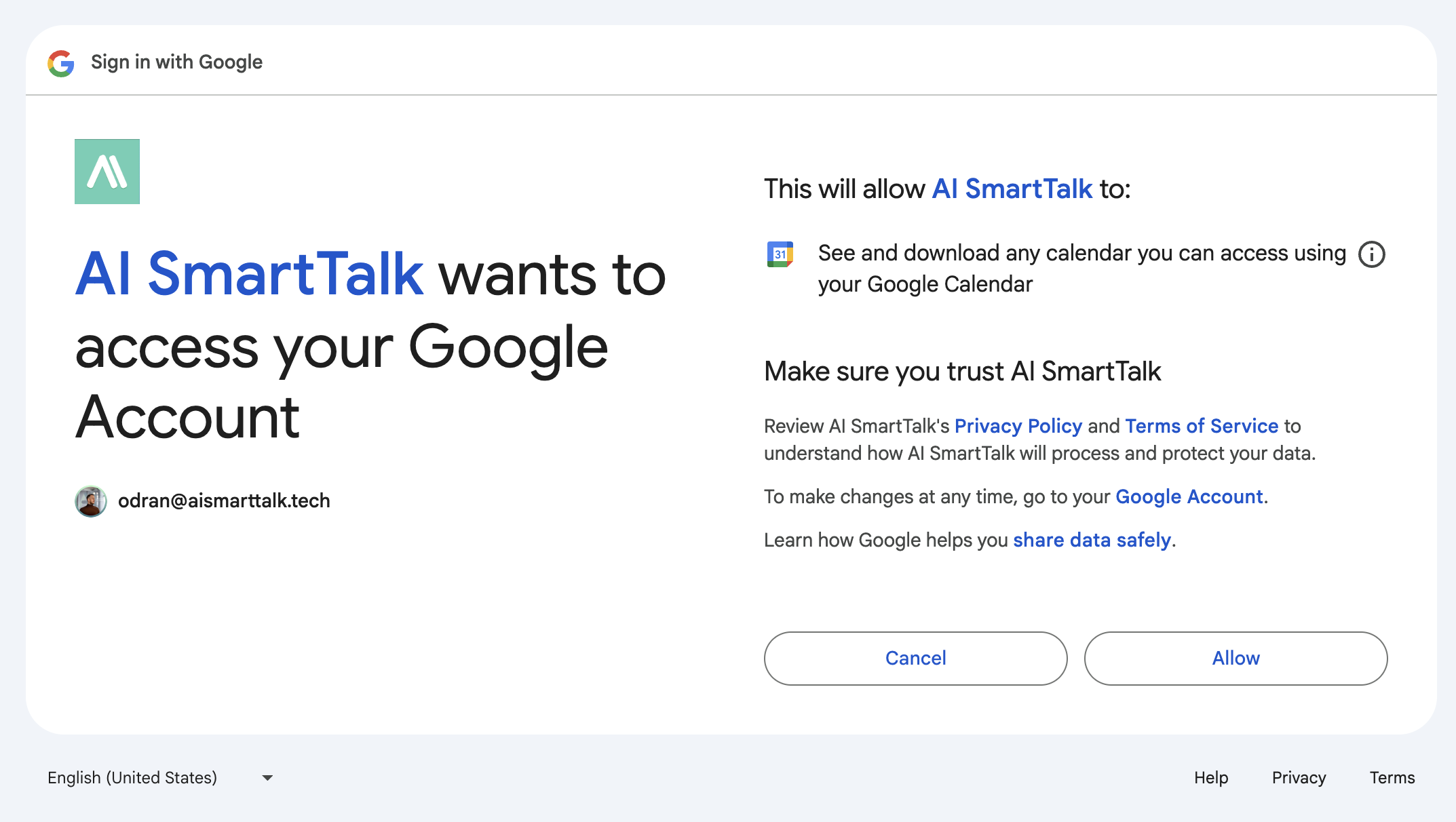
AI SmartTalk traži calendar.readonly — asistent može navesti i čitati događaje, ali ne može stvoriti, modificirati ili obrisati ništa u vašem kalendaru.
Korak 3: Odaberite kalendar koji asistent može čitati
Nakon ovjere, vidjet ćete sve kalendare dostupne povezanom Google računu. Odaberite onaj koji želite da asistent čita.

Samo kalendar koji odaberete bit će izložen. Ostali kalendari na računu ostaju privatni za asistenta. Možete promijeniti odabir u bilo kojem trenutku.
Korak 4: Provjerite da se sljedeći događaji pojavljuju
Nakon što je kalendar odabran, stranica integracije prikazuje sljedećih 5 nadolazećih događaja kao provjeru ispravnosti. Ako ih ovdje vidite, asistent ih također vidi.
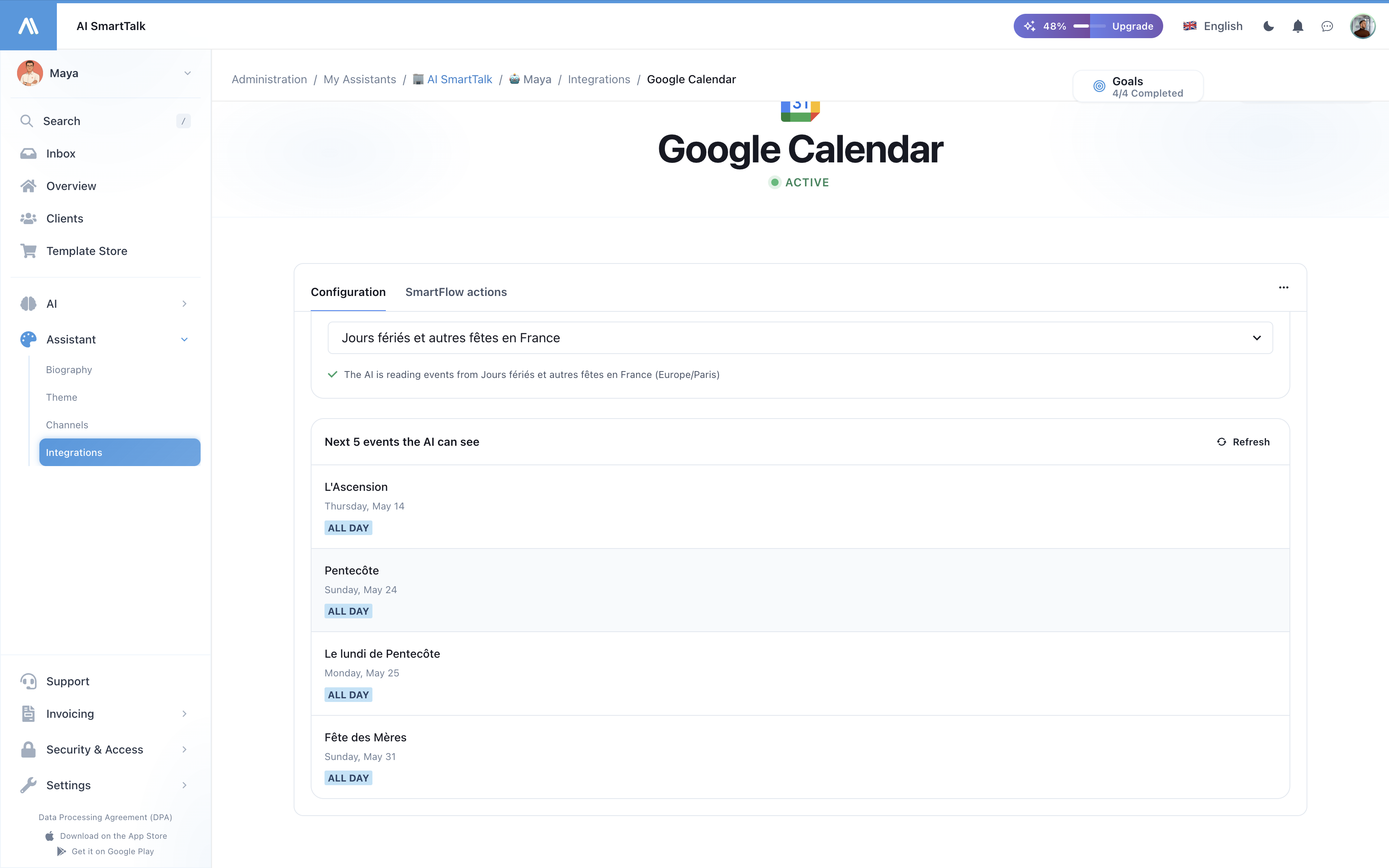
To je to — asistent sada može odgovarati na pitanja o rasporedu uživo.
Na što asistent može odgovoriti
Jednom kada je povezan, vaš asistent obrađuje pitanja poput:
| Pitanje | Što asistent radi |
|---|---|
| "U koliko je misa u nedjelju?" | Dohvaća događaje ovog tjedna filtrirane prema "misa", vraća odgovarajuće vrijeme i lokaciju |
| "Što je na kalendaru ovaj vikend?" | Navodi sve događaje između subote i nedjelje |
| "Kada su ispovijedi?" | Filtrira nadolazeće događaje prema ključnoj riječi "ispovijed" |
| "U koliko otvarate u srijedu?" | Traži "otvaranje" ili relevantne događaje u srijedu |
| "Ima li uskoro priprema za krštenje?" | Pretražuje sljedećih 30 dana za odgovarajuće događaje |
Asistent automatski bira pravi vremenski okvir na temelju pitanja — danas, sutra, ovaj tjedan, sljedeći tjedan, ovaj vikend, sljedećih 30 dana ili do 90 dana za šire upite.
Višejezična podrška
Asistent odgovara na jeziku korisnika bez obzira na to kako su naslovi događaja napisani u kalendaru. Događaj u kalendaru s naslovom "Messe à Crèvecoeur-le-Grand" može se prikazati govoru engleskog jezika kao "Misa u Crèvecoeur-le-Grand u srijedu u 18:30."
Privatnost i sigurnost
Što pristupamo
| Pristup | Svrha |
|---|---|
| Popis vaših kalendara | Omogućuje vam odabir kojeg želite izložiti |
| Čitanje događaja na odabranom kalendaru | Odgovaranje na pitanja o rasporedu uživo |
| Vidjeti vašu primarnu e-poštu | Prikaz "Povezano kao ..." u administraciji |
Što nikada ne radimo
- Modificirati, stvoriti ili obrisati bilo koji događaj
- Čitati događaje iz kalendara koje niste odabrali
- Pristupiti Gmailu, Driveu, Kontaktima ili bilo kojoj drugoj Google usluzi
- Pohranjivati sadržaj događaja u našoj bazi podataka (događaji se dohvaćaju uživo, nikada se ne kopiraju)
- Dijeliti podatke o kalendaru s trećim stranama
Opoziv pristupa
Možete se odspojiti u bilo kojem trenutku, s bilo koje strane:
- U AI SmartTalk: Konektori → Google Calendar → Odspoji
- U Googleu: Dozvole računa → Ukloni AI SmartTalk
Jednom kada se odspojite, alat za kalendar odmah nestaje iz asistenta, a bilo koje buduće pitanje o događajima bit će odgovoreno bez podataka iz kalendara.
Rješavanje problema
| Problem | Rješenje |
|---|---|
| "Veza je istekla" na stranici integracije | Vaš OAuth token je istekao i nije mogao biti osvježen. Kliknite Ponovno poveži Google Calendar. |
| Asistent kaže da nema informacije o kalendaru | Provjerite jeste li odabrali kalendar u Koraku 3 i da kalendar ima događaje u sljedećih 30 dana. |
| Asistent daje pogrešna vremena | Provjerite da vremenska zona kalendara u postavkama Google Calendar odgovara vašoj lokalnoj vremenskoj zoni. |
| Novi događaj dodan, ali asistent ga ne vidi | Pričekajte nekoliko sekundi i pitajte ponovno — nema predmemorije, ali Google može potrajati 10–30 sekundi da propagira nove događaje do API-ja. |
| Asistent vraća pogrešan jezik za naslove događaja | Naslovi događaja vraćaju se onako kako su napisani. Koristite jezik na kojem želite odgovore za naslove svojih događaja, ili se oslonite na asistenta da ih prevede. |
Upravljanje integracijom
| Akcija | Kako |
|---|---|
| Poveži | Konektori → Google Calendar → Poveži → OAuth |
| Promijeni kalendar | Otvorite stranicu integracije → odaberite drugi kalendar iz padajućeg izbornika |
| Osvježi pregled | Otvorite stranicu integracije → kliknite Osvježi na panelu događaja |
| Ponovno poveži | Ako je token istekao, kliknite Ponovno poveži Google Calendar |
| Odspoji | Konektori → Google Calendar → Odspoji |
Najbolje prakse
- Koristite namjenski kalendar — kreirajte kalendar "Javni događaji" u Googleu umjesto da izlažete svoj osobni. Možete ga dijeliti s više članova tima i svi će vidjeti iste događaje.
- Koristite jasne, pretražive naslove događaja — "Nedjeljna misa — 10:30" je lakše za asistenta nego "N.M.". Asistent može pretraživati prema ključnim riječima.
- Ispravno postavite vremensku zonu kalendara — asistent koristi vremensku zonu kalendara za formatiranje vremena. Provjerite to pod Google Calendar → Postavke → Postavke za moje kalendare → Vaš kalendar → Vremenska zona.
- Testirajte s pravim pitanjima — kada se povežete, otvorite chat i pitajte "kada je sljedeći događaj?" kako biste potvrdili da asistent odgovara iz vašeg kalendara.
- Održavajte OAuth račun aktivnim — ako promijenite Google lozinku ili opozovete pristup, morat ćete se ponovo povezati.
Povezana dokumentacija
- Google Meet integracija — automatski generirajte Meet linkove za SmartCalendar sastanke
- Google Drive integracija — sinkronizirajte dokumente u bazu znanja
- Pregled integracija