SharePoint интеграция
Интегрирайте вашия AI SmartTalk чатбот с Microsoft SharePoint и OneDrive, за да синхронизирате автоматично документи с вашата база знания. Тази интеграция позволява на вашия AI да получава достъп и да обработва документи от избраните от вас папки, което ги прави налични за интелигентни отговори.
Преглед
Интеграцията с SharePoint ви позволява да:
- Свържете вашия SharePoint/OneDrive акаунт сигурно
- Прегледате и изберете конкретни папки за синхронизация
- Синхронизирате съвместими документи (PDF, DOCX, XLSX и др.) с вашата база знания
- Планирате автоматични повторни импорти с помощта на SmartFlow работни потоци
- Обработвате документи автоматично с AI-базирана векторизация
Предварителни условия
Преди да започнете, уверете се, че имате:
- Активен AI SmartTalk акаунт
- Административен достъп до вашия SharePoint/OneDrive акаунт
- Microsoft 365 акаунт с достъп до SharePoint/OneDrive
- Документи в поддържани формати (PDF, DOCX, XLSX, PPTX, TXT и др.)
Стъпка по стъпка настройка
Стъпка 1: Достъп до SharePoint интеграция
- Влезте в своя AI SmartTalk акаунт
- Навигирайте до Администрация → Моите асистенти → [Името на вашия асистент]
- Кликнете върху SharePoint интеграция в менюто за интеграции
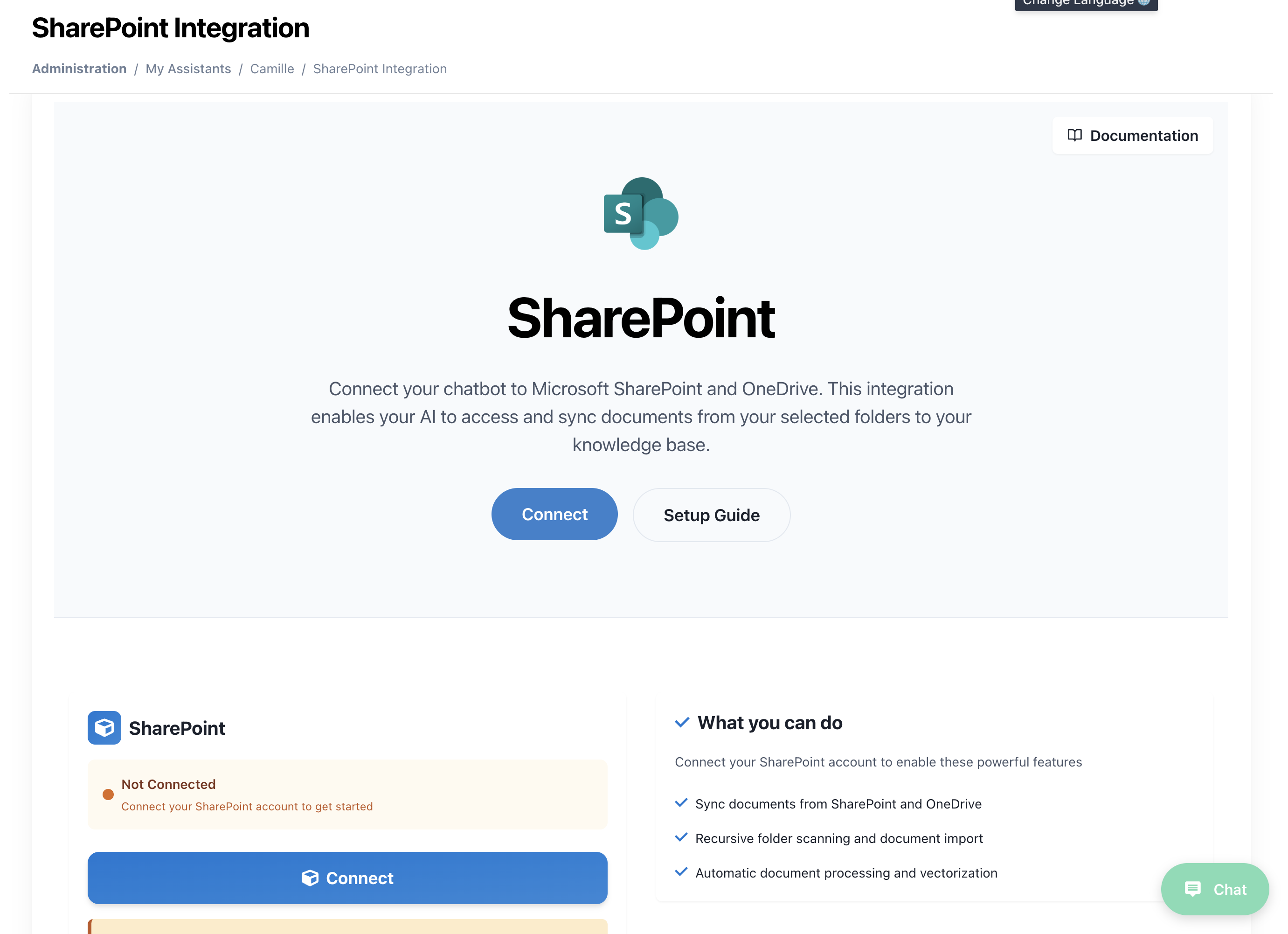
- Ще видите страницата за свързване с SharePoint с логото на Microsoft SharePoint
Стъпка 2: Свържете вашия SharePoint акаунт
- Кликнете върху бутона Свържи се в основната секция
- Ще бъдете пренасочени към страницата за удостоверяване на Microsoft OAuth
- Влезте с вашите данни за вход в Microsoft 365 акаунта
- Дайте необходимите разрешения на AI SmartTalk:
- Достъп за четене до вашите SharePoint сайтове
- Достъп за четене до вашите OneDrive файлове
- Достъп до структурата на папките и метаданни
Стъпка 3: Прегледайте и изберете папки
След свързването ще видите списък с налични SharePoint сайтове и OneDrive папки:
- Избор на сайт: Изберете от наличните си SharePoint сайтове
- Преглед на папки: Навигирайте през структурата на папките
- Избор на папка: Поставете отметки до папките, които искате да синхронизирате
- Преглед на документи: Вижте предварителен преглед на съвместимите файлове във всяка папка
Поддържани файлови типове: PDF, DOCX, XLSX, PPTX, TXT, RTF, CSV и др.
Стъпка 4: Конфигуриране на настройки за синхронизация
За всяка избрана папка можете да конфигурирате:
- Честота на синхронизация: Еднократно или планирано
- Филтри за файлове: Включване/изключване на конкретни файлови типове
- Дълбочина на подпапките: Колко дълбоко да се сканира за документи
- Приоритет на обработка: Висок, Нормален или Нисък приоритет за AI обработка
Стъпка 5: Начална синхронизация
- Кликнете върху Започнете синхронизация за да започнете първоначалния импорт на документи
- Наблюдавайте напредъка на синхронизацията в реално време
- Прегледайте обработените документи в вашата база знания
- Потвърдете достъпността на документите чрез вашия AI асистент
Автоматизирана Синхронизация
Използване на SmartFlow за Планирани Синхронизации
За да настроите автоматични повторни импорти на папки от SharePoint:
- Създайте SmartFlow: Навигирайте до SmartFlow → Създаване на нов работен поток
- Добавете тригер за SharePoint: Изберете "SharePoint" като източник на тригера
- Конфигурирайте действие за синхронизация: Добавете действието "SharePoint Sync"
- Настройте график: Изберете предпочитаната си честота:
- Всекидневно в определени часове
- Седмично в избрани дни
- Месечно в определени дати
- Персонализирани интервали
Пример за Конфигурация на SmartFlow
Workflow: SharePoint Auto-Sync
Trigger: Scheduled (Daily at 2:00 AM)
Actions:
  - SharePoint Sync:
      Folders: ["/Documents/Company", "/Shared/Reports"]
      Process New Files: true
      Update Existing: false
      Notify on Completion: true
Обработка на Документи
Автоматизирана Обработваща Линия
Когато документите се синхронизират, те преминават през автоматизирана обработваща линия:
- Валидиране на файлове: Проверка на целостта на файла и съвместимостта на формата
- Извличане на съдържание: Извличане на текст и метаданни от документите
- AI Векторизация: Преобразуване на съдържанието в търсими вектори
- Интеграция в База Знания: Добавяне към базата знания на вашия AI
- Индексиране: Направете съдържанието достъпно за отговори от AI
Поддържани Типове Документи
| Тип Файл | Обработка | Бележки |
|---|---|---|
| ✅ Пълно извличане на текст | Включва OCR за сканирани документи | |
| DOCX | ✅ Пълно извличане на текст и форматиране | Запазва структурата на документа |
| XLSX | ✅ Извличане на данни | Преобразува таблици в структурирани данни |
| PPTX | ✅ Извличане на съдържание от слайдове | Включва бележки на говорителя |
| TXT | ✅ Директна обработка на текст | Поддържа UTF-8 кодиране |
| RTF | ✅ Извличане на форматиран текст | Запазва основното форматиране |
| CSV | ✅ Обработка на таблични данни | Автоматично разпознава разделители |
Управление и Наблюдение
Табло за Статус на Синхронизация
Наблюдавайте интеграцията на SharePoint чрез таблото:
- Статус на връзката: Здраве на връзката в реално време
- История на синхронизацията: Проследяване на всички операции по синхронизация
- Брой Документи: Общо документи в базата знания
- Опашка за Обработка: Документи, чакащи обработка от AI
- Логове за Грешки: Неуспешни синхронизации и проблеми с обработката
Управление на Папки
- Добавяне на Нови Папки: Изберете допълнителни папки за синхронизация
- Премахване на Папки: Спиране на синхронизацията на конкретни папки
- Актуализиране на Разрешения: Освежаване на токени за достъп до SharePoint
- Статистика за Синхронизация: Преглед на честотата на синхронизация и брой документи
Отстраняване на проблеми
Често срещани проблеми
Проблеми с връзката
- Неуспешна автентикация: Повторна автентикация с Microsoft
- Отказан достъп: Проверете разрешенията на SharePoint сайта
- Изтекъл токен: Обновете вашата OAuth връзка
Проблеми със синхронизацията
- Файловете не се синхронизират: Проверете съвместимостта на файловия формат
- Тайм-аут на големи файлове: Проверете лимитите на размера на файловете (макс. 50MB на файл)
- Закъснения в обработката: Наблюдавайте опашката за обработка на AI
Проблеми с базата знания
- Документите не са търсими: Проверете статуса на обработката на AI
- Дублирано съдържание: Прегледайте настройките за синхронизация за поведение при актуализация
- Липсваща метаданни: Уверете се, че свойствата на документа са достъпни
Решаване на грешки
- Проверете статуса на връзката: Уверете се, че връзката с SharePoint е активна
- Прегледайте журналите за грешки: Проверете подробните съобщения за грешки
- Тествайте достъпа до файлове: Уверете се, че файловете са достъпни в SharePoint
- Свържете се с поддръжката: Обърнете се за сложни интеграционни проблеми
Най-добри практики
Организация на папките
- Специализирани папки за синхронизация: Създайте специфични папки за AI съдържание
- Ясно именуване: Използвайте описателни имена на папки и файлове
- Редовно почистване: Премахвайте остарели документи от папките за синхронизация
Управление на документи
- Контрол на версиите: Използвайте версиониране на SharePoint за актуализации на документи
- Метаданни тагове: Добавете релевантни тагове за по-добра категоризация от AI
- Разрешения за достъп: Уверете се, че разрешенията на SharePoint са правилни
Оптимизация на синхронизацията
- Изборна синхронизация: Синхронизирайте само релевантни папки, за да избегнете безпорядък
- Планирани синхронизации: Използвайте часове с ниска натовареност за големи операции по синхронизация
- Наблюдавайте използването: Проследявайте кои документи са най-достъпвани от AI
Сигурност и съответствие
Защита на данните
- OAuth автентикация: Сигурна автентикация на Microsoft акаунт
- Достъп само за четене: AI SmartTalk само чете документи, никога не модифицира
- Шифрована предаване: Всички трансфери на данни са шифровани
- Сигурност на токените: Токените за достъп се съхраняват и управляват сигурно
Функции за съответствие
- Журнали за одит: Проследявайте всички дейности по синхронизация и достъп
- Запазване на данни: Конфигурирайте политики за запазване на документи
- Контроли за достъп: Управлявайте кой може да конфигурира интеграцията на SharePoint
Разширени функции
Персонализирани правила за обработка
- Филтри за файлове: Изключете специфични типове файлове или шаблони
- Филтри за съдържание: Пропускайте документи на базата на критерии за съдържание
- Приоритетни опашки: Задайте приоритет за обработка на важни документи
Интеграция с други услуги
- Тригери на SmartFlow: Използвайте промените в SharePoint, за да задействате други работни потоци
- Имейл известия: Получавайте известия за завършване на синхронизации или грешки
- API достъп: Програмно управлявайте интеграцията на SharePoint
Поддръжка и ресурси
Документация
Техническа поддръжка
- Имейл: [email protected]
- Документация: docs.aismarttalk.tech
- Общество: Форум на общността
Следвайки това ръководство, можете успешно да интегрирате вашите документи от SharePoint и OneDrive с AI SmartTalk, създавайки мощна база от знания, която подобрява възможностите на вашия AI асистент с документацията на вашата организация.