SharePoint Integrācija
Integrējiet savu AI SmartTalk čatu ar Microsoft SharePoint un OneDrive, lai automātiski sinhronizētu dokumentus ar savu zināšanu bāzi. Šī integrācija ļauj jūsu AI piekļūt un apstrādāt dokumentus no izvēlētajām mapēm, padarot tos pieejamus inteliģentām atbildēm.
Pārskats
SharePoint integrācija ļauj jums:
- Savienot savu SharePoint/OneDrive kontu droši
- Pārlūkot un izvēlēties konkrētas mapes sinhronizācijai
- Sinhronizēt saderīgus dokumentus (PDF, DOCX, XLSX utt.) ar savu zināšanu bāzi
- Ieplānot automātiskas atkārtotas importēšanas, izmantojot SmartFlow darba plūsmas
- Apstrādāt dokumentus automātiski ar AI jaudīgu vektorizāciju
Prasības
Pirms sākat, pārliecinieties, ka jums ir:
- Aktīvs AI SmartTalk konts
- Administratīvā piekļuve jūsu SharePoint/OneDrive kontam
- Microsoft 365 konts ar SharePoint/OneDrive piekļuvi
- Dokumenti atbalstītajos formātos (PDF, DOCX, XLSX, PPTX, TXT utt.)
Soli pa Solim Iestatīšana
1. solis: Piekļuve SharePoint Integrācijai
- Pierakstieties savā AI SmartTalk kontā
- Dodieties uz Administrācija → Mani Asistenti → [Jūsu Asistenta Vārds]
- Noklikšķiniet uz SharePoint Integrācija integrāciju izvēlnē
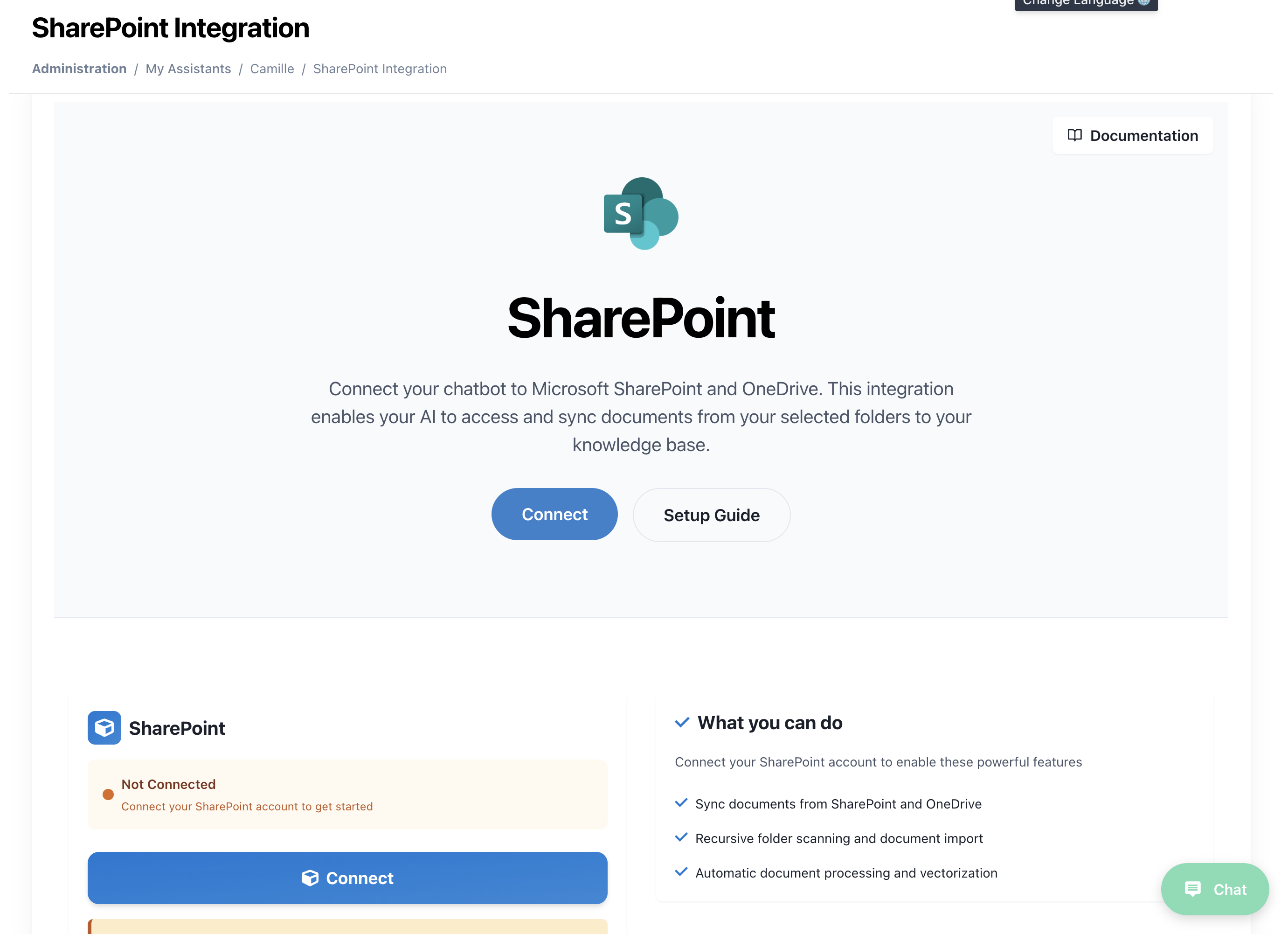
- Jūs redzēsiet SharePoint savienojuma lapu ar Microsoft SharePoint logotipu
2. solis: Savienojiet savu SharePoint Kontu
- Noklikšķiniet uz Savienot pogas galvenajā sadaļā
- Jūs tiksiet novirzīts uz Microsoft OAuth autentifikācijas lapu
- Pierakstieties ar savām Microsoft 365 konta akreditācijām
- Piešķiriet nepieciešamās atļaujas AI SmartTalk:
- Lasīšanas piekļuve jūsu SharePoint vietnēm
- Lasīšanas piekļuve jūsu OneDrive failiem
- Piekļuve mapes struktūrai un metadatiem
3. solis: Pārlūkot un Izvēlēties Mapes
Kad esat savienots, jūs redzēsiet pieejamo SharePoint vietņu un OneDrive mapju sarakstu:
- Vietnes Izvēle: Izvēlieties no savām pieejamajām SharePoint vietnēm
- Mapju Pārlūks: Pārlūkojiet savu mapju struktūru
- Mapju Izvēle: Atzīmējiet izvēles rūtiņas blakus mapēm, kuras vēlaties sinhronizēt
- Dokumentu Priekšskatījums: Skatiet saderīgu failu priekšskatījumu katrā mapē
Atbalstītie Failu Veidi: PDF, DOCX, XLSX, PPTX, TXT, RTF, CSV un citi
4. solis: Konfigurēt Sinhronizācijas Iestatījumus
Katram izvēlētajam mapēm jūs varat konfigurēt:
- Sinhronizācijas Biežums: Vienreizējs vai ieplānots
- Failu Filtri: Iekļaut/izslēgt konkrētus failu tipus
- Apakšmapju Dziļums: Cik dziļi skenēt dokumentus
- Apstrādes Prioritāte: Augsta, Normāla vai Zema prioritāte AI apstrādei
5. solis: Sākotnējā Sinhronizācija
- Noklikšķiniet uz Sākt Sinhronizāciju, lai uzsāktu sākotnējo dokumentu importēšanu
- Uzraugiet sinhronizācijas progresu reāllaikā
- Skatiet apstrādātos dokumentus savā zināšanu bāzē
- Pārbaudiet dokumentu pieejamību caur savu AI asistentu
Automatizētā Sinhronizācija
Izmantojot SmartFlow plānotai sinhronizācijai
Lai iestatītu automātiskus atkārtotus SharePoint mapju importus:
- Izveidot SmartFlow: Dodieties uz SmartFlow → Izveidot jaunu darba plūsmu
- Pievienot SharePoint trigeri: Izvēlieties "SharePoint" kā trigeru avotu
- Konfigurēt sinhronizācijas darbību: Pievienojiet "SharePoint Sync" darbību
- Iestatīt grafiku: Izvēlieties vēlamo biežumu:
- Ikdienā noteiktos laikos
- Iknedēļā izvēlētās dienās
- Ikmēnesī noteiktās datumu
- Pielāgoti intervāli
SmartFlow konfigurācijas piemērs
Workflow: SharePoint Auto-Sync
Trigger: Scheduled (Daily at 2:00 AM)
Actions:
  - SharePoint Sync:
      Folders: ["/Documents/Company", "/Shared/Reports"]
      Process New Files: true
      Update Existing: false
      Notify on Completion: true
Dokumentu Apstrāde
Automātiskā Apstrādes Caurule
Kad dokumenti tiek sinhronizēti, tie iziet cauri automatizētai apstrādes caurulei:
- Failu validācija: Pārbaudiet faila integritāti un formāta saderību
- Satura ekstrakcija: Ekstrahējiet tekstu un metadatus no dokumentiem
- AI vektorizācija: Pārvērtiet saturu meklējamos vektoros
- Zināšanu bāzes integrācija: Pievienojiet jūsu AI zināšanu bāzei
- Indeksēšana: Padariet saturu pieejamu AI atbildēm
Atbalstītie dokumentu tipi
| Faila tips | Apstrāde | Piezīmes |
|---|---|---|
| ✅ Pilna teksta ekstrakcija | Iekļauj OCR skenētiem dokumentiem | |
| DOCX | ✅ Pilna teksta un formatējuma | Saglabā dokumenta struktūru |
| XLSX | ✅ Datu ekstrakcija | Pārvērš tabulas strukturētos datos |
| PPTX | ✅ Slīdu satura ekstrakcija | Iekļauj runātāja piezīmes |
| TXT | ✅ Tieša teksta apstrāde | Atbalsta UTF-8 kodējumu |
| RTF | ✅ Formatēta teksta ekstrakcija | Saglabā pamata formatējumu |
| CSV | ✅ Tabulāru datu apstrāde | Automātiski atpazīst delimitatorus |
Pārvaldība un Uzraudzība
Sinhronizācijas Statusa Paneļa
Uzraugiet savu SharePoint integrāciju caur paneļa:
- Savienojuma statuss: Reāllaika savienojuma veselība
- Sinhronizācijas vēsture: Izsekojiet visām sinhronizācijas operācijām
- Dokumentu skaits: Kopējie dokumenti zināšanu bāzē
- Apstrādes rinda: Dokumenti, kas gaida AI apstrādi
- Kļūdu žurnāli: Neizdotās sinhronizācijas un apstrādes problēmas
Mapju Pārvaldība
- Pievienot jaunas mapes: Izvēlieties papildu mapes sinhronizācijai
- Noņemt mapes: Pārtrauciet konkrētu mapju sinhronizāciju
- Atjaunināt atļaujas: Atsvaidziniet SharePoint piekļuves žetonus
- Sinhronizācijas statistika: Apskatiet sinhronizācijas biežumu un dokumentu skaitus
Problēmu novēršana
Biežākās problēmas
Savienojuma problēmas
- Autentifikācija neizdevās: Atjaunojiet autentifikāciju ar Microsoft
- Atļauja noraidīta: Pārbaudiet SharePoint vietnes atļaujas
- Token beidzies: Atsvaidziniet savu OAuth savienojumu
Sinhronizācijas problēmas
- Faili nesinhronizējas: Pārbaudiet failu formāta saderību
- Lielu failu laika ierobežojumi: Pārbaudiet failu lieluma ierobežojumus (maks. 50MB uz failu)
- Apstrādes aizkavēšanās: Uzraugiet AI apstrādes rindu
Zināšanu bāzes problēmas
- Dokumenti nav meklējami: Pārbaudiet AI apstrādes statusu
- Dublējošs saturs: Pārskatiet sinhronizācijas iestatījumus atjaunināšanas uzvedībai
- Trūkstoša metadati: Pārbaudiet, vai dokumentu īpašības ir pieejamas
Kļūdu novēršana
- Pārbaudiet savienojuma statusu: Pārbaudiet, vai SharePoint savienojums ir aktīvs
- Pārskatiet kļūdu žurnālus: Pārbaudiet detalizētās kļūdu ziņas
- Pārbaudiet failu piekļuvi: Pārliecinieties, ka faili ir pieejami SharePoint
- Sazinieties ar atbalstu: Sazinieties par sarežģītām integrācijas problēmām
Labākās prakses
Mapju organizācija
- Veltītas sinhronizācijas mapes: Izveidojiet specifiskas mapes AI saturam
- Skaidra nosaukuma: Izmantojiet aprakstošus mapju un failu nosaukumus
- Regulāra tīrīšana: Noņemiet novecojušus dokumentus no sinhronizācijas mapēm
Dokumentu pārvaldība
- Versiju kontrole: Izmantojiet SharePoint versiju kontroli dokumentu atjauninājumiem
- Metadatu tagi: Pievienojiet atbilstošus tagus labākai AI kategorizācijai
- Piekļuves atļaujas: Nodrošiniet pareizas SharePoint atļaujas
Sinhronizācijas optimizācija
- Izvēles sinhronizācija: Sinhronizējiet tikai attiecīgās mapes, lai izvairītos no haosa
- Plānotas sinhronizācijas: Izmantojiet neaktīvos laikos lielām sinhronizācijas operācijām
- Uzraugiet lietojumu: Izsekojiet, kuri dokumenti ir visvairāk piekļūti AI
Drošība un atbilstība
Datu aizsardzība
- OAuth autentifikācija: Nodrošiniet Microsoft konta autentifikāciju
- Tikai lasīšanas piekļuve: AI SmartTalk tikai lasa dokumentus, nekad nemaina
- Šifrēta pārsūtīšana: Visi datu pārsūtījumi ir šifrēti
- Token drošība: Piekļuves tokeni tiek droši glabāti un pārvaldīti
Atbilstības funkcijas
- Audita žurnāli: Izsekojiet visas sinhronizācijas un piekļuves aktivitātes
- Datu saglabāšana: Konfigurējiet dokumentu saglabāšanas politikas
- Piekļuves kontroles: Pārvaldiet, kas var konfigurēt SharePoint integrāciju
Papildu funkcijas
Pielāgotas apstrādes noteikumi
- Failu filtri: Izslēdziet specifiskus failu tipus vai paraugus
- Satura filtri: Izlaižiet dokumentus, pamatojoties uz satura kritērijiem
- Prioritātes rindas: Iestatiet apstrādes prioritāti svarīgiem dokumentiem
Integrācija ar citām pakalpojumu
- SmartFlow izsaukumi: Izmantojiet SharePoint izmaiņas, lai izsauktu citus darba plūsmas
- E-pasta paziņojumi: Saņemiet brīdinājumus par sinhronizācijas pabeigšanu vai kļūdām
- API piekļuve: Programmatiski pārvaldiet SharePoint integrāciju
Atbalsts un Resursi
Dokumentācija
Tehniskais Atbalsts
- E-pasts: [email protected]
- Dokumentācija: docs.aismarttalk.tech
- Kopiena: Kopienas Forums
Ievērojot šo ceļvedi, jūs varat veiksmīgi integrēt savus SharePoint un OneDrive dokumentus ar AI SmartTalk, izveidojot jaudīgu zināšanu bāzi, kas uzlabo jūsu AI asistenta iespējas, izmantojot jūsu organizācijas dokumentāciju.