SharePoint Integráció
Integrálja AI SmartTalk chatbotját a Microsoft SharePoint és OneDrive szolgáltatásokkal, hogy automatikusan szinkronizálja a dokumentumokat a tudásbázisába. Ez az integráció lehetővé teszi az AI számára, hogy hozzáférjen és feldolgozza a kiválasztott mappákban található dokumentumokat, így intelligens válaszokhoz elérhetők lesznek.
Áttekintés
A SharePoint integráció lehetővé teszi, hogy:
- Csatlakozzon a SharePoint/OneDrive fiókjához biztonságosan
- Böngésszen és válasszon ki konkrét mappákat a szinkronizáláshoz
- Szinkronizálja a kompatibilis dokumentumokat (PDF, DOCX, XLSX, stb.) a tudásbázisába
- Ütemezze az automatikus újraimportálásokat a SmartFlow munkafolyamatok segítségével
- Feldolgozza a dokumentumokat automatikusan AI-alapú vektorizálással
Előfeltételek
Mielőtt elkezdené, győződjön meg arról, hogy rendelkezik:
- Aktív AI SmartTalk fiókkal
- Adminisztrátori hozzáféréssel a SharePoint/OneDrive fiókjához
- Microsoft 365 fiókkal SharePoint/OneDrive hozzáféréssel
- Támogatott formátumú dokumentumokkal (PDF, DOCX, XLSX, PPTX, TXT, stb.)
Lépésről lépésre történő beállítás
1. lépés: Lépjen be a SharePoint Integrációba
- Jelentkezzen be AI SmartTalk fiókjába
- Navigáljon a Kezelés → Saját Asszisztensek → [Az Ön Asszisztense Neve] menüpontra
- Kattintson a SharePoint Integráció lehetőségre az integrációs menüben
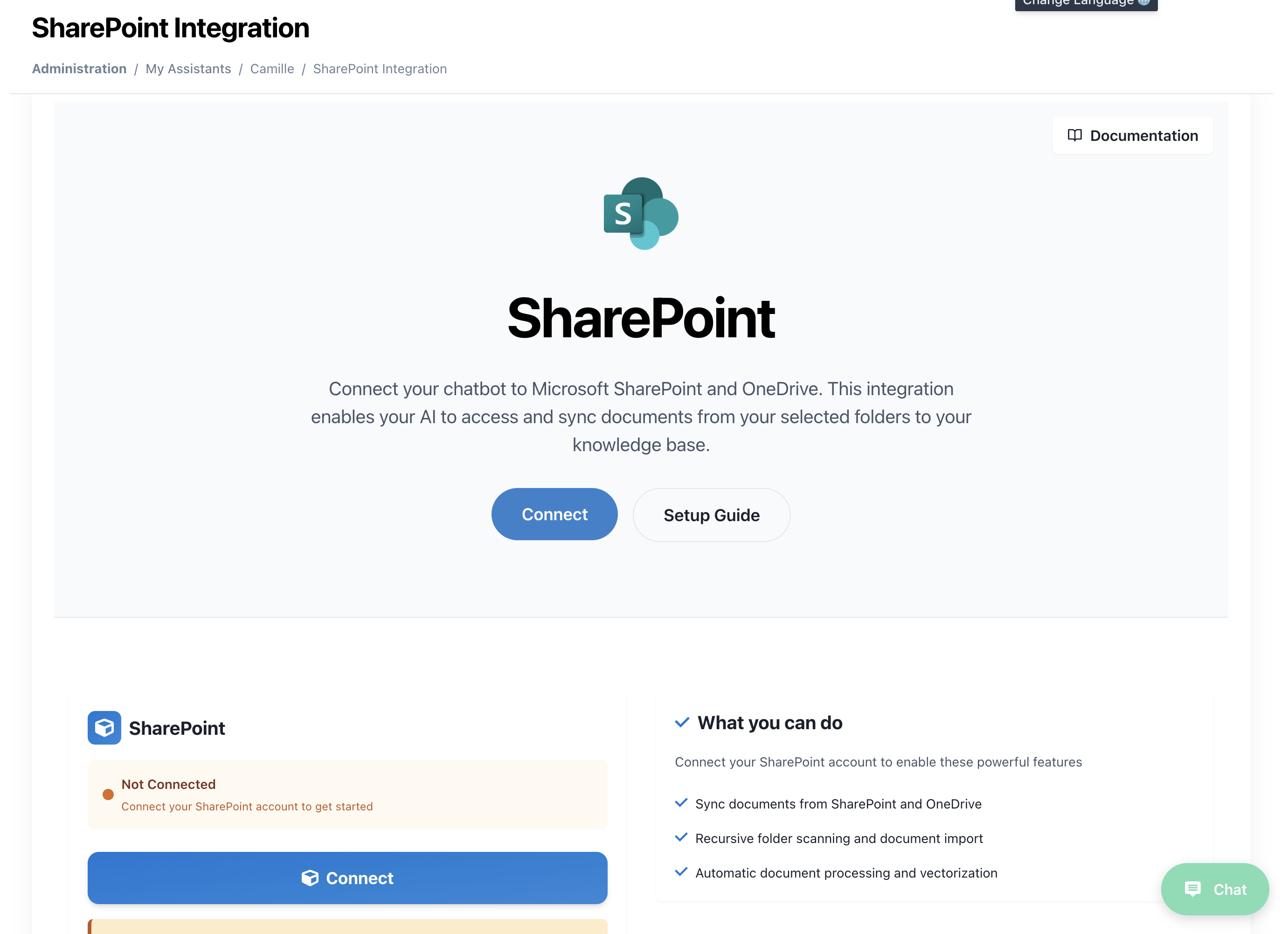
- Megjelenik a SharePoint kapcsolat oldal a Microsoft SharePoint logójával
2. lépés: Csatlakoztassa SharePoint Fiókját
- Kattintson a Csatlakozás gombra a fő szakaszban
- Átirányítják a Microsoft OAuth hitelesítési oldalára
- Jelentkezzen be Microsoft 365 fiókjának hitelesítő adataival
- Adja meg a szükséges engedélyeket az AI SmartTalk számára:
- Olvasási hozzáférés a SharePoint webhelyeihez
- Olvasási hozzáférés a OneDrive fájlaihoz
- Hozzáférés a mappastruktúrához és a metaadatokhoz
3. lépés: Böngésszen és Válasszon Mappákat
Miután csatlakozott, egy elérhető SharePoint webhelyek és OneDrive mappák listáját fogja látni:
- Webhely Kiválasztása: Válasszon az elérhető SharePoint webhelyei közül
- Mappa Böngésző: Navigáljon a mappastruktúrában
- Mappa Kiválasztás: Jelölje be a szinkronizálni kívánt mappák melletti négyzeteket
- Dokumentum Előnézet: Tekintse meg a kompatibilis fájlok előnézetét minden mappában
Támogatott Fájl Típusok: PDF, DOCX, XLSX, PPTX, TXT, RTF, CSV, és még sok más
4. lépés: Szinkronizálási Beállítások Konfigurálása
Minden kiválasztott mappa esetében konfigurálhatja:
- Szinkronizálás Gyakorisága: Egyszeri vagy ütemezett
- Fájl Szűrők: Konkrét fájltípusok belefoglalása/kizárása
- Almappa Mélység: Milyen mélyen keressen a dokumentumok között
- Feldolgozási Prioritás: Magas, Normál vagy Alacsony prioritás az AI feldolgozás számára
5. lépés: Kezdeti Szinkronizálás
- Kattintson a Szinkronizálás Indítása gombra a kezdeti dokumentumimportálás megkezdéséhez
- Figyelje a szinkronizálás előrehaladását valós időben
- Tekintse meg a feldolgozott dokumentumokat a tudásbázisában
- Ellenőrizze a dokumentumok hozzáférhetőségét az AI asszisztensén keresztül
Automatizált Szinkronizáció
A SmartFlow használata ütemezett szinkronizálásokhoz
Az automatikus SharePoint mappák újraimportálásának beállításához:
- Hozzon létre egy SmartFlow-t: Navigáljon a SmartFlow → Új munkafolyamat létrehozása lehetőséghez
- Adjon hozzá SharePoint kiváltót: Válassza a "SharePoint" lehetőséget mint kiváltó forrást
- Konfigurálja a szinkronizálási műveletet: Adja hozzá a "SharePoint Sync" műveletet
- Állítsa be az ütemezést: Válassza ki a preferált gyakoriságot:
- Naponta meghatározott időpontokban
- Hetente kiválasztott napokon
- Havonta meghatározott dátumokon
- Egyedi időintervallumok
SmartFlow konfigurációs példa
Workflow: SharePoint Auto-Sync
Trigger: Scheduled (Daily at 2:00 AM)
Actions:
  - SharePoint Sync:
      Folders: ["/Documents/Company", "/Shared/Reports"]
      Process New Files: true
      Update Existing: false
      Notify on Completion: true
Dokumentumfeldolgozás
Automatikus Feldolgozási Pipeline
Amikor a dokumentumok szinkronizálva vannak, egy automatizált feldolgozási pipeline-on mennek keresztül:
- Fájl érvényesítés: Ellenőrizze a fájl integritását és formátumkompatibilitását
- Tartalom kinyerés: Kinyeri a szöveget és a metaadatokat a dokumentumokból
- AI Vektorizálás: A tartalmat kereshető vektorokká alakítja
- Tudásbázis integráció: Hozzáad a mesterséges intelligencia tudásbázisához
- Indexelés: A tartalom elérhetővé tétele az AI válaszaihoz
Támogatott dokumentumtípusok
| Fájl típusa | Feldolgozás | Megjegyzések |
|---|---|---|
| ✅ Teljes szöveg kinyerés | Tartalmaz OCR-t a beolvasott dokumentumokhoz | |
| DOCX | ✅ Teljes szöveg és formázás | Megőrzi a dokumentum szerkezetét |
| XLSX | ✅ Adatkinyerés | A táblázatokat strukturált adatokra alakítja |
| PPTX | ✅ Diatartalom kinyerés | Tartalmazza a beszélői jegyzeteket |
| TXT | ✅ Közvetlen szövegfeldolgozás | UTF-8 kódolás támogatott |
| RTF | ✅ Formázott szöveg kinyerés | Megőrzi az alapvető formázást |
| CSV | ✅ Táblázatos adatok feldolgozása | Automatikusan észleli a határolókat |
Kezelés és Figyelés
Szinkronizálási állapot irányítópult
Kövesse nyomon SharePoint integrációját az irányítópulton keresztül:
- Kapcsolat állapota: Valós idejű kapcsolat egészségi állapot
- Szinkronizálási előzmények: Kövesse nyomon az összes szinkronizálási műveletet
- Dokumentumok száma: Összes dokumentum a tudásbázisban
- Feldolgozási várólista: Dokumentumok, amelyek mesterséges intelligencia feldolgozásra várnak
- Hiba naplók: Sikertelen szinkronizálások és feldolgozási problémák
Mappa kezelés
- Új mappák hozzáadása: Válasszon ki további mappákat a szinkronizáláshoz
- Mappák eltávolítása: Állítsa le bizonyos mappák szinkronizálását
- Engedélyek frissítése: Frissítse a SharePoint hozzáférési tokeneket
- Szinkronizálási statisztikák: Tekintse meg a szinkronizálás gyakoriságát és a dokumentumok számát
Hibaelhárítás
Gyakori Problémák
Kapcsolati Problémák
- Hitelesítés Sikertelen: Újra hitelesítse magát a Microsofttal
- Hozzáférés Megtagadva: Ellenőrizze a SharePoint webhely engedélyeit
- Token Lejárt: Frissítse az OAuth kapcsolatát
Szinkronizálási Problémák
- Fájlok Nincs Szinkronizálva: Ellenőrizze a fájlformátum kompatibilitását
- Nagy Fájl Időtúllépések: Ellenőrizze a fájlméret korlátokat (max 50MB fájlonként)
- Feldolgozási Késedelmek: Figyelje az AI feldolgozási sorát
Tudásbázis Problémák
- Dokumentumok Nem Kereshetők: Ellenőrizze az AI feldolgozási állapotát
- Duplikált Tartalom: Tekintse át a szinkronizálási beállításokat a frissítési viselkedéshez
- Hiányzó Metaadatok: Ellenőrizze, hogy a dokumentum tulajdonságai hozzáférhetők-e
Hibaelhárítás
- Ellenőrizze a Kapcsolat Állapotát: Ellenőrizze, hogy a SharePoint kapcsolat aktív-e
- Tekintse Át a Hiba Naplókat: Ellenőrizze a részletes hibaüzeneteket
- Tesztelje a Fájl Hozzáférést: Győződjön meg arról, hogy a fájlok hozzáférhetők a SharePointban
- Lépjen Kapcsolatba a Támogatással: Forduljon segítségért összetett integrációs problémák esetén
Legjobb Gyakorlatok
Mappa Szervezés
- Külön Szinkronizáló Mappák: Hozzon létre specifikus mappákat az AI tartalom számára
- Tiszta Elnevezés: Használjon leíró mappa- és fájlneveket
- Rendszeres Takarítás: Távolítsa el a régi dokumentumokat a szinkronizáló mappákból
Dokumentumkezelés
- Verziókezelés: Használja a SharePoint verziókezelését a dokumentumfrissítésekhez
- Metaadat Címkék: Adjon releváns címkéket a jobb AI kategorizálás érdekében
- Hozzáférési Engedélyek: Biztosítsa a megfelelő SharePoint engedélyeket
Szinkronizálás Optimalizálása
- Szelektív Szinkronizálás: Csak a releváns mappákat szinkronizálja a rendetlenség elkerülése érdekében
- Ütemezett Szinkronizálás: Használja a csúcsidőn kívüli órákat nagy szinkronizálási műveletekhez
- Használat Figyelése: Kövesse nyomon, hogy mely dokumentumokat használja leggyakrabban az AI
Biztonság és Megfelelőség
Adatvédelem
- OAuth Hitelesítés: Biztosítja a Microsoft fiók hitelesítését
- Csak Olvasási Hozzáférés: Az AI SmartTalk csak olvassa a dokumentumokat, soha nem módosítja azokat
- Titkosított Átvitel: Minden adatátvitel titkosítva van
- Token Biztonság: A hozzáférési tokenek biztonságosan tárolva és kezelve vannak
Megfelelőségi Funkciók
- Audit Naplók: Kövesse nyomon az összes szinkronizálási és hozzáférési tevékenységet
- Adatmegőrzés: Állítsa be a dokumentummegőrzési politikákat
- Hozzáférési Szabályozás: Kezelje, hogy ki konfigurálhatja a SharePoint integrációt
Fejlett Funkciók
Egyedi Feldolgozási Szabályok
- Fájl Szűrők: Kizárhat bizonyos fájltípusokat vagy mintákat
- Tartalom Szűrők: Hagyja figyelmen kívül a dokumentumokat a tartalmi kritériumok alapján
- Prioritási Sorok: Állítson be feldolgozási prioritást fontos dokumentumok számára
Integráció Más Szolgáltatásokkal
- SmartFlow Trigger-ek: Használja a SharePoint változásokat más munkafolyamatok elindítására
- Email Értesítések: Kapjon értesítéseket a szinkronizálás befejezéséről vagy hibákról
- API Hozzáférés: Programozottan kezelje a SharePoint integrációt
Támogatás és Források
Dokumentáció
Technikai Támogatás
- Email: [email protected]
- Dokumentáció: docs.aismarttalk.tech
- Közösség: Közösségi Fórum
Ezen útmutató követésével sikeresen integrálhatja SharePoint és OneDrive dokumentumait az AI SmartTalk-kal, létrehozva egy erőteljes tudásbázist, amely javítja AI asszisztense képességeit a szervezete dokumentációjával.