SharePoint Integracija
Integrirajte svoj AI SmartTalk klepetalnik z Microsoft SharePoint in OneDrive, da samodejno sinhronizirate dokumente s svojo bazo znanja. Ta integracija omogoča vašemu AI-ju dostop in obdelavo dokumentov iz izbranih map, kar jih naredi dostopne za inteligentne odgovore.
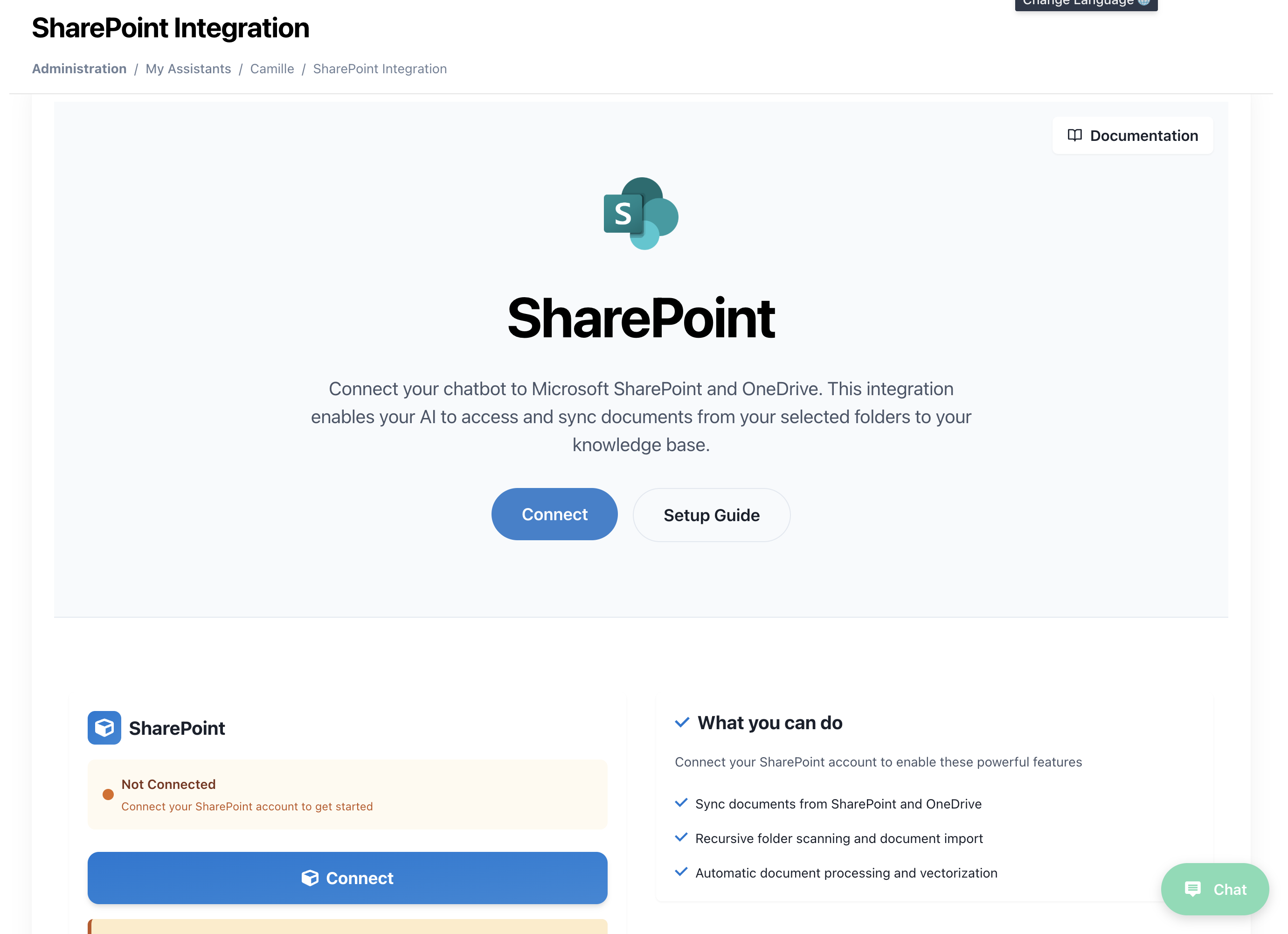
Pregled
Integracija SharePoint vam omogoča:
- Povezovanje vašega računa SharePoint/OneDrive na varen način
- Brskanje in izbiro specifičnih map za sinhronizacijo
- Sinhronizacijo združljivih dokumentov (PDF, DOCX, XLSX itd.) v vašo bazo znanja
- Načrtovanje samodejnih ponovnih uvozov z uporabo SmartFlow delovnih tokov
- Obdelavo dokumentov samodejno z AI-podprto vektorizacijo
Predpogoji
Preden začnete, se prepričajte, da imate:
- Aktiviran račun AI SmartTalk
- Administrativni dostop do vašega računa SharePoint/OneDrive
- Račun Microsoft 365 z dostopom do SharePoint/OneDrive
- Dokumente v podprtih formatih (PDF, DOCX, XLSX, PPTX, TXT itd.)
Navodila za nastavitev po korakih
Korak 1: Dostop do SharePoint Integracije
- Prijavite se v svoj račun AI SmartTalk
- Pojdite na Administracija → Moji asistenti → [Ime vašega asistenta]
- Kliknite na SharePoint Integracija v meniju integracij
- Videli boste stran za povezavo SharePoint z logotipom Microsoft SharePoint
Korak 2: Povezovanje vašega SharePoint računa
- Kliknite gumb Poveži v glavnem razdelku
- Preusmerjeni boste na stran za OAuth avtorizacijo podjetja Microsoft
- Prijavite se s svojimi poverilnicami računa Microsoft 365
- Dajte potrebna dovoljenja AI SmartTalk:
- Dostop za branje do vaših SharePoint mest
- Dostop za branje do vaših datotek OneDrive
- Dostop do strukture map in metapodatkov
Korak 3: Brskanje in izbira map
Ko ste povezani, boste videli seznam razpoložljivih SharePoint mest in map OneDrive:
- Izbira mesta: Izberite iz vaših razpoložljivih SharePoint mest
- Brskalnik map: Pojdite skozi strukturo svojih map
- Izbira map: Oznake v poljih poleg map, ki jih želite sinhronizirati
- Predogled dokumentov: Oglejte si predogled združljivih datotek v vsaki mapi
Podprti tipi datotek: PDF, DOCX, XLSX, PPTX, TXT, RTF, CSV in še več
Korak 4: Konfiguracija nastavitev sinhronizacije
Za vsako izbrano mapo lahko konfigurirate:
- Pogostost sinhronizacije: Enkratno ali načrtovano
- Filtri datotek: Vključite/izključite specifične tipe datotek
- Globina podmap: Kako globoko skenirati za dokumente
- Prednost obdelave: Visoka, normalna ali nizka prednost za AI obdelavo
Korak 5: Prva sinhronizacija
- Kliknite Začni sinhronizacijo za začetek prvega uvoza dokumentov
- Spremljajte napredek sinhronizacije v realnem času
- Oglejte si obdelane dokumente v svoji bazi znanja
- Preverite dostopnost dokumentov preko vašega AI asistenta
Avtomatizirana Sinhronizacija
Uporaba SmartFlow za Načrtovane Sinhronizacije
Za nastavitev samodejnega ponovnega uvoza map SharePoint:
- Ustvarite SmartFlow: Pojdite na SmartFlow → Ustvari nov delovni tok
- Dodajte SharePoint sprožilec: Izberite "SharePoint" kot vir sprožilca
- Konfigurirajte dejanje sinhronizacije: Dodajte dejanje "SharePoint Sync"
- Nastavite urnik: Izberite želeno pogostost:
- Dnevno ob določenih urah
- Tedensko na izbranih dneh
- Mesečno na določenih datumih
- Po meri
Primer konfiguracije SmartFlow
Workflow: SharePoint Auto-Sync
Trigger: Scheduled (Daily at 2:00 AM)
Actions:
  - SharePoint Sync:
      Folders: ["/Documents/Company", "/Shared/Reports"]
      Process New Files: true
      Update Existing: false
      Notify on Completion: true
Obdelava Dokumentov
Avtomatski Obdelovalni Pipeline
Ko so dokumenti sinhronizirani, gredo skozi avtomatiziran obdelovalni pipeline:
- Validacija datotek: Preverite celovitost datotek in združljivost formatov
- Ekstrakcija vsebine: Izvlecite besedilo in metapodatke iz dokumentov
- AI Vektorizacija: Pretvorite vsebino v iskalne vektorje
- Integracija v bazo znanja: Dodajte v bazo znanja vašega AI
- Indeksiranje: Omogočite dostop do vsebine za odgovore AI
Podprti Tipi Dokumentov
| Tip Datoteke | Obdelava | Opombe |
|---|---|---|
| ✅ Polna ekstrakcija besedila | Vključuje OCR za skenirane dokumente | |
| DOCX | ✅ Polna ekstrakcija besedila in oblikovanja | Ohranja strukturo dokumenta |
| XLSX | ✅ Ekstrakcija podatkov | Pretvarja tabele v strukturirane podatke |
| PPTX | ✅ Ekstrakcija vsebine diapozitivov | Vključuje opombe govornika |
| TXT | ✅ Neposredna obdelava besedila | Podprta kodiranje UTF-8 |
| RTF | ✅ Ekstrakcija formatiranega besedila | Ohranja osnovno oblikovanje |
| CSV | ✅ Obdelava tabelaričnih podatkov | Samodejno zaznava ločila |
Upravljanje in Nadzor
Nadzorna Plošča Stanja Sinhronizacije
Nadzirajte svojo integracijo SharePoint preko nadzorne plošče:
- Stanje povezave: Zdravje povezave v realnem času
- Zgodovina sinhronizacije: Sledite vsem operacijam sinhronizacije
- Število dokumentov: Skupno število dokumentov v bazi znanja
- Čakalna vrsta obdelave: Dokumenti, ki čakajo na obdelavo AI
- Dnevniki napak: Neuspešne sinhronizacije in težave pri obdelavi
Upravljanje Map
- Dodajte nove mape: Izberite dodatne mape za sinhronizacijo
- Odstranite mape: Prenehajte s sinhronizacijo določenih map
- Posodobite dovoljenja: Osvežite dostopne žetone SharePoint
- Statistika sinhronizacije: Oglejte si pogostost sinhronizacije in število dokumentov
Odpravljanje težav
Pogoste težave
Težave s povezavo
- Neuspešna avtentikacija: Ponovno se avtentikirajte z Microsoftom
- Dostop zavrnjen: Preverite dovoljenja za SharePoint stran
- Žeton potekel: Osvežite svojo OAuth povezavo
Težave s sinhronizacijo
- Datoteke se ne sinhronizirajo: Preverite združljivost formatov datotek
- Časovne omejitve velikih datotek: Preverite omejitve velikosti datotek (maks. 50MB na datoteko)
- Zamude pri obdelavi: Spremljajte AI obdelovalno vrsto
Težave z bazo znanja
- Dokumenti niso iskalni: Preverite status obdelave AI
- Podvojena vsebina: Preverite nastavitve sinhronizacije za obnašanje posodobitev
- Manjkajoče metapodatke: Preverite, ali so lastnosti dokumenta dostopne
Reševanje napak
- Preverite stanje povezave: Preverite, ali je povezava s SharePoint aktivna
- Preglejte dnevniške napake: Preverite podrobna sporočila o napakah
- Preizkusite dostop do datotek: Prepričajte se, da so datoteke dostopne v SharePointu
- Kontaktirajte podporo: Obrnite se na podporo za kompleksne integracijske težave
Najboljše prakse
Organizacija map
- Posebne sinhronizacijske mape: Ustvarite posebne mape za AI vsebine
- Jasno poimenovanje: Uporabite opisna imena map in datotek
- Redno čiščenje: Odstranite zastarele dokumente iz sinhronizacijskih map
Upravljanje dokumentov
- Nadzor različic: Uporabite SharePoint različice za posodobitve dokumentov
- Metapodatkovne oznake: Dodajte ustrezne oznake za boljšo kategorizacijo AI
- Dostopna dovoljenja: Zagotovite ustrezna dovoljenja za SharePoint
Optimizacija sinhronizacije
- Izbirna sinhronizacija: Sinhronizirajte le ustrezne mape, da se izognete neredu
- Načrtovane sinhronizacije: Uporabite ure izven vrhunca za velike sinhronizacijske operacije
- Spremljanje uporabe: Sledite, kateri dokumenti so najbolj dostopani z AI
Varnost in skladnost
Zaščita podatkov
- OAuth avtentikacija: Varnostna avtentikacija Microsoftovega računa
- Dostop samo za branje: AI SmartTalk le bere dokumente, nikoli jih ne spreminja
- Šifriran prenos: Vsi prenosi podatkov so šifrirani
- Varnost žetonov: Dostopni žetoni so varno shranjeni in upravljani
Funkcije skladnosti
- Revizijski dnevniki: Sledite vsem dejavnostim sinhronizacije in dostopa
- Zadrževanje podatkov: Konfigurirajte politike zadrževanja dokumentov
- Nadzor dostopa: Upravljajte, kdo lahko konfigurira SharePoint integracijo
Napredne funkcije
Prilagojena pravila obdelave
- Filtri datotek: Izključite specifične tipe ali vzorce datotek
- Filtri vsebine: Preskočite dokumente na podlagi kriterijev vsebine
- Prednostne vrste: Nastavite prednost obdelave za pomembne dokumente
Integracija z drugimi storitvami
- SmartFlow sprožilci: Uporabite spremembe v SharePointu za sprožitev drugih delovnih tokov
- Obvestila po e-pošti: Prejmite opozorila o zaključkih sinhronizacije ali napakah
- API dostop: Programsko upravljajte SharePoint integracijo
Podpora in viri
Dokumentacija
Tehnična podpora
- Email: [email protected]
- Dokumentacija: docs.aismarttalk.tech
- Skupnost: Forum skupnosti
Z upoštevanjem tega vodnika lahko uspešno integrirate svoje dokumente SharePoint in OneDrive z AI SmartTalk, kar ustvarja močno bazo znanja, ki izboljšuje zmožnosti vašega AI asistenta z dokumentacijo vaše organizacije.