SharePoint Integration
Integrer din AI SmartTalk chatbot med Microsoft SharePoint og OneDrive for automatisk at synkronisere dokumenter til din vidensbase. Denne integration giver din AI mulighed for at få adgang til og behandle dokumenter fra de valgte mapper, hvilket gør dem tilgængelige for intelligente svar.
Oversigt
SharePoint-integrationen gør det muligt for dig at:
- Forbinde din SharePoint/OneDrive-konto sikkert
- Gennemse og vælge specifikke mapper til synkronisering
- Synkronisere kompatible dokumenter (PDF, DOCX, XLSX, osv.) til din vidensbase
- Planlægge automatiske genimporter ved hjælp af SmartFlow-workflows
- Behandle dokumenter automatisk med AI-drevet vektorisering
Forudsætninger
Før du begynder, skal du sikre dig, at du har:
- En aktiv AI SmartTalk-konto
- Administrativ adgang til din SharePoint/OneDrive-konto
- Microsoft 365-konto med adgang til SharePoint/OneDrive
- Dokumenter i understøttede formater (PDF, DOCX, XLSX, PPTX, TXT, osv.)
Trin-for-trin Opsætning
Trin 1: Adgang til SharePoint Integration
- Log ind på din AI SmartTalk-konto
- Naviger til Administration → Mine Assistenter → [Dit Assistents Navn]
- Klik på SharePoint Integration i integrationsmenuen
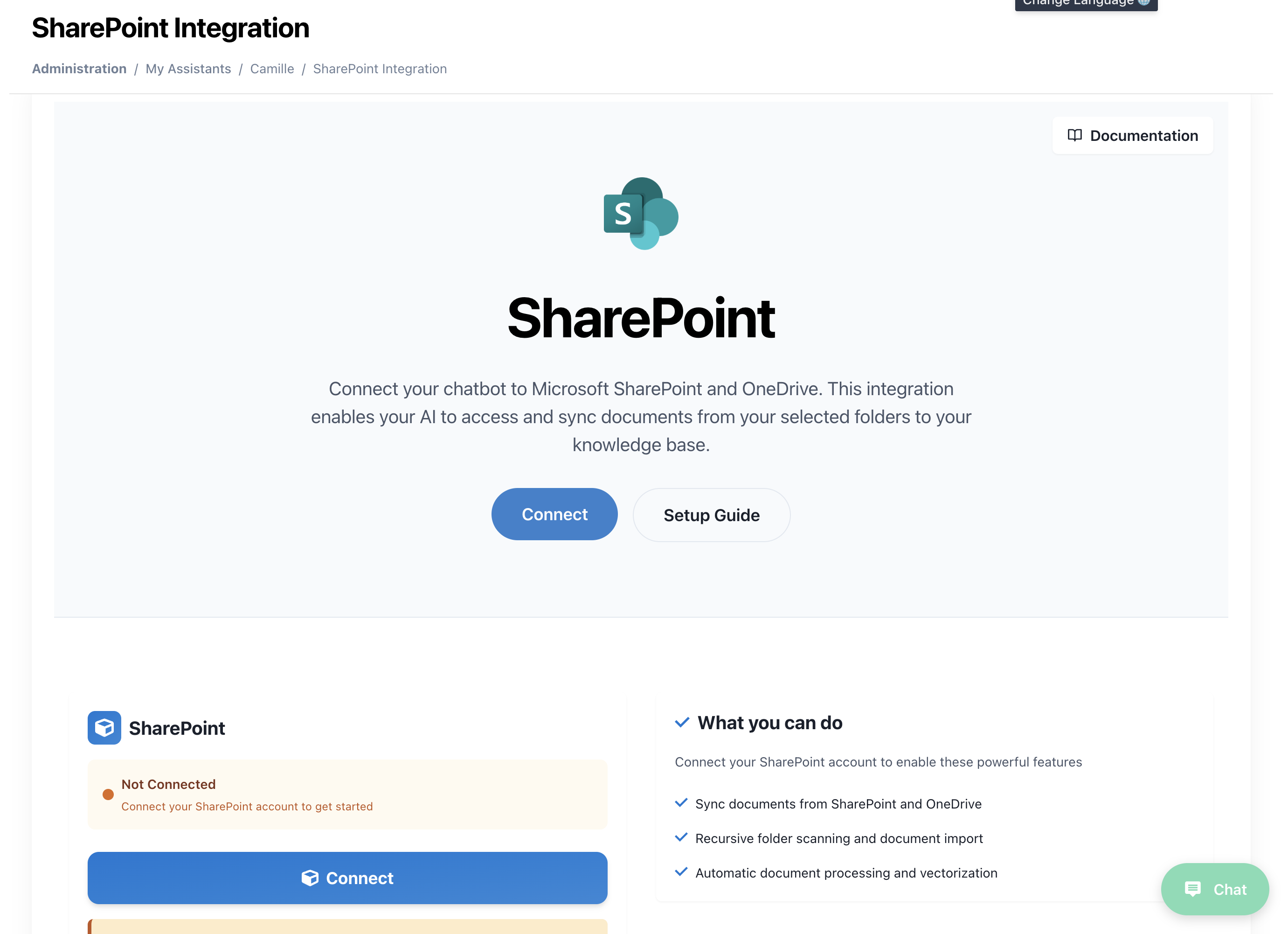
- Du vil se SharePoint-forbindelsessiden med Microsoft SharePoint-logoet
Trin 2: Forbind din SharePoint-konto
- Klik på Forbind-knappen i hovedsektionen
- Du vil blive omdirigeret til Microsofts OAuth-godkendelsesside
- Log ind med dine Microsoft 365-kontooplysninger
- Giv de nødvendige tilladelser til AI SmartTalk:
- Læseadgang til dine SharePoint-websteder
- Læseadgang til dine OneDrive-filer
- Adgang til mappestruktur og metadata
Trin 3: Gennemse og Vælg Mapper
Når du er forbundet, vil du se en liste over tilgængelige SharePoint-websteder og OneDrive-mapper:
- Webstedvalg: Vælg fra dine tilgængelige SharePoint-websteder
- Mappebrowser: Naviger gennem din mappestruktur
- Mappevalg: Tjek bokse ved siden af de mapper, du ønsker at synkronisere
- Dokumentforhåndsvisning: Se en forhåndsvisning af kompatible filer i hver mappe
Understøttede Filtyper: PDF, DOCX, XLSX, PPTX, TXT, RTF, CSV, og mere
Trin 4: Konfigurer Synkroniseringsindstillinger
For hver valgt mappe kan du konfigurere:
- Synkroniseringsfrekvens: Én gang eller planlagt
- Filfiltre: Inkluder/ekskluder specifikke filtyper
- Undermappe Dybde: Hvor dybt der skal scannes efter dokumenter
- Behandlingsprioritet: Høj, Normal eller Lav prioritet for AI-behandling
Trin 5: Initial Synkronisering
- Klik på Start Synkronisering for at begynde den indledende dokumentimport
- Overvåg synkroniseringsfremskridtet i realtid
- Se behandlede dokumenter i din vidensbase
- Bekræft dokumenttilgængelighed gennem din AI-assistent
Automatisk Synkronisering
Brug af SmartFlow til Planlagte Synkroniseringer
For at opsætte automatisk genimport af SharePoint-mapper:
- Opret en SmartFlow: Naviger til SmartFlow → Opret Ny Workflow
- Tilføj SharePoint Udløser: Vælg "SharePoint" som udløserkilde
- Konfigurer Synkroniseringshandling: Tilføj "SharePoint Sync" handling
- Indstil Tidsplan: Vælg din foretrukne frekvens:
- Dagligt på specifikke tidspunkter
- Ugentligt på udvalgte dage
- Månedligt på specifikke datoer
- Tilpassede intervaller
SmartFlow Konfigurations Eksempel
Workflow: SharePoint Auto-Sync
Trigger: Scheduled (Daily at 2:00 AM)
Actions:
  - SharePoint Sync:
      Folders: ["/Documents/Company", "/Shared/Reports"]
      Process New Files: true
      Update Existing: false
      Notify on Completion: true
Dokumentbehandling
Automatisk Behandlingspipeline
Når dokumenter synkroniseres, går de gennem en automatiseret behandlingspipeline:
- Filvalidering: Tjek filens integritet og formatkompatibilitet
- Indholdsekstraktion: Ekstraher tekst og metadata fra dokumenter
- AI Vektorisering: Konverter indhold til søgbare vektorer
- Integrering af Vidensbase: Tilføj til din AI's vidensbase
- Indeksering: Gør indhold tilgængeligt for AI-svar
Understøttede Dokumenttyper
| Filtype | Behandling | Noter |
|---|---|---|
| ✅ Fuldt tekstudtræk | Inkluderer OCR for scannede dokumenter | |
| DOCX | ✅ Fuldt tekst og formatering | Bevarer dokumentstruktur |
| XLSX | ✅ Dataudtræk | Konverterer tabeller til strukturerede data |
| PPTX | ✅ Slide indholdsekstraktion | Inkluderer talernoter |
| TXT | ✅ Direkte tekstbehandling | UTF-8 kodning understøttet |
| RTF | ✅ Formateret tekstudtræk | Bevarer grundlæggende formatering |
| CSV | ✅ Tabeldata behandling | Auto-detekterer afgrænsere |
Administration og Overvågning
Synkroniseringsstatus Dashboard
Overvåg din SharePoint-integration gennem dashboardet:
- Forbindelsesstatus: Realtids forbindelsessundhed
- Synkroniseringshistorik: Spor alle synkroniseringsoperationer
- Dokumentantal: Samlet antal dokumenter i vidensbasen
- Behandlingskø: Dokumenter, der venter på AI-behandling
- Fejllogger: Mislykkede synkroniseringer og behandlingsproblemer
Mapper Administration
- Tilføj Nye Mapper: Vælg yderligere mapper til synkronisering
- Fjern Mapper: Stop synkronisering af specifikke mapper
- Opdater Rettigheder: Opdater SharePoint adgangstokens
- Synkroniseringsstatistik: Se synkroniseringsfrekvens og dokumentantal
Fejlfinding
Almindelige Problemer
Forbindelsesproblemer
- Godkendelse Mislykkedes: Genautentificer med Microsoft
- Adgang Nægtet: Tjek SharePoint-webstedets tilladelser
- Token Udløbet: Opdater din OAuth-forbindelse
Synkroniseringsproblemer
- Filer Synkroniseres Ikke: Bekræft filformatkompatibilitet
- Timeout for Store Filer: Tjek filstørrelsesgrænser (maks 50MB pr. fil)
- Behandlingsforsinkelser: Overvåg AI-behandlingskø
Vidensbaseproblemer
- Dokumenter Ikke Søgbare: Tjek AI-behandlingsstatus
- Dobbelt Indhold: Gennemgå synkroniseringsindstillinger for opdateringsadfærd
- Manglende Metadata: Bekræft at dokumentegenskaber er tilgængelige
Fejlretning
- Tjek Forbindelsesstatus: Bekræft at SharePoint-forbindelsen er aktiv
- Gennemgå Fejllogger: Tjek detaljerede fejloplysninger
- Test Filadgang: Sørg for at filer er tilgængelige i SharePoint
- Kontakt Support: Kontakt for komplekse integrationsproblemer
Bedste Praksis
Mappestruktur
- Dedikerede Synkroniseringsmapper: Opret specifikke mapper til AI-indhold
- Klar Navngivning: Brug beskrivende mapper og filnavne
- Regelmæssig Rydning: Fjern forældede dokumenter fra synkroniseringsmapper
Dokumenthåndtering
- Versionskontrol: Brug SharePoint-versionering til dokumentopdateringer
- Metadata-tags: Tilføj relevante tags for bedre AI-kategorisering
- Adgangstilladelser: Sørg for korrekte SharePoint-tilladelser
Synkroniseringsoptimering
- Selektiv Synkronisering: Synkroniser kun relevante mapper for at undgå rod
- Planlagte Synkroniseringer: Brug lavtrafik timer til store synkroniseringsoperationer
- Overvåg Brug: Spor hvilke dokumenter der er mest tilgået af AI
Sikkerhed og Overholdelse
Databeskyttelse
- OAuth Godkendelse: Sikker Microsoft-konto godkendelse
- Skrivebeskyttet Adgang: AI SmartTalk læser kun dokumenter, ændrer aldrig
- Krypteret Transmission: Al dataoverførsel er krypteret
- Token-sikkerhed: Adgangstokens opbevares og administreres sikkert
Overholdelsesfunktioner
- Revisionslogger: Spor alle synkroniserings- og adgangsaktiviteter
- Databevaring: Konfigurer dokumentbevaringspolitikker
- Adgangskontroller: Administrer hvem der kan konfigurere SharePoint-integration
Avancerede Funktioner
Tilpassede Behandlingsregler
- Filfiltre: Udeluk specifikke filtyper eller mønstre
- Indholdsfiltre: Spring dokumenter over baseret på indholdskriterier
- Prioritetskøer: Sæt behandlingsprioritet for vigtige dokumenter
Integration med Andre Tjenester
- SmartFlow Udløsere: Brug SharePoint-ændringer til at udløse andre arbejdsgange
- E-mail Notifikationer: Få alarmer for synkroniseringer eller fejl
- API Adgang: Programmatisk administrere SharePoint-integration
Support og Ressourcer
Dokumentation
Teknisk Support
- Email: [email protected]
- Dokumentation: docs.aismarttalk.tech
- Fællesskab: Fællesskabsforum
Ved at følge denne guide kan du med succes integrere dine SharePoint- og OneDrive-dokumenter med AI SmartTalk, hvilket skaber en kraftfuld vidensbase, der forbedrer din AI-assistents evner med din organisations dokumentation.