SharePoint Integracija
Integrirajte svoj AI SmartTalk chatbot s Microsoft SharePointom i OneDriveom kako biste automatski sinkronizirali dokumente u svoju bazu znanja. Ova integracija omogućuje vašem AI-u pristup i obradu dokumenata iz odabranih mapa, čineći ih dostupnima za inteligentne odgovore.
Pregled
SharePoint integracija omogućuje vam:
- Povezivanje vašeg SharePoint/OneDrive računa na siguran način
- Pregledavanje i odabir specifičnih mapa za sinkronizaciju
- Sinkronizaciju kompatibilnih dokumenata (PDF, DOCX, XLSX, itd.) u vašu bazu znanja
- Planiranje automatskih ponovnih uvoza koristeći SmartFlow radne tokove
- Obradu dokumenata automatski uz pomoć AI-pokretane vektorizacije
Preduvjeti
Prije nego što započnete, osigurajte da imate:
- Aktivni AI SmartTalk račun
- Administrativni pristup svom SharePoint/OneDrive računu
- Microsoft 365 račun s pristupom SharePointu/OneDriveu
- Dokumente u podržanim formatima (PDF, DOCX, XLSX, PPTX, TXT, itd.)
Postupak postavljanja korak po korak
Korak 1: Pristup SharePoint Integraciji
- Prijavite se u svoj AI SmartTalk račun
- Idite na Administracija → Moji asistenti → [Ime vašeg asistenta]
- Kliknite na SharePoint Integracija u izborniku integracija
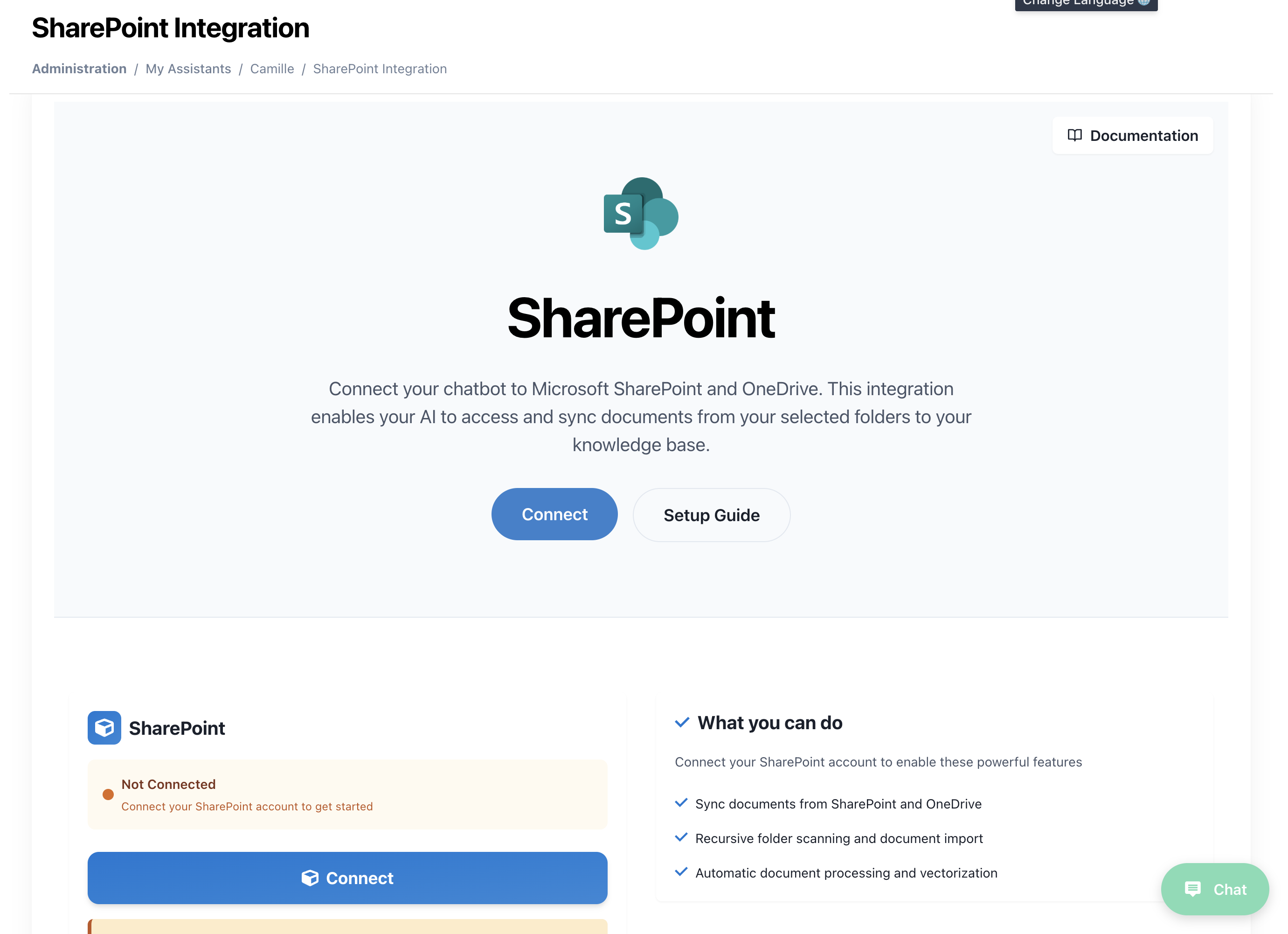
- Vidjet ćete stranicu za povezivanje sa SharePointom s logotipom Microsoft SharePoint
Korak 2: Povežite svoj SharePoint račun
- Kliknite na gumb Poveži u glavnom odjeljku
- Bit ćete preusmjereni na Microsoftovu OAuth stranicu za autentifikaciju
- Prijavite se s podacima za prijavu vašeg Microsoft 365 računa
- Dodijelite potrebne dozvole AI SmartTalku:
- Pristup čitanju vaših SharePoint stranica
- Pristup čitanju vaših OneDrive datoteka
- Pristup strukturi mapa i metapodacima
Korak 3: Pregledavanje i odabir mapa
Nakon povezivanja, vidjet ćete popis dostupnih SharePoint stranica i OneDrive mapa:
- Odabir stranice: Odaberite iz svojih dostupnih SharePoint stranica
- Preglednik mapa: Navigirajte kroz svoju strukturu mapa
- Odabir mapa: Označite okvire pored mapa koje želite sinkronizirati
- Pregled dokumenata: Pogledajte pregled kompatibilnih datoteka u svakoj mapi
Podržani tipovi datoteka: PDF, DOCX, XLSX, PPTX, TXT, RTF, CSV i drugi
Korak 4: Konfiguriranje postavki sinkronizacije
Za svaku odabranu mapu možete konfigurirati:
- Učestalost sinkronizacije: Jednokratno ili prema rasporedu
- Filteri datoteka: Uključite/izuzmite specifične tipove datoteka
- Dubina podmapa: Koliko duboko skenirati za dokumente
- Prioritet obrade: Visoki, Normalni ili Niski prioritet za AI obradu
Korak 5: Početna sinkronizacija
- Kliknite Započni sinkronizaciju kako biste započeli inicijalni uvoz dokumenata
- Pratite napredak sinkronizacije u stvarnom vremenu
- Pregledajte obrađene dokumente u svojoj bazi znanja
- Provjerite dostupnost dokumenata putem svog AI asistenta
Automatizirana Sinkronizacija
Korištenje SmartFlow-a za Zakazane Sinkronizacije
Za postavljanje automatskog ponovnog uvoza SharePoint mapa:
- Kreirajte SmartFlow: Idite na SmartFlow → Kreiraj novi radni tok
- Dodajte SharePoint Okidač: Odaberite "SharePoint" kao izvor okidača
- Konfigurirajte Akciju Sinkronizacije: Dodajte akciju "SharePoint Sinkronizacija"
- Postavite Raspored: Odaberite svoju preferiranu učestalost:
- Dnevno u određeno vrijeme
- Tjedno na odabrane dane
- Mjesečno na određene datume
- Prilagođeni intervali
Primjer Konfiguracije SmartFlow-a
Workflow: SharePoint Auto-Sync
Trigger: Scheduled (Daily at 2:00 AM)
Actions:
  - SharePoint Sync:
      Folders: ["/Documents/Company", "/Shared/Reports"]
      Process New Files: true
      Update Existing: false
      Notify on Completion: true
Obrada Dokumenata
Automatska Obrada Dokumenata
Kada se dokumenti sinkroniziraju, prolaze kroz automatizirani proces obrade:
- Validacija Datoteka: Provjera integriteta datoteka i kompatibilnosti formata
- Ekstrakcija Sadržaja: Ekstrakcija teksta i metapodataka iz dokumenata
- AI Vektorizacija: Pretvaranje sadržaja u pretražive vektore
- Integracija s Baza Znanja: Dodavanje u bazu znanja vašeg AI-a
- Indeksiranje: Omogućavanje sadržaja za AI odgovore
Podržani Tipovi Dokumenata
| Tip Datoteke | Obrada | Napomene |
|---|---|---|
| ✅ Ekstrakcija punog teksta | Uključuje OCR za skenirane dokumente | |
| DOCX | ✅ Ekstrakcija punog teksta i formatiranja | Održava strukturu dokumenta |
| XLSX | ✅ Ekstrakcija podataka | Pretvara tablice u strukturirane podatke |
| PPTX | ✅ Ekstrakcija sadržaja slajdova | Uključuje bilješke predavača |
| TXT | ✅ Direktna obrada teksta | Podržava UTF-8 kodiranje |
| RTF | ✅ Ekstrakcija formatiranog teksta | Održava osnovno formatiranje |
| CSV | ✅ Obrada tabličnih podataka | Automatski prepoznaje razdjeljnike |
Upravljanje i Praćenje
Nadzorna ploča Statusa Sinkronizacije
Pratite svoju SharePoint integraciju putem nadzorne ploče:
- Status Povezivanja: Zdravlje veze u stvarnom vremenu
- Povijest Sinkronizacije: Praćenje svih operacija sinkronizacije
- Broj Dokumenata: Ukupni dokumenti u bazi znanja
- Red Obrađivanja: Dokumenti koji čekaju obradu AI-a
- Zapisnici Grešaka: Neuspješne sinkronizacije i problemi s obradom
Upravljanje Mapama
- Dodajte Nove Mape: Odaberite dodatne mape za sinkronizaciju
- Uklonite Mape: Prekinite sinkronizaciju određenih mapa
- Ažurirajte Dozvole: Osvježite SharePoint pristupne tokene
- Statistika Sinkronizacije: Pregledajte učestalost sinkronizacije i brojeve dokumenata
Rješavanje problema
Uobičajeni problemi
Problemi s povezivanjem
- Neuspjela autentifikacija: Ponovno se autentificirajte s Microsoftom
- Odbijena dozvola: Provjerite dozvole SharePoint stranice
- Token istekao: Osvježite svoju OAuth vezu
Problemi sa sinkronizacijom
- Datoteke se ne sinkroniziraju: Provjerite kompatibilnost formata datoteka
- Istezanje velikih datoteka: Provjerite ograničenja veličine datoteka (maks 50MB po datoteci)
- Kašnjenja u obradi: Pratite AI red za obradu
Problemi s bazom znanja
- Dokumenti nisu pretraživi: Provjerite status obrade AI-a
- Duplicirani sadržaj: Pregledajte postavke sinkronizacije za ponašanje ažuriranja
- Nedostajući metapodaci: Provjerite jesu li svojstva dokumenata dostupna
Rješavanje pogrešaka
- Provjerite status veze: Provjerite je li SharePoint veza aktivna
- Pregledajte zapisnike pogrešaka: Provjerite detaljne poruke o pogreškama
- Testirajte pristup datotekama: Osigurajte da su datoteke dostupne u SharePointu
- Kontaktirajte podršku: Obratite se za složene probleme s integracijom
Najbolje prakse
Organizacija mapa
- Posvećene mape za sinkronizaciju: Kreirajte specifične mape za AI sadržaj
- Jasno imenovanje: Koristite opisna imena mapa i datoteka
- Redovito čišćenje: Uklonite zastarjele dokumente iz mapa za sinkronizaciju
Upravljanje dokumentima
- Kontrola verzija: Koristite SharePoint verzioniranje za ažuriranja dokumenata
- Metapodaci: Dodajte relevantne oznake za bolju kategorizaciju AI-a
- Dozvole za pristup: Osigurajte odgovarajuće SharePoint dozvole
Optimizacija sinkronizacije
- Selektivna sinkronizacija: Sinkronizirajte samo relevantne mape kako biste izbjegli nered
- Planirane sinkronizacije: Koristite vrijeme izvan vršnih sati za velike operacije sinkronizacije
- Pratite korištenje: Pratite koje dokumente AI najviše koristi
Sigurnost i usklađenost
Zaštita podataka
- OAuth autentifikacija: Osigurana autentifikacija Microsoft računa
- Pristup samo za čitanje: AI SmartTalk samo čita dokumente, nikada ih ne mijenja
- Enkriptirani prijenos: Sav prijenos podataka je enkriptiran
- Sigurnost tokena: Pristupni tokeni se sigurno pohranjuju i upravljaju
Značajke usklađenosti
- Zapisnici revizije: Pratite sve aktivnosti sinkronizacije i pristupa
- Zadržavanje podataka: Konfigurirajte politike zadržavanja dokumenata
- Kontrole pristupa: Upravite tko može konfigurirati SharePoint integraciju
Napredne značajke
Prilagođena pravila obrade
- Filteri datoteka: Isključite specifične tipove ili obrasce datoteka
- Filteri sadržaja: Preskočite dokumente na temelju kriterija sadržaja
- Prioritetne redove: Postavite prioritet obrade za važne dokumente
Integracija s drugim uslugama
- SmartFlow okidači: Koristite promjene u SharePointu za pokretanje drugih radnih tokova
- Obavijesti putem e-pošte: Primajte obavijesti o završetku sinkronizacije ili pogreškama
- API pristup: Programatski upravljajte SharePoint integracijom
Podrška i resursi
Dokumentacija
Tehnička podrška
- Email: [email protected]
- Dokumentacija: docs.aismarttalk.tech
- Zajednica: Forum zajednice
Slijedeći ovaj vodič, možete uspješno integrirati svoje SharePoint i OneDrive dokumente s AI SmartTalkom, stvarajući moćnu bazu znanja koja poboljšava mogućnosti vašeg AI asistenta s dokumentacijom vaše organizacije.