SharePoint-integrasjon
Integrer din AI SmartTalk chatbot med Microsoft SharePoint og OneDrive for automatisk synkronisering av dokumenter til din kunnskapsbase. Denne integrasjonen lar din AI få tilgang til og behandle dokumenter fra de valgte mappene, noe som gjør dem tilgjengelige for intelligente svar.
Oversikt
SharePoint-integrasjonen gjør det mulig for deg å:
- Koble til din SharePoint/OneDrive-konto sikkert
- Bla gjennom og velge spesifikke mapper for synkronisering
- Synkronisere kompatible dokumenter (PDF, DOCX, XLSX, osv.) til din kunnskapsbase
- Planlegge automatisk re-import ved hjelp av SmartFlow arbeidsflyter
- Behandle dokumenter automatisk med AI-drevet vektorisering
Forutsetninger
Før du begynner, må du sikre deg at du har:
- En aktiv AI SmartTalk-konto
- Administrativ tilgang til din SharePoint/OneDrive-konto
- Microsoft 365-konto med tilgang til SharePoint/OneDrive
- Dokumenter i støttede formater (PDF, DOCX, XLSX, PPTX, TXT, osv.)
Trinn-for-trinn-oppsett
Trinn 1: Få tilgang til SharePoint-integrasjonen
- Logg inn på din AI SmartTalk-konto
- Naviger til Administrasjon → Mine assistenter → [Ditt assistentnavn]
- Klikk på SharePoint-integrasjon i integrasjonsmenyen
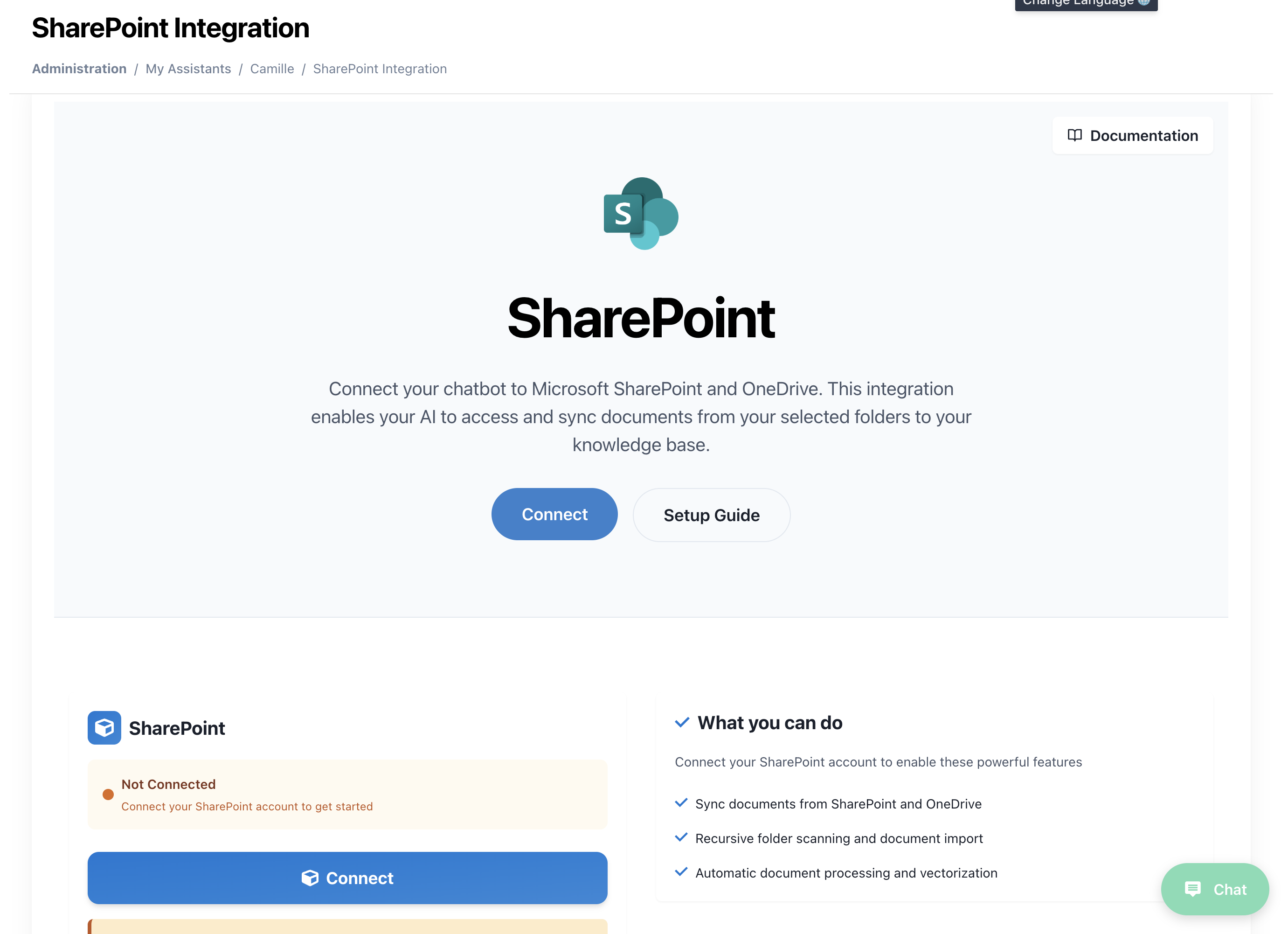
- Du vil se SharePoint-tilkoblingssiden med Microsoft SharePoint-logoen
Trinn 2: Koble til din SharePoint-konto
- Klikk på Koble til-knappen i hovedseksjonen
- Du vil bli omdirigert til Microsofts OAuth-autentiseringsside
- Logg inn med dine Microsoft 365-kontoinformasjon
- Gi de nødvendige tillatelsene til AI SmartTalk:
- Lese tilgang til dine SharePoint-nettsteder
- Lese tilgang til dine OneDrive-filer
- Tilgang til mappestruktur og metadata
Trinn 3: Bla gjennom og velg mapper
Når du er tilkoblet, vil du se en liste over tilgjengelige SharePoint-nettsteder og OneDrive-mapper:
- Valg av nettsted: Velg fra dine tilgjengelige SharePoint-nettsteder
- Mapper: Naviger gjennom mappestrukturen din
- Valg av mapper: Kryss av boksene ved siden av mappene du ønsker å synkronisere
- Dokumentforhåndsvisning: Se en forhåndsvisning av kompatible filer i hver mappe
Støttede filtyper: PDF, DOCX, XLSX, PPTX, TXT, RTF, CSV, og mer
Trinn 4: Konfigurer synkroniseringsinnstillinger
For hver valgt mappe kan du konfigurere:
- Synkroniseringsfrekvens: Én gang eller planlagt
- Filfiltre: Inkludere/ekskludere spesifikke filtyper
- Undermappe-dybde: Hvor dypt det skal skannes etter dokumenter
- Behandlingsprioritet: Høy, Normal eller Lav prioritet for AI-behandling
Trinn 5: Første synkronisering
- Klikk Start synkronisering for å begynne den første dokumentimporten
- Overvåk synkroniseringsprogresjonen i sanntid
- Se behandlede dokumenter i din kunnskapsbase
- Bekreft dokumenttilgjengelighet gjennom din AI-assistent
Automatisk Synkronisering
Bruke SmartFlow for Planlagte Synkroniseringer
For å sette opp automatisk re-import av SharePoint-mapper:
- Opprett en SmartFlow: Naviger til SmartFlow → Opprett Nytt Arbeidsflyt
- Legg til SharePoint Utløser: Velg "SharePoint" som utløserkilde
- Konfigurer Synkroniseringshandling: Legg til "SharePoint Sync" handling
- Sett Plan: Velg din foretrukne frekvens:
- Daglig på bestemte tider
- Ukentlig på utvalgte dager
- Månedlig på bestemte datoer
- Tilpassede intervaller
SmartFlow Konfigurasjon Eksempel
Workflow: SharePoint Auto-Sync
Trigger: Scheduled (Daily at 2:00 AM)
Actions:
  - SharePoint Sync:
      Folders: ["/Documents/Company", "/Shared/Reports"]
      Process New Files: true
      Update Existing: false
      Notify on Completion: true
Dokumentbehandling
Automatisk Behandlingspipeline
Når dokumenter synkroniseres, går de gjennom en automatisert behandlingspipeline:
- Filvalidering: Sjekk filintegritet og formatkompatibilitet
- Innholdsekstraksjon: Ekstraher tekst og metadata fra dokumenter
- AI Vektorisering: Konverter innhold til søkbare vektorer
- Kunnskapsbaseintegrasjon: Legg til i din AI sin kunnskapsbase
- Indeksering: Gjør innhold tilgjengelig for AI-responser
Støttede Dokumenttyper
| Filtype | Behandling | Notater |
|---|---|---|
| ✅ Full tekstuttrekking | Inkluderer OCR for skannede dokumenter | |
| DOCX | ✅ Full tekst og formatering | Bevarer dokumentstrukturen |
| XLSX | ✅ Datauttrekking | Konverterer tabeller til strukturert data |
| PPTX | ✅ Lysbildeinnholdsekstraksjon | Inkluderer talernotater |
| TXT | ✅ Direkte tekstbehandling | UTF-8-koding støttet |
| RTF | ✅ Formaterte tekstuttrekking | Bevarer grunnleggende formatering |
| CSV | ✅ Tabulær databehandling | Auto-detekterer avgrensere |
Administrasjon og Overvåking
Synkroniseringsstatus Dashboard
Overvåk din SharePoint-integrasjon gjennom dashbordet:
- Tilkoblingsstatus: Sanntids tilkoblingshelse
- Synkroniseringshistorikk: Spor alle synkroniseringsoperasjoner
- Dokumentantall: Totalt antall dokumenter i kunnskapsbasen
- Behandlingskø: Dokumenter som venter på AI-behandling
- Feillogger: Mislykkede synkroniseringer og behandlingsproblemer
Mappeadministrasjon
- Legg til Nye Mapper: Velg flere mapper for synkronisering
- Fjern Mapper: Stopp synkronisering av spesifikke mapper
- Oppdater Tillatelser: Oppdater SharePoint-tilgangstokener
- Synkroniseringsstatistikk: Se synkroniseringsfrekvens og dokumentantall
Feilsøking
Vanlige problemer
Tilkoblingsproblemer
- Autentisering mislyktes: Re-autentiser med Microsoft
- Tillatelse nektet: Sjekk SharePoint-nettstedets tillatelser
- Token utløpt: Oppdater OAuth-tilkoblingen din
Synkroniseringsproblemer
- Filer synkroniseres ikke: Bekreft filformatkompatibilitet
- Timeout for store filer: Sjekk filstørrelsesgrenser (maks 50MB per fil)
- Behandlingsforsinkelser: Overvåk AI-behandlingskøen
Kunnskapsbaseproblemer
- Dokumenter kan ikke søkes: Sjekk AI-behandlingsstatus
- Duplikatinnhold: Gå gjennom synkroniseringsinnstillinger for oppdateringsatferd
- Mangler metadata: Bekreft at dokumentegenskaper er tilgjengelige
Feilretting
- Sjekk tilkoblingsstatus: Bekreft at SharePoint-tilkoblingen er aktiv
- Gå gjennom feillogger: Sjekk detaljerte feilmeldinger
- Test filtilgang: Sørg for at filer er tilgjengelige i SharePoint
- Kontakt support: Ta kontakt for komplekse integrasjonsproblemer
Beste praksis
Mappestruktur
- Dedikerte synkroniseringsmapper: Opprett spesifikke mapper for AI-innhold
- Klare navn: Bruk beskrivende mapper og filnavn
- Regelmessig opprydding: Fjern utdaterte dokumenter fra synkroniseringsmapper
Dokumenthåndtering
- Versjonskontroll: Bruk SharePoint-versjonering for dokumentoppdateringer
- Metadata-tagger: Legg til relevante tagger for bedre AI-kategorisering
- Tilgangstillatelser: Sørg for riktige SharePoint-tillatelser
Synkroniseringoptimalisering
- Selektiv synkronisering: Synkroniser kun relevante mapper for å unngå rot
- Planlagte synkroniseringer: Bruk lavtrafikkperioder for store synkroniseringsoperasjoner
- Overvåk bruk: Spor hvilke dokumenter som er mest tilgjengelige av AI
Sikkerhet og samsvar
Databeskyttelse
- OAuth-autentisering: Sikre autentisering av Microsoft-konto
- Skrivebeskyttet tilgang: AI SmartTalk leser kun dokumenter, endrer aldri
- Kryptert overføring: All datatransport er kryptert
- Token-sikkerhet: Tilgangstokener lagres og administreres sikkert
Samsvarsfunksjoner
- Revisjonslogger: Spor alle synkroniserings- og tilgangsaktiviteter
- Databevaring: Konfigurer dokumentbevaringspolitikker
- Tilgangskontroller: Administrer hvem som kan konfigurere SharePoint-integrasjon
Avanserte funksjoner
Egne behandlingsregler
- Filfiltre: Ekskluder spesifikke filtyper eller mønstre
- Innholdsfiltre: Hopp over dokumenter basert på innholdskriterier
- Prioritetskøer: Sett behandlingsprioritet for viktige dokumenter
Integrasjon med andre tjenester
- SmartFlow-utløsere: Bruk SharePoint-endringer for å utløse andre arbeidsflyter
- E-postvarsler: Få varsler om synkronisering fullført eller feil
- API-tilgang: Administrer SharePoint-integrasjon programmatisk
Support og Ressurser
Dokumentasjon
Teknisk Support
- E-post: [email protected]
- Dokumentasjon: docs.aismarttalk.tech
- Samfunn: Samfunnsforum
Ved å følge denne guiden kan du med suksess integrere dokumentene dine fra SharePoint og OneDrive med AI SmartTalk, og skape en kraftig kunnskapsbase som forbedrer AI-assistentens evner med dokumentasjonen fra din organisasjon.