SharePoint-integration
Integrera din AI SmartTalk chatbot med Microsoft SharePoint och OneDrive för att automatiskt synkronisera dokument till din kunskapsbas. Denna integration gör det möjligt för din AI att få åtkomst till och bearbeta dokument från dina valda mappar, vilket gör dem tillgängliga för intelligenta svar.
Översikt
SharePoint-integrationen gör det möjligt för dig att:
- Ansluta ditt SharePoint/OneDrive-konto på ett säkert sätt
- Bläddra och välja specifika mappar för synkronisering
- Synkronisera kompatibla dokument (PDF, DOCX, XLSX, etc.) till din kunskapsbas
- Schemalägga automatiska återimporter med hjälp av SmartFlow-arbetsflöden
- Bearbeta dokument automatiskt med AI-driven vektorisering
Förutsättningar
Innan du börjar, se till att du har:
- Ett aktivt AI SmartTalk-konto
- Administrativ åtkomst till ditt SharePoint/OneDrive-konto
- Microsoft 365-konto med åtkomst till SharePoint/OneDrive
- Dokument i stödda format (PDF, DOCX, XLSX, PPTX, TXT, etc.)
Steg-för-steg-installation
Steg 1: Åtkomst till SharePoint-integration
- Logga in på ditt AI SmartTalk-konto
- Navigera till Administration → Mina assistenter → [Ditt assistentnamn]
- Klicka på SharePoint-integration i integrationsmenyn
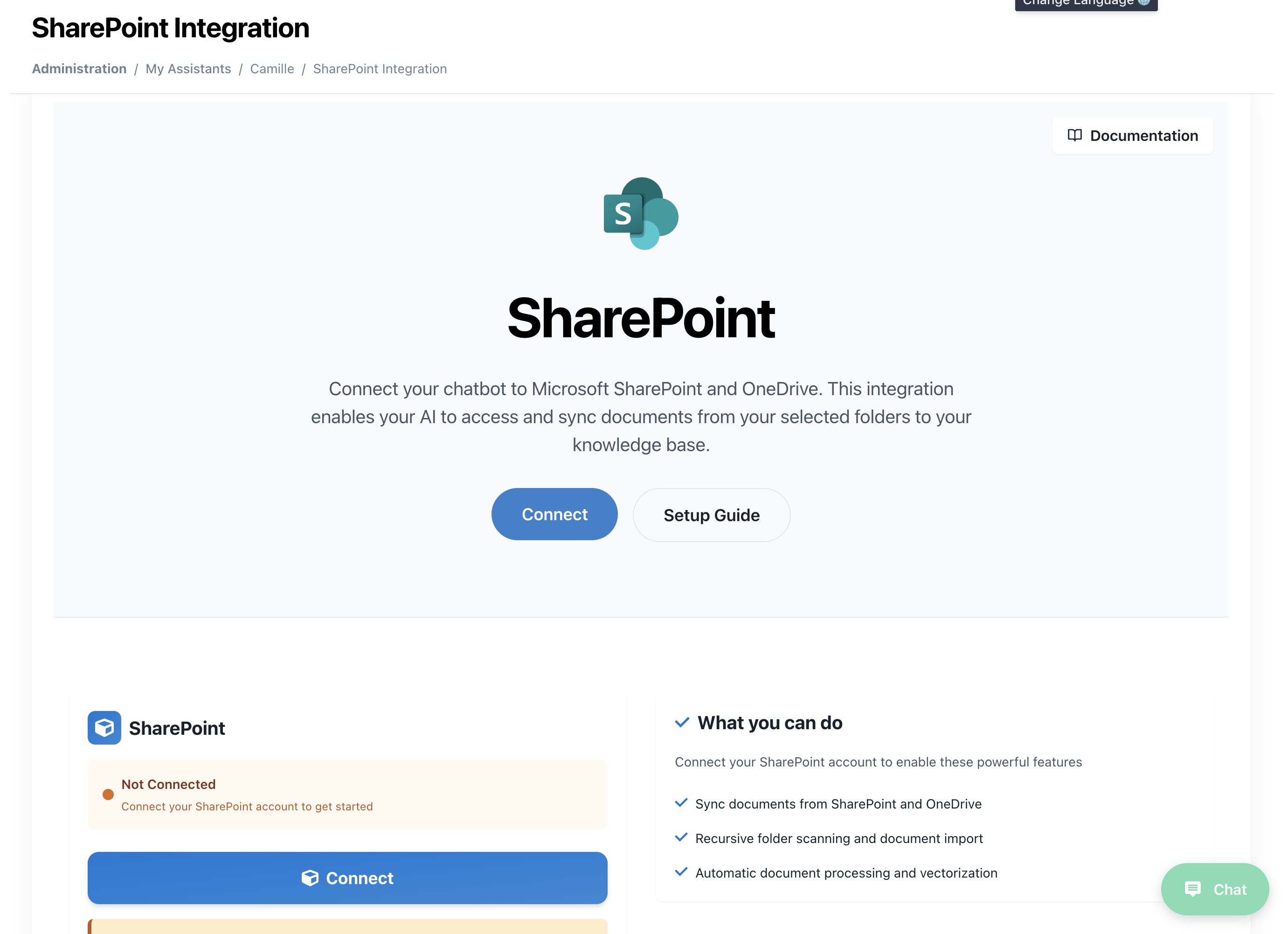
- Du kommer att se SharePoint-anslutningssidan med Microsoft SharePoint-logotypen
Steg 2: Anslut ditt SharePoint-konto
- Klicka på Anslut-knappen i huvudsektionen
- Du kommer att omdirigeras till Microsofts OAuth-autentiseringssida
- Logga in med dina Microsoft 365-kontouppgifter
- Ge nödvändiga behörigheter till AI SmartTalk:
- Läsåtkomst till dina SharePoint-webbplatser
- Läsåtkomst till dina OneDrive-filer
- Åtkomst till mappstruktur och metadata
Steg 3: Bläddra och välj mappar
När du är ansluten kommer du att se en lista över tillgängliga SharePoint-webbplatser och OneDrive-mappar:
- Webbplatsval: Välj från dina tillgängliga SharePoint-webbplatser
- Mappbläddrare: Navigera genom din mappstruktur
- Mappval: Markera rutorna bredvid de mappar du vill synkronisera
- Dokumentförhandsvisning: Se en förhandsvisning av kompatibla filer i varje mapp
Stödda filtyper: PDF, DOCX, XLSX, PPTX, TXT, RTF, CSV och mer
Steg 4: Konfigurera synkroniseringsinställningar
För varje vald mapp kan du konfigurera:
- Synkroniseringsfrekvens: Engångs eller schemalagd
- Filfilter: Inkludera/exkludera specifika filtyper
- Undermappdjup: Hur djupt som ska skannas efter dokument
- Bearbetningsprioritet: Hög, Normal eller Låg prioritet för AI-bearbetning
Steg 5: Initial synkronisering
- Klicka på Starta synkronisering för att påbörja den initiala dokumentimporten
- Övervaka synkroniseringsframstegen i realtid
- Visa bearbetade dokument i din kunskapsbas
- Verifiera dokumentåtkomst genom din AI-assistent
Automatisk Synkronisering
Använda SmartFlow för Schemalagda Synkroniseringar
För att ställa in automatisk återimport av SharePoint-mappar:
- Skapa en SmartFlow: Navigera till SmartFlow → Skapa Ny Arbetsflöde
- Lägg till SharePoint Trigger: Välj "SharePoint" som triggerkälla
- Konfigurera Synkroniseringsåtgärd: Lägg till åtgärden "SharePoint Sync"
- Ställ in Schema: Välj din föredragna frekvens:
- Dagligen vid specifika tider
- Veckovis på utvalda dagar
- Månatligen på specifika datum
- Anpassade intervall
Exempel på SmartFlow Konfiguration
Workflow: SharePoint Auto-Sync
Trigger: Scheduled (Daily at 2:00 AM)
Actions:
  - SharePoint Sync:
      Folders: ["/Documents/Company", "/Shared/Reports"]
      Process New Files: true
      Update Existing: false
      Notify on Completion: true
Dokumentbearbetning
Automatisk Bearbetningspipeline
När dokument synkroniseras går de igenom en automatiserad bearbetningspipeline:
- Filvalidering: Kontrollera filens integritet och formatkompatibilitet
- Innehållsextraktion: Extrahera text och metadata från dokument
- AI Vektorisering: Konvertera innehåll till sökbara vektorer
- Kunskapsbasintegration: Lägg till i din AI:s kunskapsbas
- Indexering: Gör innehållet tillgängligt för AI-svar
Stödda Dokumenttyper
| Filtyp | Bearbetning | Anteckningar |
|---|---|---|
| ✅ Fullständig textutvinning | Inkluderar OCR för skannade dokument | |
| DOCX | ✅ Fullständig text och formatering | Bevarar dokumentstruktur |
| XLSX | ✅ Datautvinning | Konverterar tabeller till strukturerad data |
| PPTX | ✅ Extraktion av bildinnehåll | Inkluderar talarnoteringar |
| TXT | ✅ Direkt textbearbetning | UTF-8-kodning stöds |
| RTF | ✅ Extraktion av formaterad text | Bevarar grundläggande formatering |
| CSV | ✅ Bearbetning av tabulär data | Auto-detekterar avgränsare |
Hantering och Övervakning
Synkroniseringsstatus Dashboard
Övervaka din SharePoint-integration genom instrumentpanelen:
- Anslutningsstatus: Realtidsanslutningshälsa
- Synkroniseringshistorik: Spåra alla synkroniseringsoperationer
- Dokumentantal: Totalt antal dokument i kunskapsbasen
- Bearbetningskö: Dokument som väntar på AI-bearbetning
- Fel-loggar: Misslyckade synkroniseringar och bearbetningsproblem
Mapphantering
- Lägg till Nya Mappar: Välj ytterligare mappar för synkronisering
- Ta Bort Mappar: Sluta synkronisera specifika mappar
- Uppdatera Behörigheter: Uppdatera SharePoint-åtkomsttoken
- Synkroniseringsstatistik: Visa synkroniseringsfrekvens och dokumentantal
Felsökning
Vanliga Problem
Anslutningsproblem
- Autentisering Misslyckades: Återautentisera med Microsoft
- Åtkomst Nekad: Kontrollera SharePoint-webbplatsens behörigheter
- Token Utgått: Uppdatera din OAuth-anslutning
Synkroniseringsproblem
- Filer Synkroniseras Inte: Verifiera filformatets kompatibilitet
- Timeout för Stora Filer: Kontrollera filstorleksgränser (max 50MB per fil)
- Bearbetningsfördröjningar: Övervaka AI-bearbetningskön
Kunskapsbasproblem
- Dokument Inte Sökbara: Kontrollera AI-bearbetningsstatus
- Duplicerat Innehåll: Granska synkroniseringsinställningar för uppdateringsbeteende
- Saknad Metadata: Verifiera att dokumentegenskaper är tillgängliga
Felåtgärd
- Kontrollera Anslutningsstatus: Verifiera att SharePoint-anslutningen är aktiv
- Granska Felfiler: Kontrollera detaljerade felmeddelanden
- Testa Filåtkomst: Säkerställ att filer är tillgängliga i SharePoint
- Kontakta Support: Kontakta för komplexa integrationsproblem
Bästa Praxis
Mapporganisation
- Dedikerade Synkmappor: Skapa specifika mappar för AI-innehåll
- Tydlig Namngivning: Använd beskrivande namn för mappar och filer
- Regelbunden Rensning: Ta bort föråldrade dokument från synkmappor
Dokumenthantering
- Versionshantering: Använd SharePoint-versionering för dokumentuppdateringar
- Metadata Taggar: Lägg till relevanta taggar för bättre AI-kategorisering
- Åtkomstbehörigheter: Säkerställ korrekta SharePoint-behörigheter
Synkronisering Optimering
- Selektiv Synkronisering: Synkronisera endast relevanta mappar för att undvika röran
- Schemalagda Synkroniseringar: Använd lågt belastade timmar för stora synkroniseringsoperationer
- Övervaka Användning: Spåra vilka dokument som mest används av AI
Säkerhet och Efterlevnad
Dataskydd
- OAuth Autentisering: Säker Microsoft-kontots autentisering
- Endast Läsåtkomst: AI SmartTalk läser endast dokument, ändrar aldrig
- Krypterad Överföring: All datatransfer är krypterad
- Token Säkerhet: Åtkomsttoken lagras och hanteras säkert
Efterlevnadsfunktioner
- Revisionsloggar: Spåra alla synkroniserings- och åtkomstaktiviteter
- Databevarande: Konfigurera dokumentbevarande policyer
- Åtkomstkontroller: Hantera vem som kan konfigurera SharePoint-integration
Avancerade Funktioner
Anpassade Bearbetningsregler
- Filfilter: Exkludera specifika filtyper eller mönster
- Innehållsfilter: Hoppa över dokument baserat på innehållskriterier
- Prioritetskön: Ställ in bearbetningsprioritet för viktiga dokument
Integration med Andra Tjänster
- SmartFlow Utlösare: Använd SharePoint-ändringar för att utlösa andra arbetsflöden
- E-postmeddelanden: Få aviseringar för synkroniseringar eller fel
- API Åtkomst: Hantera SharePoint-integration programmässigt
Support och resurser
Dokumentation
Teknisk support
- E-post: [email protected]
- Dokumentation: docs.aismarttalk.tech
- Gemenskap: Gemenskapsforum
Genom att följa denna guide kan du framgångsrikt integrera dina SharePoint- och OneDrive-dokument med AI SmartTalk, vilket skapar en kraftfull kunskapsbas som förbättrar din AI-assistents kapabiliteter med din organisations dokumentation.