SharePoint Integrácia
Integrujte svoj AI SmartTalk chatbot s Microsoft SharePoint a OneDrive na automatickú synchronizáciu dokumentov do vašej znalostnej bázy. Táto integrácia umožňuje vášmu AI prístup a spracovanie dokumentov z vybraných priečinkov, čím ich sprístupňuje pre inteligentné odpovede.
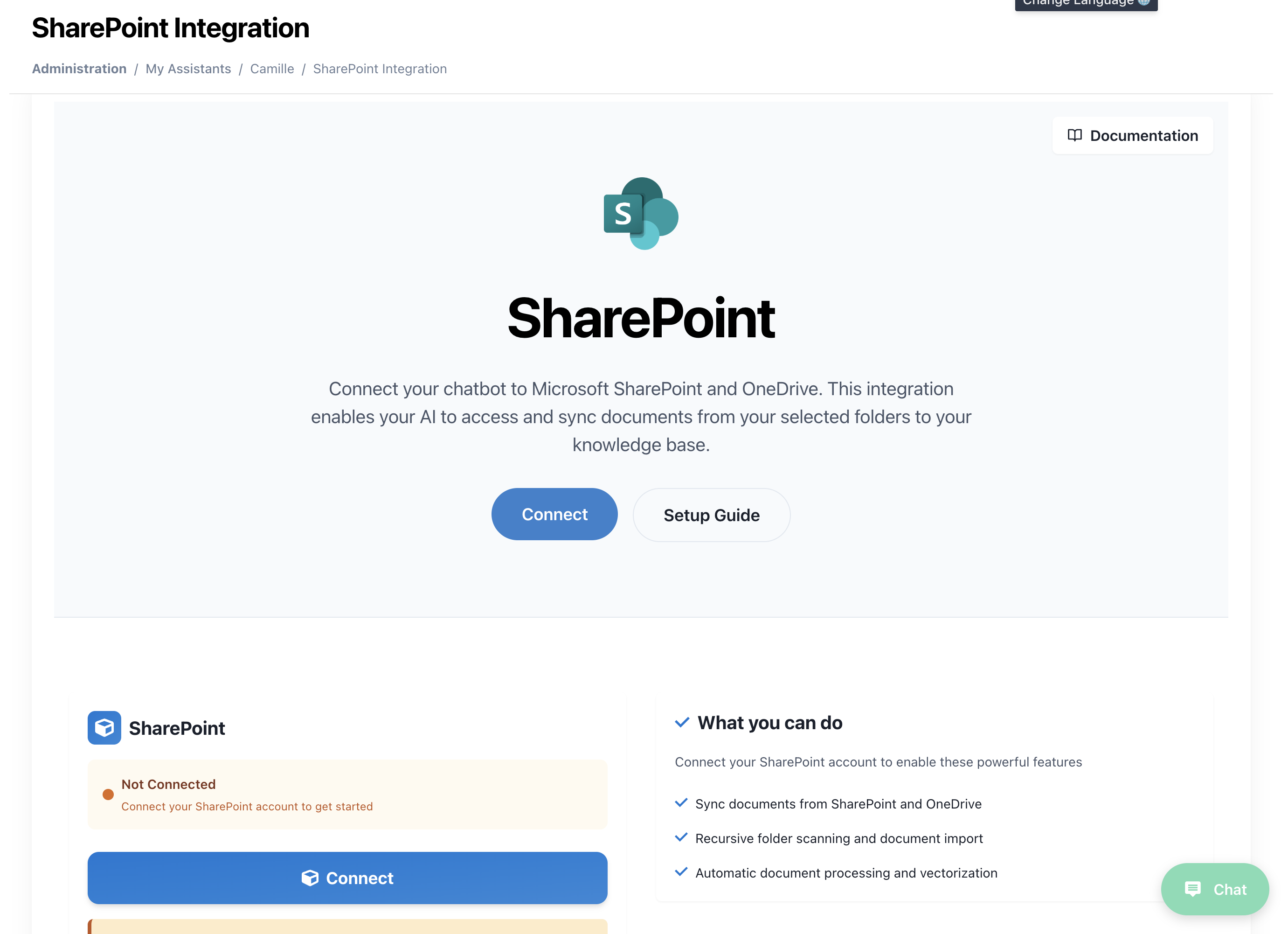
Prehľad
Integrácia SharePoint vám umožňuje:
- Pripojiť svoj účet SharePoint/OneDrive bezpečne
- Prehliadať a vybrať konkrétne priečinky na synchronizáciu
- Synchronizovať kompatibilné dokumenty (PDF, DOCX, XLSX, atď.) do vašej znalostnej bázy
- Naplánovať automatické opätovné importy pomocou SmartFlow pracovných postupov
- Spracovať dokumenty automaticky s AI-poháňanou vektorizáciou
Požiadavky
Predtým, než začnete, uistite sa, že máte:
- Aktívny účet AI SmartTalk
- Administrátorský prístup k svojmu účtu SharePoint/OneDrive
- Účet Microsoft 365 s prístupom k SharePoint/OneDrive
- Dokumenty v podporovaných formátoch (PDF, DOCX, XLSX, PPTX, TXT, atď.)
Krok za krokom nastavenie
Krok 1: Prístup k integrácii SharePoint
- Prihláste sa do svojho účtu AI SmartTalk
- Prejdite na Administrácia → Moji asistenti → [Názov vášho asistenta]
- Kliknite na Integrácia SharePoint v menu integrácií
- Uvidíte stránku pripojenia SharePoint s logom Microsoft SharePoint
Krok 2: Pripojte svoj účet SharePoint
- Kliknite na tlačidlo Pripojiť v hlavnej sekcii
- Budete presmerovaní na stránku autentifikácie OAuth spoločnosti Microsoft
- Prihláste sa pomocou poverení svojho účtu Microsoft 365
- Udeľte potrebné povolenia AI SmartTalk:
- Prístup na čítanie k vašim SharePoint stránkam
- Prístup na čítanie k súborom OneDrive
- Prístup k štruktúre priečinkov a metadátam
Krok 3: Prehliadajte a vyberte priečinky
Po pripojení uvidíte zoznam dostupných SharePoint stránok a priečinkov OneDrive:
- Výber stránky: Vyberte z dostupných SharePoint stránok
- Prehliadač priečinkov: Prejdite cez štruktúru svojich priečinkov
- Výber priečinka: Zaškrtnite políčka vedľa priečinkov, ktoré chcete synchronizovať
- Náhľad dokumentov: Zobrazte náhľad kompatibilných súborov v každom priečinku
Podporované typy súborov: PDF, DOCX, XLSX, PPTX, TXT, RTF, CSV a ďalšie
Krok 4: Konfigurácia nastavení synchronizácie
Pre každý vybraný priečinok môžete nakonfigurovať:
- Frekvencia synchronizácie: Jednorazová alebo naplánovaná
- Filtre súborov: Zahrnúť/vylúčiť konkrétne typy súborov
- Hĺbka podpriečinkov: Ako hlboko skenovať pre dokumenty
- Priorita spracovania: Vysoká, Normálna alebo Nízka priorita pre spracovanie AI
Krok 5: Počiatočná synchronizácia
- Kliknite na Spustiť synchronizáciu na začatie počiatočného importu dokumentov
- Sledujte priebeh synchronizácie v reálnom čase
- Zobrazte spracované dokumenty vo svojej znalostnej báze
- Overte prístupnosť dokumentov prostredníctvom svojho AI asistenta
Automatizovaná synchronizácia
Používanie SmartFlow pre plánované synchronizácie
Na nastavenie automatických opätovných importov priečinkov SharePoint:
- Vytvorte SmartFlow: Prejdite na SmartFlow → Vytvoriť nový pracovný tok
- Pridajte spúšťač SharePoint: Vyberte "SharePoint" ako zdroj spúšťača
- Konfigurujte akciu synchronizácie: Pridajte akciu "SharePoint Sync"
- Nastavte plán: Vyberte si preferovanú frekvenciu:
- Denne v konkrétnych časoch
- Týždenne v zvolených dňoch
- Mesačne v konkrétnych dátumoch
- Vlastné intervaly
Príklad konfigurácie SmartFlow
Workflow: SharePoint Auto-Sync
Trigger: Scheduled (Daily at 2:00 AM)
Actions:
  - SharePoint Sync:
      Folders: ["/Documents/Company", "/Shared/Reports"]
      Process New Files: true
      Update Existing: false
      Notify on Completion: true
Spracovanie dokumentov
Automatizovaný spracovateľský pipeline
Keď sú dokumenty synchronizované, prechádzajú automatizovaným spracovateľským pipeline:
- Validácia súborov: Skontrolujte integritu súboru a kompatibilitu formátu
- Extrakcia obsahu: Extrahujte text a metadata z dokumentov
- AI vektorizácia: Preveďte obsah na vyhľadávateľné vektory
- Integrácia do znalostnej bázy: Pridajte do znalostnej bázy vášho AI
- Indexovanie: Sprístupnite obsah pre odpovede AI
Podporované typy dokumentov
| Typ súboru | Spracovanie | Poznámky |
|---|---|---|
| ✅ Extrakcia plného textu | Zahrnuté OCR pre skenované dokumenty | |
| DOCX | ✅ Extrakcia plného textu a formátovania | Zachováva štruktúru dokumentu |
| XLSX | ✅ Extrakcia údajov | Prevod tabuliek na štruktúrované údaje |
| PPTX | ✅ Extrakcia obsahu snímok | Zahrnuté poznámky rečníka |
| TXT | ✅ Priame spracovanie textu | Podporované kódovanie UTF-8 |
| RTF | ✅ Extrakcia formátovaného textu | Zachováva základné formátovanie |
| CSV | ✅ Spracovanie tabuľkových údajov | Automaticky detekuje oddeľovače |
Správa a monitorovanie
Dashboard stavu synchronizácie
Sledujte svoju integráciu SharePoint prostredníctvom dashboardu:
- Stav pripojenia: Zdravie pripojenia v reálnom čase
- História synchronizácie: Sledovanie všetkých synchronizačných operácií
- Počet dokumentov: Celkový počet dokumentov v znalostnej báze
- Spracovateľská fronta: Dokumenty čakajúce na spracovanie AI
- Chybové protokoly: Zlyhané synchronizácie a problémy so spracovaním
Správa priečinkov
- Pridať nové priečinky: Vyberte ďalšie priečinky na synchronizáciu
- Odstrániť priečinky: Zastavte synchronizáciu konkrétnych priečinkov
- Aktualizovať oprávnenia: Obnovte prístupové tokeny SharePoint
- Štatistiky synchronizácie: Zobraziť frekvenciu synchronizácie a počty dokumentov
Odstraňovanie problémov
Bežné problémy
Problémy s pripojením
- Neúspešná autentifikácia: Znovu sa autentifikujte pomocou Microsoft
- Prístup zamietnutý: Skontrolujte povolenia na stránke SharePoint
- Token vypršaný: Obnovte svoje OAuth pripojenie
Problémy so synchronizáciou
- Súbory sa nesynchronizujú: Overte kompatibilitu formátu súborov
- Časové limity pre veľké súbory: Skontrolujte limity veľkosti súborov (max 50MB na súbor)
- Zdržania pri spracovaní: Sledujte frontu spracovania AI
Problémy s databázou znalostí
- Dokumenty nie sú vyhľadateľné: Skontrolujte stav spracovania AI
- Duplicitný obsah: Skontrolujte nastavenia synchronizácie pre správanie aktualizácie
- Chýbajúce metadata: Overte, či sú vlastnosti dokumentu prístupné
Riešenie chýb
- Skontrolujte stav pripojenia: Overte, či je pripojenie k SharePoint aktívne
- Skontrolujte chybové protokoly: Skontrolujte podrobné chybové správy
- Otestujte prístup k súborom: Uistite sa, že súbory sú prístupné v SharePoint
- Kontaktujte podporu: Obráťte sa na podporu pri zložitých integračných problémoch
Najlepšie praktiky
Organizácia priečinkov
- Vyhradené synchronizačné priečinky: Vytvorte konkrétne priečinky pre obsah AI
- Jasné názvy: Používajte popisné názvy priečinkov a súborov
- Pravidelná údržba: Odstráňte zastarané dokumenty z synchronizačných priečinkov
Správa dokumentov
- Verziová kontrola: Používajte verziovanie SharePoint pre aktualizácie dokumentov
- Metadata tagy: Pridajte relevantné tagy pre lepšiu kategorizáciu AI
- Prístupové povolenia: Zabezpečte správne povolenia v SharePoint
Optimalizácia synchronizácie
- Selektívna synchronizácia: Synchronizujte iba relevantné priečinky, aby ste predišli neporiadku
- Plánované synchronizácie: Používajte hodiny mimo špičky pre veľké synchronizačné operácie
- Sledujte používanie: Sledujte, ktoré dokumenty sú najviac prístupné AI
Bezpečnosť a súlad
Ochrana údajov
- OAuth autentifikácia: Zabezpečená autentifikácia účtu Microsoft
- Prístup iba na čítanie: AI SmartTalk iba číta dokumenty, nikdy ich nemodifikuje
- Šifrovaný prenos: Všetok prenos údajov je šifrovaný
- Bezpečnosť tokenov: Prístupové tokeny sú bezpečne uložené a spravované
Funkcie súladu
- Auditné protokoly: Sledujte všetky synchronizačné a prístupové aktivity
- Zásady uchovávania údajov: Konfigurujte zásady uchovávania dokumentov
- Prístupové kontroly: Spravujte, kto môže konfigurovať integráciu SharePoint
Pokročilé funkcie
Vlastné pravidlá spracovania
- Filtre súborov: Vylúčte konkrétne typy súborov alebo vzory
- Filtre obsahu: Preskočte dokumenty na základe kritérií obsahu
- Prioritné fronty: Nastavte prioritu spracovania pre dôležité dokumenty
Integrácia s inými službami
- SmartFlow spúšťače: Použite zmeny v SharePoint na spustenie iných pracovných tokov
- Emailové upozornenia: Získajte upozornenia na dokončenie synchronizácie alebo chyby
- API prístup: Programovo spravujte integráciu SharePoint
Podpora a zdroje
Dokumentácia
Technická podpora
- Email: [email protected]
- Dokumentácia: docs.aismarttalk.tech
- Komunita: Fórum komunity
Dodržiavaním tejto príručky môžete úspešne integrovať vaše dokumenty SharePoint a OneDrive s AI SmartTalk, čím vytvoríte mocnú databázu znalostí, ktorá zvyšuje schopnosti vášho AI asistenta s dokumentáciou vašej organizácie.