SharePoint-integratie
Integreer uw AI SmartTalk-chatbot met Microsoft SharePoint en OneDrive om documenten automatisch te synchroniseren met uw kennisbank. Deze integratie stelt uw AI in staat om toegang te krijgen tot en documenten te verwerken uit uw geselecteerde mappen, waardoor ze beschikbaar zijn voor intelligente antwoorden.
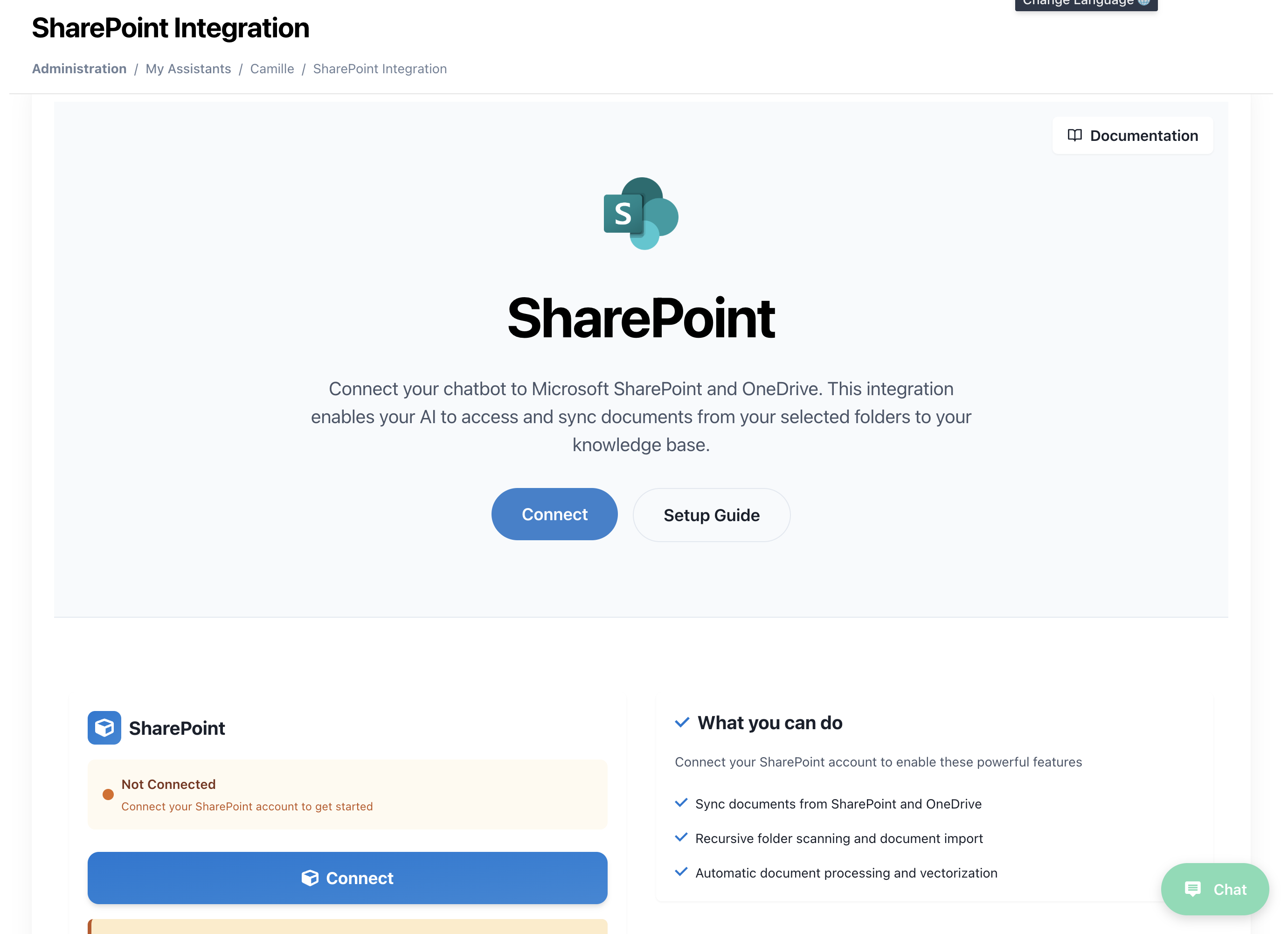
Overzicht
De SharePoint-integratie stelt u in staat om:
- Verbinden met uw SharePoint/OneDrive-account op een veilige manier
- Bladeren en specifieke mappen voor synchronisatie selecteren
- Synchroniseren van compatibele documenten (PDF, DOCX, XLSX, enz.) naar uw kennisbank
- Inplannen van automatische her-imports met behulp van SmartFlow-workflows
- Documenten automatisch verwerken met AI-gestuurde vectorisatie
Vereisten
Voordat u begint, zorg ervoor dat u:
- Een actief AI SmartTalk-account heeft
- Administratieve toegang heeft tot uw SharePoint/OneDrive-account
- Een Microsoft 365-account heeft met toegang tot SharePoint/OneDrive
- Documenten in ondersteunde formaten heeft (PDF, DOCX, XLSX, PPTX, TXT, enz.)
Stapsgewijze installatie
Stap 1: Toegang tot SharePoint-integratie
- Log in op uw AI SmartTalk-account
- Navigeer naar Administratie → Mijn Assistenten → [Uw Assistent Naam]
- Klik op SharePoint-integratie in het integratiemenu
- U ziet de SharePoint-verbinding pagina met het Microsoft SharePoint-logo
Stap 2: Verbind uw SharePoint-account
- Klik op de Verbinden-knop in het hoofdgedeelte
- U wordt omgeleid naar de OAuth-authenticatiepagina van Microsoft
- Meld u aan met uw Microsoft 365-accountgegevens
- Geef de nodige machtigingen aan AI SmartTalk:
- Leestoegang tot uw SharePoint-sites
- Leestoegang tot uw OneDrive-bestanden
- Toegang tot de mappenstructuur en metadata
Stap 3: Bladeren en mappen selecteren
Zodra u bent verbonden, ziet u een lijst met beschikbare SharePoint-sites en OneDrive-mappen:
- Site-selectie: Kies uit uw beschikbare SharePoint-sites
- Mapbrowser: Navigeer door uw mappenstructuur
- Mapselectie: Vink de vakjes aan naast de mappen die u wilt synchroniseren
- Documentvoorvertoning: Zie een voorvertoning van compatibele bestanden in elke map
Ondersteunde bestandstypen: PDF, DOCX, XLSX, PPTX, TXT, RTF, CSV, en meer
Stap 4: Synchronisatie-instellingen configureren
Voor elke geselecteerde map kunt u configureren:
- Synchronisatiefrequentie: Eenmalig of gepland
- Bestandfilters: Inclusief/exclusief specifieke bestandstypen
- Diepte van submappen: Hoe diep te scannen naar documenten
- Verwerkingsprioriteit: Hoge, normale of lage prioriteit voor AI-verwerking
Stap 5: Initiële synchronisatie
- Klik op Start Synchronisatie om de initiële documentimport te starten
- Volg de voortgang van de synchronisatie in realtime
- Bekijk verwerkte documenten in uw kennisbank
- Controleer de toegankelijkheid van documenten via uw AI-assistent
Geautomatiseerde Synchronisatie
Gebruik van SmartFlow voor Geplande Synchronisaties
Om automatische herimporten van SharePoint-mappen in te stellen:
- Maak een SmartFlow: Navigeer naar SmartFlow → Maak Nieuwe Workflow
- Voeg SharePoint Trigger toe: Selecteer "SharePoint" als de triggerbron
- Configureer Synchronisatie Actie: Voeg de actie "SharePoint Sync" toe
- Stel Schema in: Kies uw voorkeurfrequentie:
- Dagelijks op specifieke tijden
- Wekelijks op geselecteerde dagen
- Maandelijks op specifieke datums
- Aangepaste intervallen
Voorbeeld van SmartFlow Configuratie
Workflow: SharePoint Auto-Sync
Trigger: Gepland (Dagelijks om 2:00 AM)
Actions:
  - SharePoint Sync:
      Folders: ["/Documents/Company", "/Shared/Reports"]
      Process New Files: true
      Update Existing: false
      Notify on Completion: true
Documentverwerking
Automatische Verwerkingspipeline
Wanneer documenten worden gesynchroniseerd, doorlopen ze een geautomatiseerde verwerkingspipeline:
- Bestand Validatie: Controleer de integriteit van het bestand en de compatibiliteit van het formaat
- Inhoud Extractie: Extraheer tekst en metadata uit documenten
- AI Vectorisatie: Zet inhoud om in doorzoekbare vectoren
- Integratie met Kennisbank: Voeg toe aan de kennisbank van uw AI
- Indexering: Maak inhoud beschikbaar voor AI-antwoorden
Ondersteunde Documenttypen
| Bestands type | Verwerking | Opmerkingen |
|---|---|---|
| ✅ Volledige tekstextractie | Inclusief OCR voor gescande documenten | |
| DOCX | ✅ Volledige tekst en opmaak | Behoudt de documentstructuur |
| XLSX | ✅ Gegevensextractie | Zet tabellen om in gestructureerde gegevens |
| PPTX | ✅ Dia-inhoud extractie | Inclusief spreker notities |
| TXT | ✅ Directe tekstverwerking | UTF-8 codering ondersteund |
| RTF | ✅ Geformatteerde tekstextractie | Behoudt basisopmaak |
| CSV | ✅ Tabulaire gegevensverwerking | Detecteert automatisch scheidingstekens |
Beheer en Monitoring
Synchronisatie Status Dashboard
Bewaken van uw SharePoint-integratie via het dashboard:
- Verbindingsstatus: Real-time verbinding gezondheid
- Synchronisatiegeschiedenis: Volg alle synchronisatie-operaties
- Documentaantal: Totaal aantal documenten in de kennisbank
- Verwerkingswachtrij: Documenten die wachten op AI-verwerking
- Foutlogboeken: Mislukte synchronisaties en verwerkingsproblemen
Mapbeheer
- Nieuwe Mappen Toevoegen: Selecteer aanvullende mappen voor synchronisatie
- Mappen Verwijderen: Stop met synchroniseren van specifieke mappen
- Machtigingen Bijwerken: Vernieuw SharePoint-toegangstokens
- Synchronisatie Statistieken: Bekijk synchronisatiefrequentie en documentaantallen
Probleemoplossing
Veelvoorkomende Problemen
Verbinding Problemen
- Authenticatie Mislukt: Her-authenticeer met Microsoft
- Toegang Geweigerd: Controleer de SharePoint site machtigingen
- Token Verlopen: Vernieuw uw OAuth verbinding
Synchronisatie Problemen
- Bestanden Synchroniseren Niet: Controleer de compatibiliteit van het bestandsformaat
- Grote Bestanden Time-outs: Controleer de bestandsgrootte limieten (max 50MB per bestand)
- Vertragingen in Verwerking: Houd de AI verwerkingswachtrij in de gaten
Kennisbank Problemen
- Documenten Niet Doorzoekbaar: Controleer de status van AI verwerking
- Dubbele Inhoud: Bekijk de synchronisatie-instellingen voor updategedrag
- Ontbrekende Metadata: Controleer of documenteigenschappen toegankelijk zijn
Foutoplossing
- Controleer Verbinding Status: Verifieer of de SharePoint verbinding actief is
- Bekijk Foutlogboeken: Controleer gedetailleerde foutmeldingen
- Test Bestands Toegang: Zorg ervoor dat bestanden toegankelijk zijn in SharePoint
- Neem Contact Op met Ondersteuning: Neem contact op voor complexe integratieproblemen
Best Practices
Maporganisatie
- Specifieke Synchronisatiemappen: Maak specifieke mappen voor AI-inhoud
- Duidelijke Benaming: Gebruik beschrijvende map- en bestandsnamen
- Regelmatige Opschoning: Verwijder verouderde documenten uit synchronisatiemappen
Documentbeheer
- Versiebeheer: Gebruik SharePoint versiebeheer voor documentupdates
- Metadata Tags: Voeg relevante tags toe voor betere AI-categorisatie
- Toegangsrechten: Zorg voor de juiste SharePoint machtigingen
Synchronisatie Optimalisatie
- Selectieve Synchronisatie: Synchroniseer alleen relevante mappen om rommel te vermijden
- Geplande Synchronisaties: Gebruik daluren voor grote synchronisatie-operaties
- Gebruik Monitoren: Volg welke documenten het meest door AI worden geraadpleegd
Beveiliging en Naleving
Gegevensbescherming
- OAuth Authenticatie: Beveiligde Microsoft accountauthenticatie
- Alleen Lezen Toegang: AI SmartTalk leest alleen documenten, wijzigt nooit
- Versleutelde Overdracht: Alle gegevensoverdracht is versleuteld
- Token Beveiliging: Toegangstokens worden veilig opgeslagen en beheerd
Nalevingsfuncties
- Auditlogboeken: Volg alle synchronisatie- en toegangsactiviteiten
- Gegevensretentie: Configureer documentretentiebeleid
- Toegangscontroles: Beheer wie de SharePoint-integratie kan configureren
Geavanceerde Functies
Aangepaste Verwerkingsregels
- Bestandfilters: Sluit specifieke bestandstypen of patronen uit
- Inhoudsfilters: Sla documenten over op basis van inhoudcriteria
- Prioriteitswachtrijen: Stel verwerkingsprioriteit in voor belangrijke documenten
Integratie met Andere Diensten
- SmartFlow Triggers: Gebruik SharePoint-wijzigingen om andere workflows te activeren
- E-mailmeldingen: Ontvang meldingen voor synchronisatievoltooiingen of fouten
- API Toegang: Beheer SharePoint-integratie programmatisch
Ondersteuning en Bronnen
Documentatie
Technische Ondersteuning
- E-mail: [email protected]
- Documentatie: docs.aismarttalk.tech
- Gemeenschap: Gemeenschapsforum
Door deze gids te volgen, kunt u uw SharePoint- en OneDrive-documenten succesvol integreren met AI SmartTalk, waardoor u een krachtige kennisbasis creëert die de mogelijkheden van uw AI-assistent verbetert met de documentatie van uw organisatie.