Integrazione SharePoint
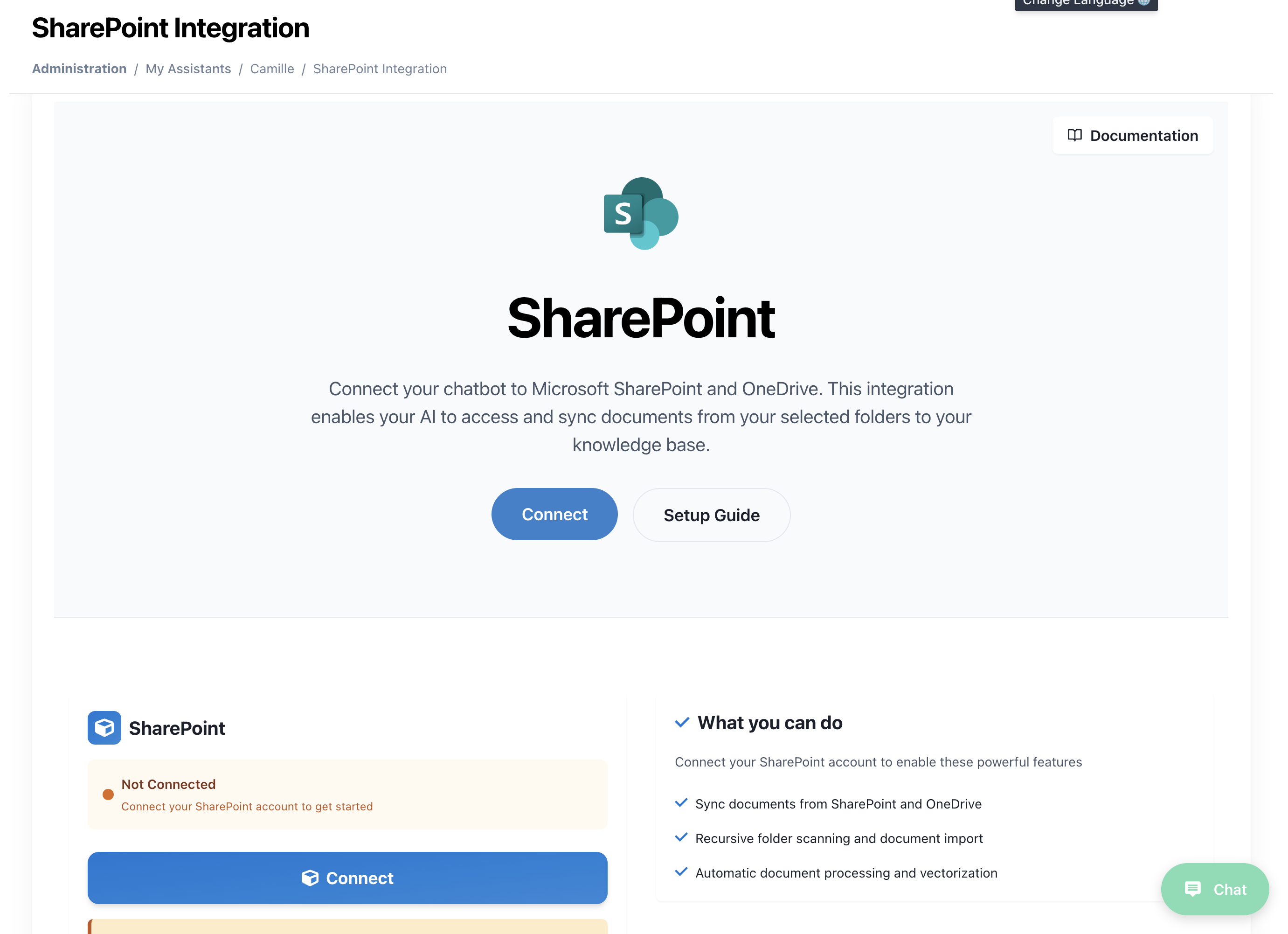
Integra il tuo chatbot AI SmartTalk con Microsoft SharePoint e OneDrive per sincronizzare automaticamente i documenti nella tua base di conoscenza. Questa integrazione consente alla tua AI di accedere e elaborare documenti dalle cartelle selezionate, rendendoli disponibili per risposte intelligenti.
Panoramica
L'integrazione di SharePoint ti consente di:
- Connettere in modo sicuro il tuo account SharePoint/OneDrive
- Esplorare e selezionare cartelle specifiche per la sincronizzazione
- Sincronizzare documenti compatibili (PDF, DOCX, XLSX, ecc.) nella tua base di conoscenza
- Pianificare re-importazioni automatiche utilizzando i flussi di lavoro SmartFlow
- Elaborare documenti automaticamente con la vettorizzazione potenziata dall'AI
Requisiti
Prima di iniziare, assicurati di avere:
- Un account AI SmartTalk attivo
- Accesso amministrativo al tuo account SharePoint/OneDrive
- Un account Microsoft 365 con accesso a SharePoint/OneDrive
- Documenti in formati supportati (PDF, DOCX, XLSX, PPTX, TXT, ecc.)
Procedura Passo-Passo
Passo 1: Accedi all'Integrazione SharePoint
- Accedi al tuo account AI SmartTalk
- Naviga su Amministrazione → I Miei Assistenti → [Nome del Tuo Assistente]
- Clicca su Integrazione SharePoint nel menu delle integrazioni
- Vedrai la pagina di connessione di SharePoint con il logo di Microsoft SharePoint
Passo 2: Collega il Tuo Account SharePoint
- Clicca sul pulsante Connetti nella sezione principale
- Sarai reindirizzato alla pagina di autenticazione OAuth di Microsoft
- Accedi con le credenziali del tuo account Microsoft 365
- Concedi le autorizzazioni necessarie ad AI SmartTalk:
- Accesso in lettura ai tuoi siti SharePoint
- Accesso in lettura ai tuoi file OneDrive
- Accesso alla struttura delle cartelle e ai metadati
Passo 3: Esplora e Seleziona le Cartelle
Una volta connesso, vedrai un elenco dei siti SharePoint e delle cartelle OneDrive disponibili:
- Selezione del Sito: Scegli tra i tuoi siti SharePoint disponibili
- Browser delle Cartelle: Naviga attraverso la tua struttura di cartelle
- Selezione delle Cartelle: Spunta le caselle accanto alle cartelle che desideri sincronizzare
- Anteprima dei Documenti: Visualizza un'anteprima dei file compatibili in ciascuna cartella
Tipi di File Supportati: PDF, DOCX, XLSX, PPTX, TXT, RTF, CSV e altro
Passo 4: Configura le Impostazioni di Sincronizzazione
Per ciascuna cartella selezionata, puoi configurare:
- Frequenza di Sincronizzazione: Una tantum o programmata
- Filtri per File: Includi/escludi tipi di file specifici
- Profondità delle Sottocartelle: Quanto in profondità scansionare per i documenti
- Priorità di Elaborazione: Alta, Normale o Bassa priorità per l'elaborazione AI
Passo 5: Sincronizzazione Iniziale
- Clicca su Avvia Sincronizzazione per iniziare l'importazione iniziale dei documenti
- Monitora il progresso della sincronizzazione in tempo reale
- Visualizza i documenti elaborati nella tua base di conoscenza
- Verifica l'accessibilità dei documenti tramite il tuo assistente AI
Sincronizzazione Automatica
Utilizzo di SmartFlow per Sincronizzazioni Programmate
Per impostare re-importazioni automatiche delle cartelle di SharePoint:
- Crea un SmartFlow: Naviga su SmartFlow → Crea Nuovo Workflow
- Aggiungi Trigger di SharePoint: Seleziona "SharePoint" come sorgente del trigger
- Configura l'Azione di Sincronizzazione: Aggiungi l'azione "Sincronizzazione SharePoint"
- Imposta il Programma: Scegli la tua frequenza preferita:
- Giornaliera a orari specifici
- Settimanale in giorni selezionati
- Mensile in date specifiche
- Intervalli personalizzati
Esempio di Configurazione di SmartFlow
Workflow: SharePoint Auto-Sync
Trigger: Scheduled (Daily at 2:00 AM)
Actions:
  - SharePoint Sync:
      Folders: ["/Documents/Company", "/Shared/Reports"]
      Process New Files: true
      Update Existing: false
      Notify on Completion: true
Elaborazione Documenti
Pipeline di Elaborazione Automatica
Quando i documenti vengono sincronizzati, passano attraverso una pipeline di elaborazione automatica:
- Validazione del File: Controlla l'integrità del file e la compatibilità del formato
- Estrazione del Contenuto: Estrai testo e metadati dai documenti
- Vettorizzazione AI: Converti il contenuto in vettori ricercabili
- Integrazione nella Knowledge Base: Aggiungi alla knowledge base della tua AI
- Indicizzazione: Rendi il contenuto disponibile per le risposte dell'AI
Tipi di Documenti Supportati
| Tipo di File | Elaborazione | Note |
|---|---|---|
| ✅ Estrazione del testo completo | Include OCR per documenti scansionati | |
| DOCX | ✅ Estrazione del testo completo e formattazione | Preserva la struttura del documento |
| XLSX | ✅ Estrazione dei dati | Converte le tabelle in dati strutturati |
| PPTX | ✅ Estrazione del contenuto delle diapositive | Include note del relatore |
| TXT | ✅ Elaborazione diretta del testo | Codifica UTF-8 supportata |
| RTF | ✅ Estrazione del testo formattato | Preserva la formattazione di base |
| CSV | ✅ Elaborazione dei dati tabulari | Rileva automaticamente i delimitatori |
Gestione e Monitoraggio
Dashboard dello Stato di Sincronizzazione
Monitora la tua integrazione con SharePoint attraverso la dashboard:
- Stato della Connessione: Salute della connessione in tempo reale
- Storico delle Sincronizzazioni: Traccia tutte le operazioni di sincronizzazione
- Conteggio Documenti: Documenti totali nella knowledge base
- Coda di Elaborazione: Documenti in attesa di elaborazione da parte dell'AI
- Log degli Errori: Sincronizzazioni e problemi di elaborazione falliti
Gestione delle Cartelle
- Aggiungi Nuove Cartelle: Seleziona cartelle aggiuntive per la sincronizzazione
- Rimuovi Cartelle: Interrompi la sincronizzazione di cartelle specifiche
- Aggiorna Permessi: Aggiorna i token di accesso di SharePoint
- Statistiche di Sincronizzazione: Visualizza la frequenza di sincronizzazione e i conteggi dei documenti
Risoluzione dei Problemi
Problemi Comuni
Problemi di Connessione
- Autenticazione Fallita: Riautenticati con Microsoft
- Permesso Negato: Controlla i permessi del sito SharePoint
- Token Scaduto: Aggiorna la tua connessione OAuth
Problemi di Sincronizzazione
- File Non Sincronizzati: Verifica la compatibilità del formato dei file
- Timeout per File di Grandi Dimensioni: Controlla i limiti di dimensione dei file (max 50MB per file)
- Ritardi di Elaborazione: Monitora la coda di elaborazione AI
Problemi della Base di Conoscenza
- Documenti Non Ricercabili: Controlla lo stato di elaborazione AI
- Contenuto Duplicato: Rivedi le impostazioni di sincronizzazione per il comportamento degli aggiornamenti
- Metadata Mancanti: Verifica che le proprietà del documento siano accessibili
Risoluzione degli Errori
- Controlla lo Stato della Connessione: Verifica che la connessione a SharePoint sia attiva
- Rivedi i Log degli Errori: Controlla i messaggi di errore dettagliati
- Testa l'Accesso ai File: Assicurati che i file siano accessibili in SharePoint
- Contatta il Supporto: Rivolgiti per problemi complessi di integrazione
Migliori Pratiche
Organizzazione delle Cartelle
- Cartelle di Sincronizzazione Dedicata: Crea cartelle specifiche per i contenuti AI
- Nomenclatura Chiara: Usa nomi descrittivi per cartelle e file
- Pulizia Regolare: Rimuovi documenti obsoleti dalle cartelle di sincronizzazione
Gestione dei Documenti
- Controllo delle Versioni: Usa la versioning di SharePoint per gli aggiornamenti dei documenti
- Tag Metadata: Aggiungi tag pertinenti per una migliore categorizzazione AI
- Permessi di Accesso: Assicurati che i permessi di SharePoint siano corretti
Ottimizzazione della Sincronizzazione
- Sincronizzazione Selettiva: Sincronizza solo le cartelle rilevanti per evitare disordine
- Sincronizzazioni Programmate: Usa orari non di punta per operazioni di sincronizzazione di grandi dimensioni
- Monitora l'Uso: Tieni traccia di quali documenti sono più accessibili da AI
Sicurezza e Conformità
Protezione dei Dati
- Autenticazione OAuth: Sicurezza nell'autenticazione dell'account Microsoft
- Accesso in Sola Lettura: AI SmartTalk legge solo documenti, non modifica mai
- Trasmissione Cifrata: Tutti i trasferimenti di dati sono criptati
- Sicurezza dei Token: I token di accesso sono memorizzati e gestiti in modo sicuro
Funzionalità di Conformità
- Log di Audit: Traccia tutte le attività di sincronizzazione e accesso
- Conservazione dei Dati: Configura le politiche di conservazione dei documenti
- Controlli di Accesso: Gestisci chi può configurare l'integrazione di SharePoint
Funzionalità Avanzate
Regole di Elaborazione Personalizzate
- Filtri per File: Escludi specifici tipi o modelli di file
- Filtri per Contenuto: Salta documenti in base a criteri di contenuto
- Code di Priorità: Imposta la priorità di elaborazione per documenti importanti
Integrazione con Altri Servizi
- Trigger SmartFlow: Usa le modifiche di SharePoint per attivare altri flussi di lavoro
- Notifiche Email: Ricevi avvisi per completamenti di sincronizzazione o errori
- Accesso API: Gestisci programmaticamente l'integrazione di SharePoint
Supporto e Risorse
Documentazione
Supporto Tecnico
- Email: [email protected]
- Documentazione: docs.aismarttalk.tech
- Comunità: Forum della Comunità
Seguendo questa guida, puoi integrare con successo i tuoi documenti di SharePoint e OneDrive con AI SmartTalk, creando una potente base di conoscenza che migliora le capacità del tuo assistente AI con la documentazione della tua organizzazione.