SharePoint Integratioun
Integréiert Äre AI SmartTalk Chatbot mat Microsoft SharePoint an OneDrive fir automatesch Dokumenter an Är Wëssenbasis ze synchroniséieren. Dës Integratioun erlaabt Ärem AI Zougang zu an der Veraarbechtung vun Dokumenter aus Äre gewielten Ordner, wat se verfügbar mécht fir intelligent Äntwerten.
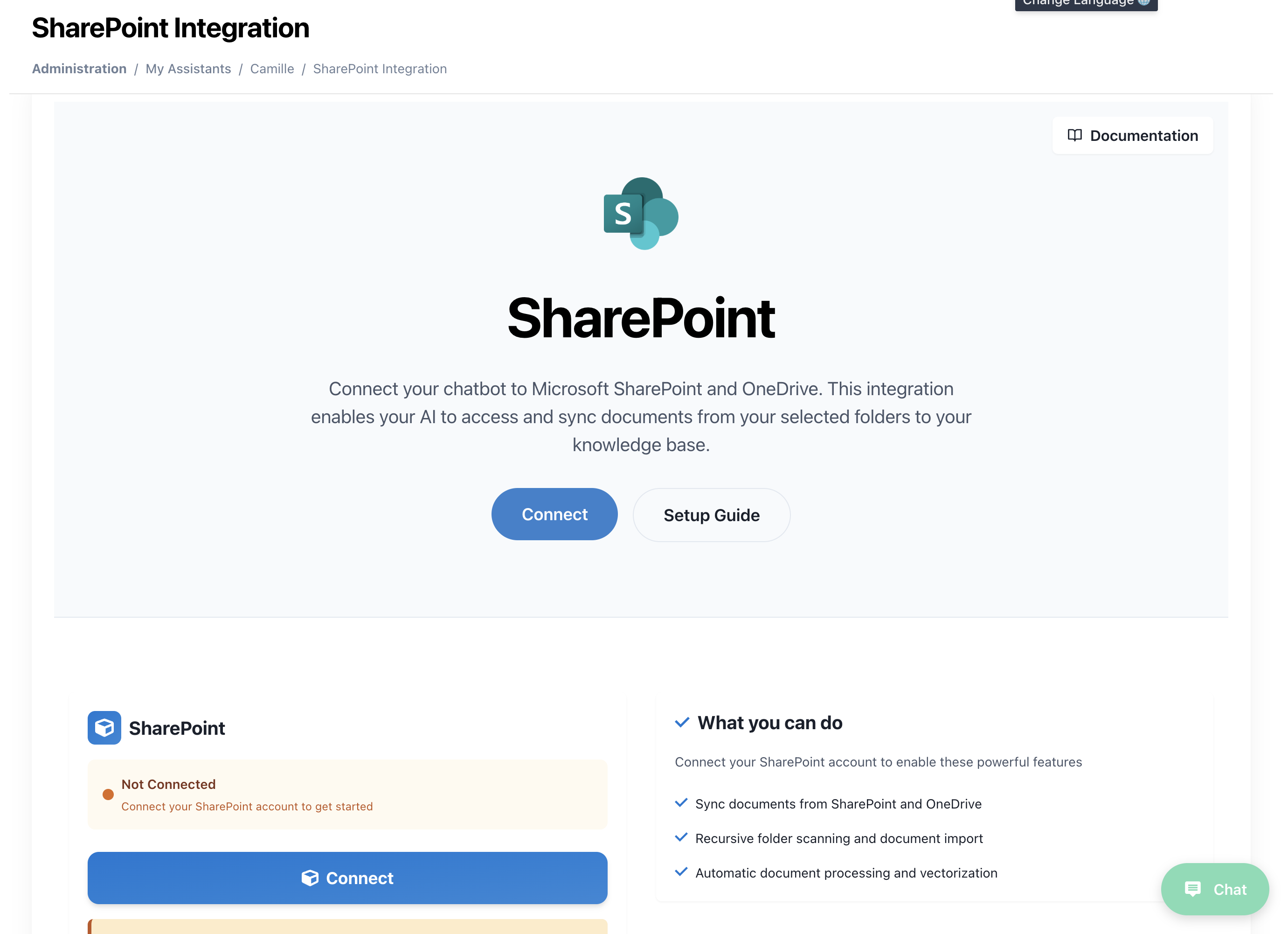
Iwwerbléck
D'SharePoint Integratioun erlaabt Iech:
- Verbannen Äre SharePoint/OneDrive Kont sécher
- Browsen an spezifesch Ordner fir Synchronisatioun auszewielen
- Synchroniséieren kompatibel Dokumenter (PDF, DOCX, XLSX, etc.) an Är Wëssenbasis
- Plangen automatesch Re-importer mat SmartFlow Workflows
- Veraarbechten Dokumenter automatesch mat AI-gestäerkt Vektorisatioun
Viraussetzungen
Elo, wou Dir ufänkt, stellt sécher, datt Dir:
- En aktive AI SmartTalk Kont hutt
- Administrativ Zougang zu Ärem SharePoint/OneDrive Kont hutt
- En Microsoft 365 Kont mat SharePoint/OneDrive Zougang hutt
- Dokumenter an ënnerstëtzten Formater (PDF, DOCX, XLSX, PPTX, TXT, etc.) hutt
Schrëtt-fir-Schrëtt Setup
Schrëtt 1: Zougang zur SharePoint Integratioun
- Loggt Iech an Ärem AI SmartTalk Kont an
- Navigéiert zu Administratioun → Meng Assistenten → [Ären Assistent Numm]
- Klickt op SharePoint Integratioun am Integratiounsmenü
- Dir gesitt d'SharePoint Verbindungssäit mat dem Microsoft SharePoint Logo
Schrëtt 2: Verbannen Ären SharePoint Kont
- Klickt op de Verbannen Knäppchen am haapte Sektioun
- Dir gitt op d'OAuth Authentifikatiounssäit vun Microsoft ëmgeleet
- Meldt Iech mat Ären Microsoft 365 Kontdonnéeën un
- Gitt d'néideg Rechter un AI SmartTalk:
- Liesen Zougang zu Äre SharePoint Säiten
- Liesen Zougang zu Äre OneDrive Dateien
- Zougang zur Ordnerstruktur an Metadaten
Schrëtt 3: Browsen an Ordner auswielen
Soubal Dir verbannen sidd, gesitt Dir eng Lëscht vun verfügbare SharePoint Säiten an OneDrive Ordner:
- Site Wielen: Wielt aus Äre verfügbare SharePoint Säiten
- Ordner Browser: Navigéiert duerch Är Ordnerstruktur
- Ordner Wielen: Markéiert d'Këschte fir Ordner déi Dir synchroniséiere wëllt
- Dokument Préview: Gesitt eng Préview vun kompatiblen Dateien an all Ordner
Ënnerstëtzte Datei Typen: PDF, DOCX, XLSX, PPTX, TXT, RTF, CSV, an méi
Schrëtt 4: Synchronisatiounsparameter konfiguréieren
Fir all ausgewielten Ordner kënnt Dir konfiguréieren:
- Synchronisatiounsfrequenz: Eenmol oder geplangt
- Dateifilter: Spezifesch Datei Typen abegraff/exkludéiert
- Subfolder Déift: Wéi déif fir Dokumenter ze scannen
- Veraarbechtungsprioritéit: Héich, Normal, oder Niddereg Prioritéit fir AI Veraarbechtung
Schrëtt 5: Initial Synchronisatioun
- Klickt op Start Synchronisatioun fir d'initial Dokument Import ze starten
- Iwwerwaacht de Synchronisatiounsfortschrëtt an Echtzäit
- Kuckt veraarbecht Dokumenter an Ärer Wëssenbasis
- Verifizéiert d'Dokument Zougänglechkeet duerch Ären AI Assistent
Automatiséiert Synchronisatioun
Benotzung vun SmartFlow fir geplangte Synchronisatiounen
Fir automatesch Re-Importer vun SharePoint Folders opzestellen:
- Erstelle e SmartFlow: Navigéiert op SmartFlow → Neie Workflow erstellen
- Füügt SharePoint Trigger derbäi: Wielt "SharePoint" als Triggerquell
- Konfiguréiert d'Synchronisatiounsaktioun: Füügt d'Aktioun "SharePoint Sync" derbäi
- Setzt de Plang: Wielt Är bevorzugt Frequenz:
- Täglich zu bestëmmte Zäiten
- Wöchentlich an ausgewielten Deeg
- Méintlech zu bestëmmte Daten
- Benotzerdefinéiert Intervaller
SmartFlow Konfiguratiounsbeispill
Workflow: SharePoint Auto-Sync
Trigger: Geplangt (Täglich um 2:00 Auer)
Actions:
  - SharePoint Sync:
      Folders: ["/Documents/Company", "/Shared/Reports"]
      Process New Files: true
      Update Existing: false
      Notify on Completion: true
Dokumentveraarbechtung
Automatesch Veraarbechtungs-Pipeline
Wann Dokumenter synchroniséiert ginn, ginn si duerch eng automatesch Veraarbechtungs-Pipeline:
- Datei Validatioun: Kontrolléiert d'Integritéit an d'Formatkompatibilitéit vun der Datei
- Inhaltsextraktioun: Extraktiert Text an Metadaten aus Dokumenter
- AI Vektorisatioun: Konvertéiert Inhalt an sichbar Vektoren
- Wëssenbasis Integratioun: Füügt der Wëssenbasis vun Ärem AI derbäi
- Indexéierung: Maacht Inhalt verfügbar fir AI Äntwerten
Ënnerstëtzte Dokumenttypen
| Dateityp | Veraarbechtung | Bemierkungen |
|---|---|---|
| ✅ Volltextextraktioun | Enthält OCR fir gescannt Dokumenter | |
| DOCX | ✅ Volltext an Formatéierung | Bewahrt d'Dokumentstruktur |
| XLSX | ✅ Dateiextraktioun | Konvertéiert Tabellen an strukturéiert Daten |
| PPTX | ✅ Slide-Inhaltsextraktioun | Enthält Rednernotizen |
| TXT | ✅ Direkt Textveraarbechtung | UTF-8 Kodéierung ënnerstëtzt |
| RTF | ✅ Formatéierten Textextraktioun | Bewahrt basis Formatéierung |
| CSV | ✅ Tabellär Datenveraarbechtung | Auto-detectéiert Delimiter |
Management an Iwwerwaachung
Synchronisatiounsstatus Dashboard
Iwwerwaacht Är SharePoint Integratioun duerch d'Dashboard:
- Verbindungsstatus: Echtzäit Verbindungsgesondheet
- Synchronisatiounshistorie: Verfollegt all Synchronisatiounsoperatiounen
- Dokumentenzuel: Total Dokumenter an der Wëssenbasis
- Veraarbechtungsqueue: Dokumenter déi op AI Veraarbechtung waarden
- Fehlerprotokoller: Fehlgeschloen Synchronisatiounen an Veraarbechtungsproblemer
Foldersmanagement
- Nei Folders derbäi fügen: Wielt zousätzlech Folders fir Synchronisatioun
- Folders ewechhuelen: Stoppt d'Synchronisatioun vun spezifesch Folders
- Recht aktualiséieren: Frësch d'Zouganks Tokenen vun SharePoint
- Synchronisatiounsstatistiken: Kuckt d'Synchronisatiounsfrequenz an d'Dokumentenzuelen
Troubleshooting
Common Issues
Connection Problems
- Authentication Failed: Re-authenticate with Microsoft
- Permission Denied: Check SharePoint site permissions
- Token Expired: Refresh your OAuth connection
Sync Issues
- Files Not Syncing: Verify file format compatibility
- Large File Timeouts: Check file size limits (max 50MB per file)
- Processing Delays: Monitor AI processing queue
Knowledge Base Issues
- Documents Not Searchable: Check AI processing status
- Duplicate Content: Review sync settings for update behavior
- Missing Metadata: Verify document properties are accessible
Error Resolution
- Check Connection Status: Verify SharePoint connection is active
- Review Error Logs: Check detailed error messages
- Test File Access: Ensure files are accessible in SharePoint
- Contact Support: Reach out for complex integration issues
Best Practices
Folder Organization
- Dedicated Sync Folders: Create specific folders for AI content
- Clear Naming: Use descriptive folder and file names
- Regular Cleanup: Remove outdated documents from sync folders
Document Management
- Version Control: Use SharePoint versioning for document updates
- Metadata Tags: Add relevant tags for better AI categorization
- Access Permissions: Ensure proper SharePoint permissions
Sync Optimization
- Selective Syncing: Only sync relevant folders to avoid clutter
- Scheduled Syncs: Use off-peak hours for large sync operations
- Monitor Usage: Track which documents are most accessed by AI
Security and Compliance
Data Protection
- OAuth Authentication: Secure Microsoft account authentication
- Read-Only Access: AI SmartTalk only reads documents, never modifies
- Encrypted Transmission: All data transfer is encrypted
- Token Security: Access tokens are securely stored and managed
Compliance Features
- Audit Logs: Track all sync and access activities
- Data Retention: Configure document retention policies
- Access Controls: Manage who can configure SharePoint integration
Advanced Features
Custom Processing Rules
- File Filters: Exclude specific file types or patterns
- Content Filters: Skip documents based on content criteria
- Priority Queues: Set processing priority for important documents
Integration with Other Services
- SmartFlow Triggers: Use SharePoint changes to trigger other workflows
- Email Notifications: Get alerts for sync completions or errors
- API Access: Programmatically manage SharePoint integration
Support an Ressourcen
Dokumentatioun
Technesch Ënnerstëtzung
- E-Mail: [email protected]
- Dokumentatioun: docs.aismarttalk.tech
- Gemeinschaft: Gemeinschaftsforum
Andeems Dir dëse Guide verfollegt, kënnt Dir Är SharePoint an OneDrive Dokumenter erfollegräich mat AI SmartTalk integréieren, wat eng mächteg Wëssenbasis schaaft, déi d'Fäegkeeten vun Ärem AI Assistant mat der Dokumentatioun vun Ärer Organisatioun verbessert.