Integrarea SharePoint
Integrați chatbot-ul dvs. AI SmartTalk cu Microsoft SharePoint și OneDrive pentru a sincroniza automat documentele în baza dvs. de cunoștințe. Această integrare permite AI-ului dvs. să acceseze și să proceseze documente din folderele selectate, făcându-le disponibile pentru răspunsuri inteligente.
Prezentare generală
Integrarea SharePoint vă permite să:
- Conectați contul dvs. SharePoint/OneDrive în siguranță
- Răsfoiți și selectați foldere specifice pentru sincronizare
- Sincronizați documente compatibile (PDF, DOCX, XLSX, etc.) în baza dvs. de cunoștințe
- Programați re-importuri automate folosind fluxuri de lucru SmartFlow
- Procesați documente automat cu vectorizare alimentată de AI
Cerințe preliminare
Înainte de a începe, asigurați-vă că aveți:
- Un cont activ AI SmartTalk
- Acces administrativ la contul dvs. SharePoint/OneDrive
- Cont Microsoft 365 cu acces la SharePoint/OneDrive
- Documente în formate acceptate (PDF, DOCX, XLSX, PPTX, TXT, etc.)
Configurare Pas cu Pas
Pasul 1: Accesați Integrarea SharePoint
- Conectați-vă la contul dvs. AI SmartTalk
- Navigați la Administrare → Asistenții mei → [Numele asistentului dvs.]
- Faceți clic pe Integrarea SharePoint în meniul de integrare
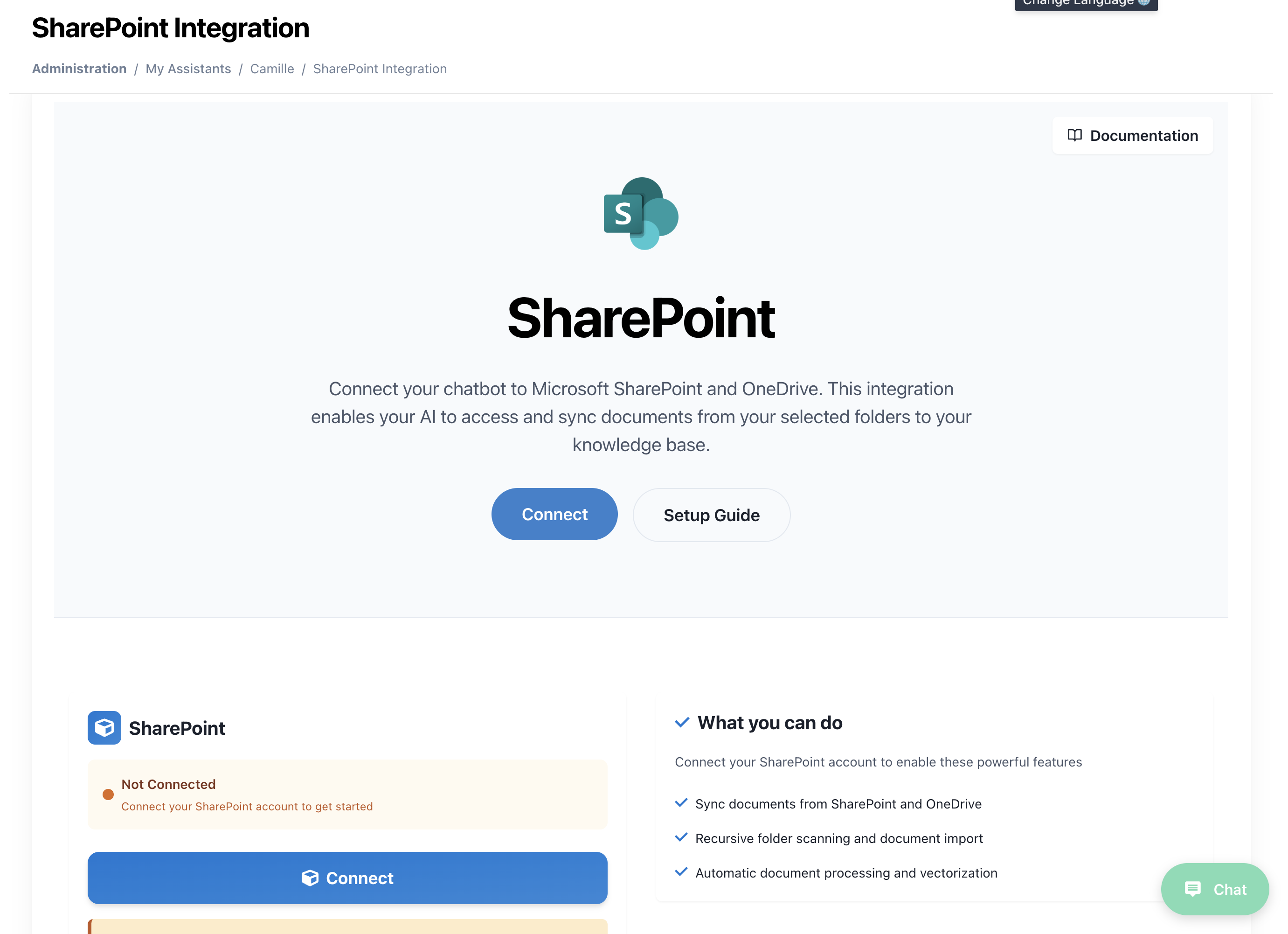
- Veți vedea pagina de conectare SharePoint cu logo-ul Microsoft SharePoint
Pasul 2: Conectați Contul Dvs. SharePoint
- Faceți clic pe butonul Conectare în secțiunea principală
- Veți fi redirecționat către pagina de autentificare OAuth a Microsoft
- Conectați-vă cu acreditivile contului dvs. Microsoft 365
- Acordați permisiunile necesare AI SmartTalk:
- Acces de citire la site-urile dvs. SharePoint
- Acces de citire la fișierele dvs. OneDrive
- Acces la structura folderelor și la metadate
Pasul 3: Răsfoiți și Selectați Foldere
Odată conectat, veți vedea o listă de site-uri SharePoint disponibile și foldere OneDrive:
- Selecția site-ului: Alegeți din site-urile SharePoint disponibile
- Răsfoitor de foldere: Navigați prin structura folderelor dvs.
- Selecția folderului: Bifați căsuțele de lângă folderele pe care doriți să le sincronizați
- Previzualizarea documentelor: Vedeți o previzualizare a fișierelor compatibile din fiecare folder
Tipuri de fișiere acceptate: PDF, DOCX, XLSX, PPTX, TXT, RTF, CSV și altele
Pasul 4: Configurați Setările de Sincronizare
Pentru fiecare folder selectat, puteți configura:
- Frecvența de sincronizare: Odată sau programată
- Filtre de fișiere: Include/exclude tipuri specifice de fișiere
- Adâncimea subfolderelor: Cât de adânc să scanați pentru documente
- Prioritatea procesării: Prioritate mare, normală sau mică pentru procesarea AI
Pasul 5: Sincronizare Inițială
- Faceți clic pe Începeți Sincronizarea pentru a începe importul inițial de documente
- Monitorizați progresul sincronizării în timp real
- Vizualizați documentele procesate în baza dvs. de cunoștințe
- Verificați accesibilitatea documentelor prin intermediul asistentului dvs. AI
Sincronizare Automată
Utilizarea SmartFlow pentru Sincronizări Programate
Pentru a configura re-importuri automate ale folderelor SharePoint:
- Creează un SmartFlow: Navighează la SmartFlow → Creează un Nou Flux de Lucru
- Adaugă Trigger SharePoint: Selectează "SharePoint" ca sursă de trigger
- Configurează Acțiunea de Sincronizare: Adaugă acțiunea "SharePoint Sync"
- Setează Programul: Alege frecvența preferată:
- Zilnic la ore specifice
- Săptămânal în zilele selectate
- Lunar în date specifice
- Intervaluri personalizate
Exemplu de Configurare SmartFlow
Workflow: SharePoint Auto-Sync
Trigger: Scheduled (Daily at 2:00 AM)
Actions:
  - SharePoint Sync:
      Folders: ["/Documents/Company", "/Shared/Reports"]
      Process New Files: true
      Update Existing: false
      Notify on Completion: true
Procesarea Documentelor
Pipeline de Procesare Automată
Când documentele sunt sincronizate, acestea trec printr-un pipeline de procesare automată:
- Validarea Fișierului: Verifică integritatea fișierului și compatibilitatea formatului
- Extracția Conținutului: Extrage textul și metadatele din documente
- Vectorizarea AI: Convertește conținutul în vectori căutabili
- Integrarea în Baza de Cunoștințe: Adaugă în baza de cunoștințe a AI-ului tău
- Indexare: Face conținutul disponibil pentru răspunsurile AI
Tipuri de Documente Suportate
| Tip Fișier | Procesare | Note |
|---|---|---|
| ✅ Extracție completă de text | Include OCR pentru documente scanate | |
| DOCX | ✅ Extracție completă de text și formatare | Păstrează structura documentului |
| XLSX | ✅ Extracție de date | Convertește tabelele în date structurate |
| PPTX | ✅ Extracție de conținut pentru slide-uri | Include notițe pentru prezentatori |
| TXT | ✅ Procesare directă a textului | Suport pentru codificarea UTF-8 |
| RTF | ✅ Extracție de text formatat | Păstrează formatarea de bază |
| CSV | ✅ Procesare de date tabulare | Detectează automat delimitatoarele |
Management și Monitorizare
Dashboard de Statut al Sincronizării
Monitorizează integrarea ta SharePoint prin intermediul dashboard-ului:
- Starea Conexiunii: Sănătatea conexiunii în timp real
- Istoricul Sincronizărilor: Urmărește toate operațiunile de sincronizare
- Numărul de Documente: Total documente în baza de cunoștințe
- Coada de Procesare: Documente care așteaptă procesarea AI
- Jurnalele de Erori: Sincronizări eșuate și probleme de procesare
Managementul Folderelor
- Adaugă Folderi Noi: Selectează foldere suplimentare pentru sincronizare
- Elimină Foldere: Oprește sincronizarea unor foldere specifice
- Actualizează Permisiunile: Refresh token-urile de acces SharePoint
- Statistici de Sincronizare: Vizualizează frecvența sincronizării și numărul de documente
Depanare
Probleme Comune
Probleme de Conexiune
- Autentificare Eșuată: Re-autentificare cu Microsoft
- Permisiune Refuzată: Verificați permisiunile site-ului SharePoint
- Token Expirat: Actualizați conexiunea dvs. OAuth
Probleme de Sincronizare
- Fișierele Nu Se Sincronizează: Verificați compatibilitatea formatului fișierului
- Timeout-uri pentru Fișiere Mari: Verificați limitele de dimensiune a fișierului (max 50MB pe fișier)
- Întârzieri în Procesare: Monitorizați coada de procesare AI
Probleme cu Baza de Cunoștințe
- Documente Neselectabile: Verificați starea procesării AI
- Conținut Duplicat: Revizuiți setările de sincronizare pentru comportamentul de actualizare
- Metadate Lipsă: Verificați dacă proprietățile documentului sunt accesibile
Rezolvarea Erorilor
- Verificați Starea Conexiunii: Verificați dacă conexiunea SharePoint este activă
- Revizuiți Jurnalele de Erori: Verificați mesajele de eroare detaliate
- Testați Accesul la Fișiere: Asigurați-vă că fișierele sunt accesibile în SharePoint
- Contactați Suportul: Contactați pentru probleme complexe de integrare
Cele Mai Bune Practici
Organizarea Folderelor
- Foldere de Sincronizare Dedicată: Creați foldere specifice pentru conținutul AI
- Nomenclatură Clară: Utilizați denumiri descriptive pentru foldere și fișiere
- Curățenie Regulată: Îndepărtați documentele învechite din folderele de sincronizare
Managementul Documentelor
- Controlul Versiunilor: Utilizați versiunea SharePoint pentru actualizările documentelor
- Etichete Metadate: Adăugați etichete relevante pentru o mai bună categorizare AI
- Permisiuni de Acces: Asigurați-vă că permisiunile SharePoint sunt corecte
Optimizarea Sincronizării
- Sincronizare Selectivă: Sincronizați doar folderele relevante pentru a evita aglomerarea
- Sincronizări Programate: Utilizați orele de vârf pentru operațiuni mari de sincronizare
- Monitorizați Utilizarea: Urmăriți care documente sunt cele mai accesate de AI
Securitate și Conformitate
Protecția Datelor
- Autentificare OAuth: Autentificare sigură a contului Microsoft
- Acces Doar Citire: AI SmartTalk citește doar documentele, niciodată nu le modifică
- Transmitere Criptată: Toate transferurile de date sunt criptate
- Securitatea Token-urilor: Token-urile de acces sunt stocate și gestionate în siguranță
Funcții de Conformitate
- Jurnale de Audit: Urmăriți toate activitățile de sincronizare și acces
- Păstrarea Datelor: Configurați politicile de păstrare a documentelor
- Controale de Acces: Gestionați cine poate configura integrarea SharePoint
Funcții Avansate
Reguli de Procesare Personalizate
- Filtre de Fișiere: Excludeți tipuri sau modele specifice de fișiere
- Filtre de Conținut: Săriți documentele pe baza criteriilor de conținut
- Cozi de Prioritate: Stabiliți prioritatea de procesare pentru documentele importante
Integrarea cu Alte Servicii
- Declanșatoare SmartFlow: Utilizați modificările SharePoint pentru a declanșa alte fluxuri de lucru
- Notificări prin Email: Primiți alerte pentru finalizările de sincronizare sau erori
- Acces API: Gestionați programatic integrarea SharePoint
Suport și Resurse
Documentație
Suport Tehnic
- Email: [email protected]
- Documentație: docs.aismarttalk.tech
- Comunitate: Forum Comunitate
Prin urmarea acestui ghid, puteți integra cu succes documentele dumneavoastră SharePoint și OneDrive cu AI SmartTalk, creând o bază de cunoștințe puternică care îmbunătățește capacitățile asistentului dumneavoastră AI cu documentația organizației.