SharePoint Integration
Ενσωματώστε το chatbot AI SmartTalk σας με το Microsoft SharePoint και το OneDrive για να συγχρονίζετε αυτόματα έγγραφα στη βάση γνώσεών σας. Αυτή η ενσωμάτωση επιτρέπει στο AI σας να έχει πρόσβαση και να επεξεργάζεται έγγραφα από τους επιλεγμένους φακέλους σας, καθιστώντας τα διαθέσιμα για έξυπνες απαντήσεις.
Overview
Η ενσωμάτωσή σας με το SharePoint σας επιτρέπει να:
- Συνδέσετε τον λογαριασμό σας SharePoint/OneDrive με ασφάλεια
- Περιηγηθείτε και επιλέξετε συγκεκριμένους φακέλους για συγχρονισμό
- Συγχρονίσετε συμβατά έγγραφα (PDF, DOCX, XLSX, κ.λπ.) στη βάση γνώσεών σας
- Προγραμματίσετε αυτόματες επανεισαγωγές χρησιμοποιώντας ροές εργασίας SmartFlow
- Επεξεργαστείτε έγγραφα αυτόματα με την υποστήριξη της τεχνητής νοημοσύνης
Prerequisites
Πριν ξεκινήσετε, βεβαιωθείτε ότι έχετε:
- Έναν ενεργό λογαριασμό AI SmartTalk
- Διαχειριστική πρόσβαση στον λογαριασμό σας SharePoint/OneDrive
- Λογαριασμό Microsoft 365 με πρόσβαση στο SharePoint/OneDrive
- Έγγραφα σε υποστηριζόμενες μορφές (PDF, DOCX, XLSX, PPTX, TXT, κ.λπ.)
Step-by-Step Setup
Step 1: Access SharePoint Integration
- Συνδεθείτε στον λογαριασμό σας AI SmartTalk
- Μεταβείτε στο Διαχείριση → Οι Βοηθοί Μου → [Όνομα του Βοηθού σας]
- Κάντε κλικ στην Ενσωμάτωση SharePoint στο μενού ενσωματώσεων
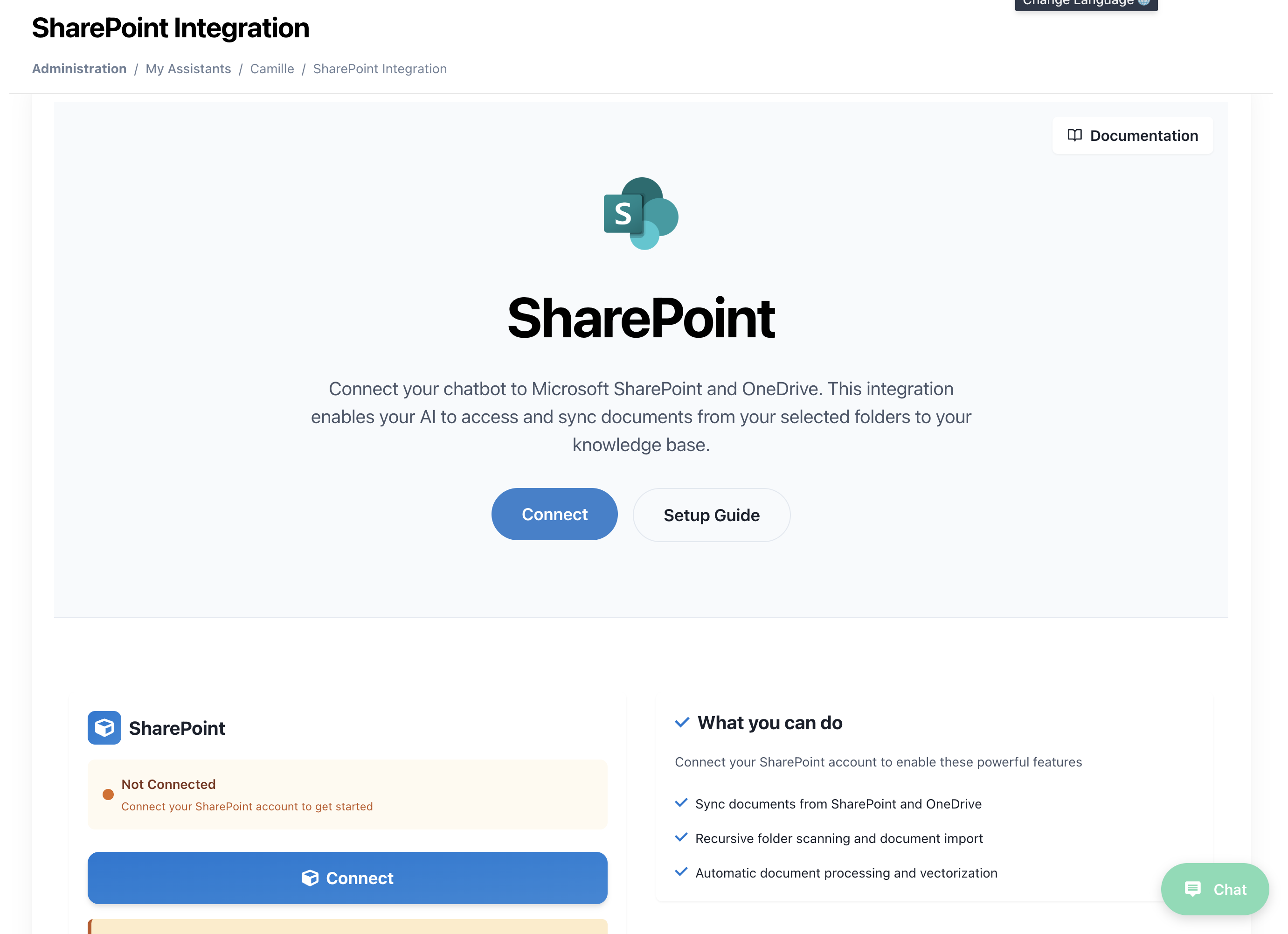
- Θα δείτε τη σελίδα σύνδεσης SharePoint με το λογότυπο του Microsoft SharePoint
Step 2: Connect Your SharePoint Account
- Κάντε κλικ στο κουμπί Σύνδεση στην κύρια ενότητα
- Θα ανακατευθυνθείτε στη σελίδα αυθεντικοποίησης OAuth της Microsoft
- Συνδεθείτε με τα διαπιστευτήρια του λογαριασμού σας Microsoft 365
- Δώστε τις απαραίτητες άδειες στο AI SmartTalk:
- Πρόσβαση ανάγνωσης στους ιστότοπους SharePoint σας
- Πρόσβαση ανάγνωσης στα αρχεία σας OneDrive
- Πρόσβαση στη δομή φακέλων και μεταδεδομένα
Step 3: Browse and Select Folders
Αφού συνδεθείτε, θα δείτε μια λίστα με διαθέσιμους ιστότοπους SharePoint και φακέλους OneDrive:
- Επιλογή Ιστότοπου: Επιλέξτε από τους διαθέσιμους ιστότοπους SharePoint σας
- Περιηγητής Φακέλων: Περιηγηθείτε στη δομή των φακέλων σας
- Επιλογή Φακέλου: Ελέγξτε τα κουτάκια δίπλα στους φακέλους που θέλετε να συγχρονίσετε
- Προεπισκόπηση Εγγράφου: Δείτε μια προεπισκόπηση συμβατών αρχείων σε κάθε φάκελο
Υποστηριζόμενοι Τύποι Αρχείων: PDF, DOCX, XLSX, PPTX, TXT, RTF, CSV, και άλλα
Step 4: Configure Sync Settings
Για κάθε επιλεγμένο φάκελο, μπορείτε να ρυθμίσετε:
- Συχνότητα Συγχρονισμού: Μια φορά ή προγραμματισμένη
- Φίλτρα Αρχείων: Συμπερίληψη/αποκλεισμός συγκεκριμένων τύπων αρχείων
- Βάθος Υποφακέλων: Πόσο βαθιά να σαρώσετε για έγγραφα
- Προτεραιότητα Επεξεργασίας: Υψηλή, Κανονική ή Χαμηλή προτεραιότητα για την επεξεργασία AI
Step 5: Initial Sync
- Κάντε κλικ στο Έναρξη Συγχρονισμού για να ξεκινήσετε την αρχική εισαγωγή εγγράφων
- Παρακολουθήστε την πρόοδο του συγχρονισμού σε πραγματικό χρόνο
- Δείτε τα επεξεργασμένα έγγραφα στη βάση γνώσεών σας
- Επαληθεύστε την προσβασιμότητα των εγγράφων μέσω του βοηθού AI σας
Αυτοματοποιημένη Συγχρονισμός
Χρήση του SmartFlow για Προγραμματισμένους Συγχρονισμούς
Για να ρυθμίσετε αυτόματες επανεισαγωγές φακέλων SharePoint:
- Δημιουργία SmartFlow: Μεταβείτε στο SmartFlow → Δημιουργία Νέου Ροής Εργασίας
- Προσθήκη Ενεργοποίησης SharePoint: Επιλέξτε "SharePoint" ως πηγή ενεργοποίησης
- Ρύθμιση Ενέργειας Συγχρονισμού: Προσθέστε την ενέργεια "SharePoint Sync"
- Ρύθμιση Χρονοδιαγράμματος: Επιλέξτε την προτιμώμενη συχνότητα:
- Καθημερινά σε συγκεκριμένες ώρες
- Εβδομαδιαία σε επιλεγμένες ημέρες
- Μηνιαία σε συγκεκριμένες ημερομηνίες
- Προσαρμοσμένα διαστήματα
Παράδειγμα Ρύθμισης SmartFlow
Workflow: SharePoint Auto-Sync
Trigger: Scheduled (Daily at 2:00 AM)
Actions:
  - SharePoint Sync:
      Folders: ["/Documents/Company", "/Shared/Reports"]
      Process New Files: true
      Update Existing: false
      Notify on Completion: true
Επεξεργασία Εγγράφων
Αυτόματη Διαδικασία Επεξεργασίας
Όταν συγχρονίζονται τα έγγραφα, περνούν από μια αυτοματοποιημένη διαδικασία επεξεργασίας:
- Επικύρωση Αρχείου: Έλεγχος ακεραιότητας αρχείου και συμβατότητας μορφής
- Εξαγωγή Περιεχομένου: Εξαγωγή κειμένου και μεταδεδομένων από τα έγγραφα
- AI Διανυσματοποίηση: Μετατροπή περιεχομένου σε αναζητήσιμα διανύσματα
- Ενσωμάτωση Βάσης Γνώσεων: Προσθήκη στη βάση γνώσεων του AI σας
- Δημιουργία Ευρετηρίου: Διαθεσιμότητα περιεχομένου για απαντήσεις AI
Υποστηριζόμενοι Τύποι Εγγράφων
| Τύπος Αρχείου | Επεξεργασία | Σημειώσεις |
|---|---|---|
| ✅ Εξαγωγή πλήρους κειμένου | Περιλαμβάνει OCR για σαρωμένα έγγραφα | |
| DOCX | ✅ Εξαγωγή πλήρους κειμένου και μορφοποίησης | Διατηρεί τη δομή του εγγράφου |
| XLSX | ✅ Εξαγωγή δεδομένων | Μετατρέπει πίνακες σε δομημένα δεδομένα |
| PPTX | ✅ Εξαγωγή περιεχομένου διαφανειών | Περιλαμβάνει σημειώσεις ομιλητή |
| TXT | ✅ Άμεση επεξεργασία κειμένου | Υποστηρίζεται κωδικοποίηση UTF-8 |
| RTF | ✅ Εξαγωγή μορφοποιημένου κειμένου | Διατηρεί βασική μορφοποίηση |
| CSV | ✅ Επεξεργασία ταμπλό δεδομένων | Αυτόματη ανίχνευση διαχωριστικών |
Διαχείριση και Παρακολούθηση
Πίνακας Ελέγχου Κατάστασης Συγχρονισμού
Παρακολουθήστε την ενσωμάτωσή σας με το SharePoint μέσω του πίνακα ελέγχου:
- Κατάσταση Σύνδεσης: Υγειονομική κατάσταση σύνδεσης σε πραγματικό χρόνο
- Ιστορικό Συγχρονισμού: Παρακολούθηση όλων των λειτουργιών συγχρονισμού
- Αριθμός Εγγράφων: Συνολικά έγγραφα στη βάση γνώσεων
- Ουρά Επεξεργασίας: Έγγραφα που περιμένουν επεξεργασία από το AI
- Αρχεία Σφαλμάτων: Αποτυχίες συγχρονισμού και ζητήματα επεξεργασίας
Διαχείριση Φακέλων
- Προσθήκη Νέων Φακέλων: Επιλέξτε επιπλέον φακέλους για συγχρονισμό
- Αφαίρεση Φακέλων: Σταματήστε τον συγχρονισμό συγκεκριμένων φακέλων
- Ενημέρωση Δικαιωμάτων: Ανανεώστε τα διακριτικά πρόσβασης του SharePoint
- Στατιστικά Συγχρονισμού: Δείτε τη συχνότητα συγχρονισμού και τους αριθμούς εγγράφων
Αντιμετώπιση Προβλημάτων
Συχνά Προβλήματα
Προβλήματα Σύνδεσης
- Αποτυχία Αυθεντικοποίησης: Επαναλάβετε την αυθεντικοποίηση με τη Microsoft
- Άδεια Αρνηθείσα: Ελέγξτε τις άδειες του ιστότοπου SharePoint
- Έληξε το Διακριτικό: Ανανεώστε τη σύνδεση OAuth σας
Προβλήματα Συγχρονισμού
- Αρχεία που δεν Συγχρονίζονται: Επαληθεύστε τη συμβατότητα μορφής αρχείου
- Χρόνοι Εξαίρεσης Μεγάλων Αρχείων: Ελέγξτε τα όρια μεγέθους αρχείου (μέγιστο 50MB ανά αρχείο)
- Καθυστερήσεις Επεξεργασίας: Παρακολουθήστε την ουρά επεξεργασίας AI
Προβλήματα Βάσης Γνώσεων
- Έγγραφα που δεν είναι Αναζητήσιμα: Ελέγξτε την κατάσταση επεξεργασίας AI
- Διπλότυπο Περιεχόμενο: Εξετάστε τις ρυθμίσεις συγχρονισμού για τη συμπεριφορά ενημέρωσης
- Λείπουν Μεταδεδομένα: Επαληθεύστε ότι οι ιδιότητες του εγγράφου είναι προσβάσιμες
Επίλυση Σφαλμάτων
- Ελέγξτε την Κατάσταση Σύνδεσης: Επαληθεύστε ότι η σύνδεση SharePoint είναι ενεργή
- Εξετάστε τα Σφάλματα Καταγραφής: Ελέγξτε τα λεπτομερή μηνύματα σφάλματος
- Δοκιμάστε την Πρόσβαση σε Αρχεία: Βεβαιωθείτε ότι τα αρχεία είναι προσβάσιμα στο SharePoint
- Επικοινωνήστε με την Υποστήριξη: Επικοινωνήστε για σύνθετα ζητήματα ενσωμάτωσης
Καλές Πρακτικές
Οργάνωση Φακέλων
- Αφιερωμένοι Φάκελοι Συγχρονισμού: Δημιουργήστε συγκεκριμένους φακέλους για περιεχόμενο AI
- Καθαρή Ονοματολογία: Χρησιμοποιήστε περιγραφικά ονόματα φακέλων και αρχείων
- Τακτική Καθαριότητα: Αφαιρέστε παλιά έγγραφα από τους φακέλους συγχρονισμού
Διαχείριση Εγγράφων
- Έλεγχος Έκδοσης: Χρησιμοποιήστε την έκδοση SharePoint για ενημερώσεις εγγράφων
- Ετικέτες Μεταδεδομένων: Προσθέστε σχετικές ετικέτες για καλύτερη κατηγοριοποίηση AI
- Άδειες Πρόσβασης: Διασφαλίστε τις κατάλληλες άδειες SharePoint
Βελτιστοποίηση Συγχρονισμού
- Επιλεκτικός Συγχρονισμός: Συγχρονίστε μόνο σχετικούς φακέλους για να αποφύγετε την ακαταστασία
- Προγραμματισμένοι Συγχρονισμοί: Χρησιμοποιήστε ώρες εκτός αιχμής για μεγάλες λειτουργίες συγχρονισμού
- Παρακολούθηση Χρήσης: Παρακολουθήστε ποια έγγραφα είναι τα πιο προσβάσιμα από το AI
Ασφάλεια και Συμμόρφωση
Προστασία Δεδομένων
- Αυθεντικοποίηση OAuth: Ασφαλής αυθεντικοποίηση λογαριασμού Microsoft
- Πρόσβαση Μόνο για Ανάγνωση: Το AI SmartTalk διαβάζει μόνο έγγραφα, ποτέ δεν τα τροποποιεί
- Κρυπτογραφημένη Μεταφορά: Όλη η μεταφορά δεδομένων είναι κρυπτογραφημένη
- Ασφάλεια Διακριτικών: Τα διακριτικά πρόσβασης αποθηκεύονται και διαχειρίζονται με ασφάλεια
Χαρακτηριστικά Συμμόρφωσης
- Καταγραφές Ελέγχου: Παρακολουθήστε όλες τις δραστηριότητες συγχρονισμού και πρόσβασης
- Διατήρηση Δεδομένων: Ρυθμίστε πολιτικές διατήρησης εγγράφων
- Έλεγχοι Πρόσβασης: Διαχειριστείτε ποιος μπορεί να ρυθμίσει την ενσωμάτωση SharePoint
Προηγμένα Χαρακτηριστικά
Προσαρμοσμένοι Κανόνες Επεξεργασίας
- Φίλτρα Αρχείων: Εξαιρέστε συγκεκριμένους τύπους ή μοτίβα αρχείων
- Φίλτρα Περιεχομένου: Παράλειψη εγγράφων με βάση κριτήρια περιεχομένου
- Ουρές Προτεραιότητας: Ορίστε προτεραιότητα επεξεργασίας για σημαντικά έγγραφα
Ενσωμάτωση με Άλλες Υπηρεσίες
- Ενεργοποιήσεις SmartFlow: Χρησιμοποιήστε τις αλλαγές SharePoint για να ενεργοποιήσετε άλλες ροές εργασίας
- Ειδοποιήσεις μέσω Email: Λάβετε ειδοποιήσεις για ολοκλήρωση συγχρονισμού ή σφάλματα
- Πρόσβαση API: Διαχειριστείτε προγραμματισμένα την ενσωμάτωση SharePoint
Υποστήριξη και Πόροι
Τεκμηρίωση
Τεχνική Υποστήριξη
- Email: [email protected]
- Τεκμηρίωση: docs.aismarttalk.tech
- Κοινότητα: Φόρουμ Κοινότητας
Ακολουθώντας αυτόν τον οδηγό, μπορείτε να ενσωματώσετε με επιτυχία τα έγγραφα SharePoint και OneDrive με το AI SmartTalk, δημιουργώντας μια ισχυρή βάση γνώσεων που ενισχύει τις δυνατότητες του AI βοηθού σας με την τεκμηρίωση της οργάνωσής σας.