SharePoint Integrace
Integrujte svého AI SmartTalk chatbota s Microsoft SharePoint a OneDrive pro automatickou synchronizaci dokumentů do vaší znalostní báze. Tato integrace umožňuje vašemu AI přistupovat a zpracovávat dokumenty z vámi vybraných složek, což je činí dostupnými pro inteligentní odpovědi.
Přehled
Integrace SharePoint vám umožňuje:
- Připojit svůj účet SharePoint/OneDrive bezpečně
- Procházet a vybrat konkrétní složky pro synchronizaci
- Synchronizovat kompatibilní dokumenty (PDF, DOCX, XLSX, atd.) do vaší znalostní báze
- Naplánovat automatické znovu-importy pomocí SmartFlow pracovních postupů
- Zpracovávat dokumenty automaticky s AI-poháněnou vektorizací
Požadavky
Než začnete, ujistěte se, že máte:
- Aktivní účet AI SmartTalk
- Administrativní přístup k vašemu účtu SharePoint/OneDrive
- Účet Microsoft 365 s přístupem k SharePoint/OneDrive
- Dokumenty ve podporovaných formátech (PDF, DOCX, XLSX, PPTX, TXT, atd.)
Krok za krokem nastavení
Krok 1: Přístup k integraci SharePoint
- Přihlaste se do svého účtu AI SmartTalk
- Přejděte na Administrace → Moji asistenti → [Název vašeho asistenta]
- Klikněte na Integrace SharePoint v menu integrací
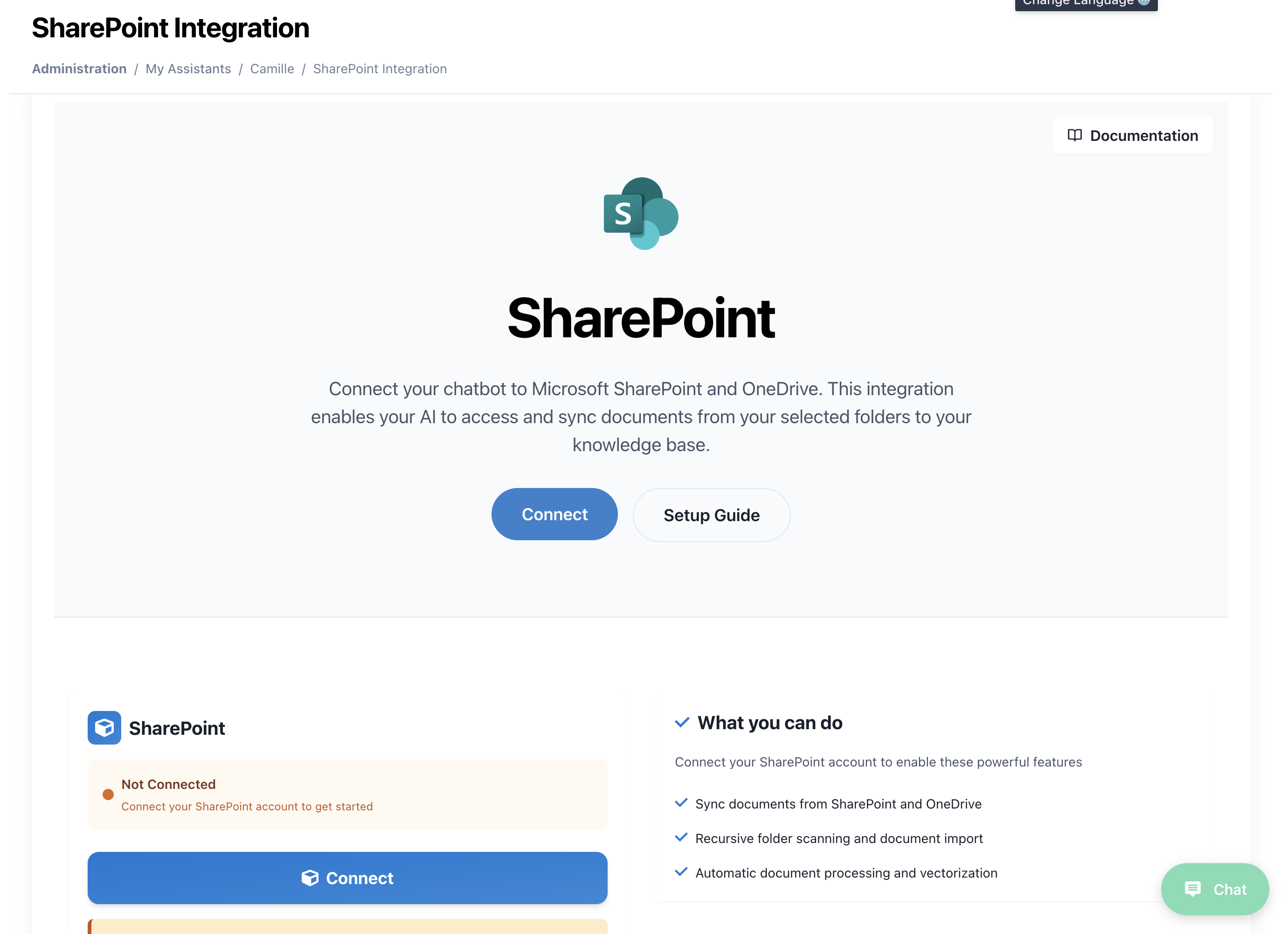
- Uvidíte stránku pro připojení SharePoint s logem Microsoft SharePoint
Krok 2: Připojte svůj účet SharePoint
- Klikněte na tlačítko Připojit v hlavní části
- Budete přesměrováni na stránku pro ověřování OAuth od Microsoftu
- Přihlaste se pomocí přihlašovacích údajů k účtu Microsoft 365
- Udělte potřebná oprávnění pro AI SmartTalk:
- Přístup ke čtení vašich SharePoint stránek
- Přístup ke čtení vašich souborů OneDrive
- Přístup ke struktuře složek a metadatům
Krok 3: Procházení a výběr složek
Jakmile se připojíte, uvidíte seznam dostupných SharePoint stránek a složek OneDrive:
- Výběr stránek: Vyberte ze svých dostupných SharePoint stránek
- Prohlížeč složek: Procházejte svou strukturu složek
- Výběr složek: Zaškrtněte políčka vedle složek, které chcete synchronizovat
- Náhled dokumentů: Zobrazte náhled kompatibilních souborů v každé složce
Podporované typy souborů: PDF, DOCX, XLSX, PPTX, TXT, RTF, CSV a další
Krok 4: Konfigurace nastavení synchronizace
Pro každou vybranou složku můžete nakonfigurovat:
- Frekvence synchronizace: Jednorázová nebo naplánovaná
- Filtry souborů: Zahrnout/vyloučit konkrétní typy souborů
- Hloubka podsložek: Jak hluboko prohledávat pro dokumenty
- Priorita zpracování: Vysoká, Normální nebo Nízká priorita pro zpracování AI
Krok 5: Počáteční synchronizace
- Klikněte na Spustit synchronizaci pro zahájení počátečního importu dokumentů
- Sledujte průběh synchronizace v reálném čase
- Zobrazte zpracované dokumenty ve své znalostní bázi
- Ověřte přístupnost dokumentů prostřednictvím vašeho AI asistenta
Automatizovaná synchronizace
Použití SmartFlow pro plánované synchronizace
Pro nastavení automatických opětovných importů složek SharePoint:
- Vytvořte SmartFlow: Přejděte na SmartFlow → Vytvořit nový pracovní postup
- Přidejte spouštěč SharePoint: Vyberte "SharePoint" jako zdroj spouštěče
- Konfigurujte akci synchronizace: Přidejte akci "SharePoint Sync"
- Nastavte plán: Vyberte preferovanou frekvenci:
- Denně v konkrétních časech
- Týdně v vybraných dnech
- Měsíčně v konkrétních datech
- Vlastní intervaly
Příklad konfigurace SmartFlow
Workflow: SharePoint Auto-Sync
Trigger: Scheduled (Daily at 2:00 AM)
Actions:
  - SharePoint Sync:
      Folders: ["/Documents/Company", "/Shared/Reports"]
      Process New Files: true
      Update Existing: false
      Notify on Completion: true
Zpracování dokumentů
Automatizovaný zpracovatelský pipeline
Když jsou dokumenty synchronizovány, procházejí automatizovaným zpracovatelským pipeline:
- Ověření souboru: Zkontrolujte integritu souboru a kompatibilitu formátu
- Extrakce obsahu: Extrakce textu a metadat z dokumentů
- AI vektorizace: Převod obsahu na vyhledatelné vektory
- Integrace do znalostní báze: Přidání do znalostní báze vašeho AI
- Indexování: Zpřístupnění obsahu pro odpovědi AI
Podporované typy dokumentů
| Typ souboru | Zpracování | Poznámky |
|---|---|---|
| ✅ Extrakce plného textu | Zahrnuje OCR pro skenované dokumenty | |
| DOCX | ✅ Extrakce plného textu a formátování | Zachovává strukturu dokumentu |
| XLSX | ✅ Extrakce dat | Převádí tabulky na strukturovaná data |
| PPTX | ✅ Extrakce obsahu snímků | Zahrnuje poznámky k prezentaci |
| TXT | ✅ Přímé zpracování textu | Podporováno kódování UTF-8 |
| RTF | ✅ Extrakce formátovaného textu | Zachovává základní formátování |
| CSV | ✅ Zpracování tabulkových dat | Automaticky detekuje oddělovače |
Správa a monitorování
Dashboard stavu synchronizace
Sledujte svou integraci SharePoint prostřednictvím dashboardu:
- Stav připojení: Zdraví připojení v reálném čase
- Historie synchronizace: Sledování všech synchronizačních operací
- Počet dokumentů: Celkový počet dokumentů v znalostní bázi
- Zpracovatelská fronta: Dokumenty čekající na zpracování AI
- Chybové protokoly: Neúspěšné synchronizace a problémy se zpracováním
Správa složek
- Přidat nové složky: Vyberte další složky pro synchronizaci
- Odstranit složky: Přestat synchronizovat konkrétní složky
- Aktualizovat oprávnění: Obnovit přístupové tokeny SharePoint
- Statistiky synchronizace: Zobrazit frekvenci synchronizace a počty dokumentů
Řešení problémů
Běžné problémy
Problémy s připojením
- Selhání ověření: Znovu se ověřte pomocí Microsoftu
- Odmítnutí oprávnění: Zkontrolujte oprávnění na SharePointu
- Vypršení platnosti tokenu: Obnovte své OAuth připojení
Problémy se synchronizací
- Soubory se nesynchronizují: Ověřte kompatibilitu formátu souboru
- Časové limity pro velké soubory: Zkontrolujte limity velikosti souboru (max 50MB na soubor)
- Zpoždění zpracování: Sledujte frontu zpracování AI
Problémy s znalostní bází
- Dokumenty nejsou vyhledatelné: Zkontrolujte stav zpracování AI
- Duplicitní obsah: Zkontrolujte nastavení synchronizace pro chování aktualizace
- Chybějící metadata: Ověřte, že vlastnosti dokumentu jsou přístupné
Řešení chyb
- Zkontrolujte stav připojení: Ověřte, že připojení k SharePointu je aktivní
- Zkontrolujte protokoly chyb: Zkontrolujte podrobné chybové zprávy
- Otestujte přístup k souborům: Ujistěte se, že soubory jsou přístupné na SharePointu
- Kontaktujte podporu: Obraťte se na podporu pro složité integrační problémy
Nejlepší postupy
Organizace složek
- Vyhrazené synchronizační složky: Vytvořte specifické složky pro obsah AI
- Jasné pojmenování: Používejte popisná jména složek a souborů
- Pravidelný úklid: Odstraňte zastaralé dokumenty ze synchronizačních složek
Správa dokumentů
- Verzování: Používejte verzování SharePointu pro aktualizace dokumentů
- Metadata tagy: Přidejte relevantní tagy pro lepší kategorizaci AI
- Oprávnění k přístupu: Zajistěte správná oprávnění na SharePointu
Optimalizace synchronizace
- Selektivní synchronizace: Synchronizujte pouze relevantní složky, abyste se vyhnuli nepořádku
- Naplánované synchronizace: Používejte mimo špičku pro velké synchronizační operace
- Sledujte využití: Sledujte, které dokumenty jsou nejvíce přístupné AI
Bezpečnost a shoda
Ochrana dat
- OAuth ověření: Zabezpečené ověření účtu Microsoft
- Přístup pouze pro čtení: AI SmartTalk pouze čte dokumenty, nikdy je nemění
- Šifrovaný přenos: Všechny přenosy dat jsou šifrované
- Bezpečnost tokenu: Přístupové tokeny jsou bezpečně uloženy a spravovány
Funkce shody
- Protokoly auditu: Sledujte všechny synchronizační a přístupové aktivity
- Uchovávání dat: Nakonfigurujte politiky uchovávání dokumentů
- Ovládání přístupu: Spravujte, kdo může konfigurovat integraci SharePointu
Pokročilé funkce
Vlastní pravidla zpracování
- Filtry souborů: Vyloučte specifické typy souborů nebo vzory
- Filtry obsahu: Přeskočte dokumenty na základě kritérií obsahu
- Prioritní fronty: Nastavte prioritu zpracování pro důležité dokumenty
Integrace s jinými službami
- Spouštěče SmartFlow: Používejte změny na SharePointu k vyvolání dalších pracovních postupů
- Emailová upozornění: Získejte upozornění na dokončení synchronizace nebo chyby
- API přístup: Programově spravujte integraci SharePointu
Podpora a zdroje
Dokumentace
Technická podpora
- Email: [email protected]
- Dokumentace: docs.aismarttalk.tech
- Komunita: Fórum komunity
Dodržováním této příručky můžete úspěšně integrovat své dokumenty SharePoint a OneDrive s AI SmartTalk, čímž vytvoříte mocnou znalostní bázi, která zvyšuje schopnosti vašeho AI asistenta s dokumentací vaší organizace.