SharePoint-integraatio
Integroi AI SmartTalk -chatbotisi Microsoft SharePointin ja OneDriven kanssa, jotta voit automaattisesti synkronoida asiakirjat tietopohjaasi. Tämä integraatio mahdollistaa AI:n pääsyn ja asiakirjojen käsittelyn valituista kansioistasi, jolloin ne ovat saatavilla älykkäitä vastauksia varten.
Yleiskatsaus
SharePoint-integraatio mahdollistaa sinulle:
- Yhdistä SharePoint/OneDrive-tilisi turvallisesti
- Selaa ja valitse tietyt kansiot synkronointia varten
- Synkronoi yhteensopivat asiakirjat (PDF, DOCX, XLSX jne.) tietopohjaasi
- Aikatauluta automaattiset uudelleen tuonnit SmartFlow-työnkulkujen avulla
- Käsittele asiakirjoja automaattisesti AI-pohjaisella vektoroinnilla
Esivaatimukset
Ennen kuin aloitat, varmista, että sinulla on:
- Aktiivinen AI SmartTalk -tili
- Hallintaoikeus SharePoint/OneDrive-tilillesi
- Microsoft 365 -tili, jossa on SharePoint/OneDrive -pääsy
- Asiakirjoja tuetuissa muodoissa (PDF, DOCX, XLSX, PPTX, TXT jne.)
Vaiheittainen asennus
Vaihe 1: Pääsy SharePoint-integraatioon
- Kirjaudu AI SmartTalk -tilillesi
- Siirry kohtaan Hallinta → Omat avustajat → [Avustajasi nimi]
- Napsauta SharePoint-integraatio -kohtaa integraatiovalikossa
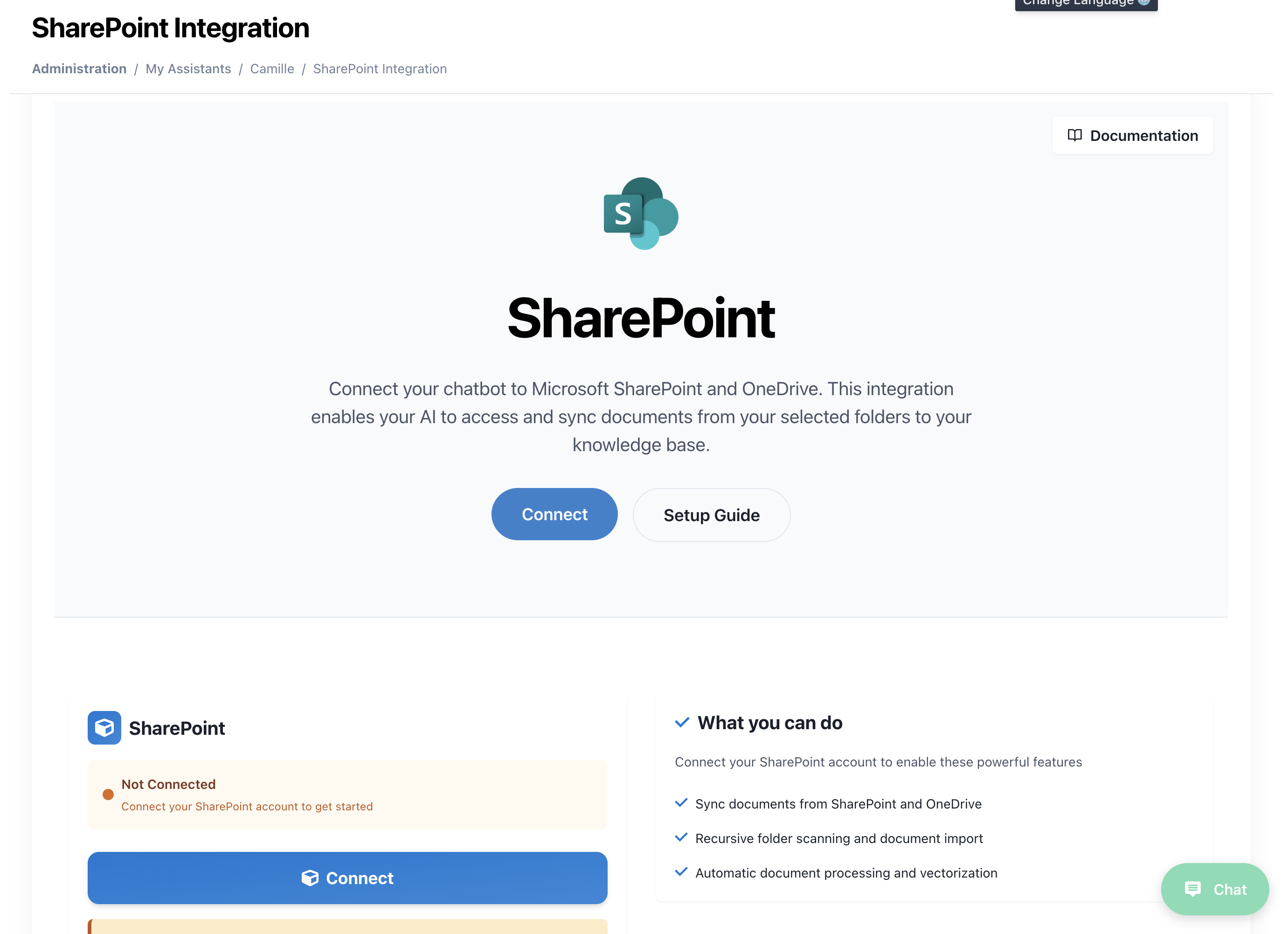
- Näet SharePoint-yhteyssivun Microsoft SharePoint -logolla
Vaihe 2: Yhdistä SharePoint-tilisi
- Napsauta Yhdistä-painiketta pääosiossa
- Sinut ohjataan Microsoftin OAuth-todennussivulle
- Kirjaudu sisään Microsoft 365 -tilisi tunnistetiedoilla
- Anna tarvittavat käyttöoikeudet AI SmartTalkille:
- Lukuoikeus SharePoint-sivustoihisi
- Lukuoikeus OneDrive-tiedostoihisi
- Pääsy kansiorakenteeseen ja metatietoihin
Vaihe 3: Selaa ja valitse kansioita
Kun olet yhdistetty, näet luettelon käytettävissä olevista SharePoint-sivustoista ja OneDrive-kansioista:
- Sivuston valinta: Valitse käytettävissä olevista SharePoint-sivustoista
- Kansioselain: Selaa kansiorakennettasi
- Kansioiden valinta: Valitse valintaruudut kansioiden vierestä, jotka haluat synkronoida
- Asiakirjan esikatselu: Näe yhteensopivien tiedostojen esikatselu kussakin kansiossa
Tuetut tiedostotyypit: PDF, DOCX, XLSX, PPTX, TXT, RTF, CSV ja muita
Vaihe 4: Synkronointiasetusten määrittäminen
Jokaiselle valitulle kansiolle voit määrittää:
- Synkronointitiheys: Yksittäinen kerta tai aikataulutettu
- Tiedostosuodattimet: Sisällytä/poista tietyt tiedostotyypit
- Alikansiorakenne: Kuinka syvälle asiakirjoja skannataan
- Käsittelyprioriteetti: Korkea, Normaali tai Matala prioriteetti AI-käsittelylle
Vaihe 5: Alkuperäinen synkronointi
- Napsauta Aloita synkronointi aloittaaksesi alkuperäisen asiakirjan tuonnin
- Seuraa synkronoinnin edistymistä reaaliajassa
- Tarkastele käsiteltyjä asiakirjoja tietopohjassasi
- Varmista asiakirjojen saatavuus AI-avustajasi kautta
Automaattinen Synkronointi
SmartFlow'n Käyttäminen Aikataulutettuihin Synkronointeihin
Aseta SharePoint-kansioiden automaattiset uudelleen tuonnit:
- Luo SmartFlow: Siirry kohtaan SmartFlow → Luo uusi työnkulku
- Lisää SharePoint Trigger: Valitse "SharePoint" laukaisulähteeksi
- Määritä Synkronointitoiminto: Lisää "SharePoint Sync" -toiminto
- Aseta Aikataulu: Valitse haluamasi taajuus:
- Päivittäin tietyin aikoihin
- Viikoittain valittuina päivinä
- Kuukausittain tietyinä päivinä
- Mukautetut väliin
SmartFlow'n Konfiguraatioesimerkki
Workflow: SharePoint Auto-Sync
Trigger: Scheduled (Daily at 2:00 AM)
Actions:
  - SharePoint Sync:
      Folders: ["/Documents/Company", "/Shared/Reports"]
      Process New Files: true
      Update Existing: false
      Notify on Completion: true
Asiakirjojen Käsittely
Automaattinen Käsittelyputki
Kun asiakirjat synkronoidaan, ne kulkevat automaattisen käsittelyputken läpi:
- Tiedoston Vahvistus: Tarkista tiedoston eheys ja formaattisoveltuvuus
- Sisällön Poiminta: Poimi teksti ja metatiedot asiakirjoista
- AI Vektorisointi: Muunna sisältö haettaviksi vektoreiksi
- Tietopankin Integrointi: Lisää AI:n tietopankkiin
- Indeksointi: Tee sisältö saataville AI-vastauksille
Tuetut Asiakirjatyyppit
| Tiedostotyyppi | Käsittely | Huomiot |
|---|---|---|
| ✅ Täydellinen tekstin poiminta | Sisältää OCR-skannattuille asiakirjoille | |
| DOCX | ✅ Täydellinen teksti ja muotoilu | Säilyttää asiakirjan rakenteen |
| XLSX | ✅ Datan poiminta | Muuntaa taulukot rakenteiseksi dataksi |
| PPTX | ✅ Dia-sisällön poiminta | Sisältää esityksen muistiinpanot |
| TXT | ✅ Suora tekstin käsittely | UTF-8-koodaus tuettu |
| RTF | ✅ Muotoillun tekstin poiminta | Säilyttää perusmuotoilun |
| CSV | ✅ Taulukkodatan käsittely | Tunnistaa automaattisesti erotinmerkit |
Hallinta ja Seuranta
Synkronointitilan Hallintapaneeli
Seuraa SharePoint-integraatiotasi hallintapaneelin kautta:
- Yhteyden Tila: Reaaliaikainen yhteyden terveys
- Synkronointihistoria: Seuraa kaikkia synkronointitoimia
- Asiakirjamäärä: Yhteensä asiakirjoja tietopankissa
- Käsittelyjonot: Asiakirjat, jotka odottavat AI-käsittelyä
- Virhelokit: Epäonnistuneet synkronoinnit ja käsittelyongelmat
Kansion Hallinta
- Lisää Uusia Kansioita: Valitse lisäkansioita synkronointiin
- Poista Kansioita: Lopeta tiettyjen kansioiden synkronointi
- Päivitä Oikeudet: Päivitä SharePointin pääsytunnukset
- Synkronointitilastot: Katso synkronointitaajuus ja asiakirjamäärät
Vianetsintä
Yleiset ongelmat
Yhteysongelmat
- Todennus epäonnistui: Todennus Microsoftilla uudelleen
- Käyttöoikeus evätty: Tarkista SharePoint-sivuston käyttöoikeudet
- Token vanhentunut: Päivitä OAuth-yhteytesi
Synkronointiongelmat
- Tiedostoja ei synkronoida: Varmista tiedostomuotojen yhteensopivuus
- Suuret tiedostoaikakatkaisut: Tarkista tiedostokoon rajoitukset (max 50MB per tiedosto)
- Käsittelyviiveet: Seuraa AI-käsittelyjonoa
Tietopankki-ongelmat
- Asiakirjat eivät ole haettavissa: Tarkista AI-käsittelyn tila
- Kaksinkertainen sisältö: Tarkista synkronointiasetukset päivityskäyttäytymiselle
- Puuttuva metadata: Varmista, että asiakirjan ominaisuudet ovat käytettävissä
Virheiden ratkaiseminen
- Tarkista yhteyden tila: Varmista, että SharePoint-yhteys on aktiivinen
- Tarkista virhelokit: Tarkista yksityiskohtaiset virheilmoitukset
- Testaa tiedostojen käyttöoikeus: Varmista, että tiedostot ovat käytettävissä SharePointissa
- Ota yhteyttä tukeen: Ota yhteyttä monimutkaisissa integraatio-ongelmissa
Parhaat käytännöt
Kansiot järjestäminen
- Omistetut synkronointikansiot: Luo erityisiä kansioita AI-sisällölle
- Selkeä nimeäminen: Käytä kuvaavia kansio- ja tiedostonimiä
- Säännöllinen siivous: Poista vanhentuneet asiakirjat synkronointikansioista
Asiakirjahallinta
- Versiohallinta: Käytä SharePointin versiointia asiakirjapäivityksille
- Metadatamerkit: Lisää asiaankuuluvia tageja paremman AI-luokittelun vuoksi
- Käyttöoikeudet: Varmista asianmukaiset SharePoint-käyttöoikeudet
Synkronoinnin optimointi
- Valikoiva synkronointi: Synkronoi vain asiaankuuluvat kansiot häiriöiden välttämiseksi
- Aikataulutetut synkronoinnit: Käytä ruuhkattomia tunteja suurille synkronointitoimille
- Seuraa käyttöä: Seuraa, mitkä asiakirjat ovat eniten AI:n käyttämät
Tietoturva ja vaatimustenmukaisuus
Tietosuoja
- OAuth-todennus: Varmista Microsoft-tilin todennus
- Vain luku -käyttöoikeus: AI SmartTalk lukee asiakirjoja, ei koskaan muokkaa
- Salattu siirto: Kaikki tietojen siirto on salattu
- Tokenin turvallisuus: Käyttöoikeustokenit tallennetaan ja hallitaan turvallisesti
Vaatimustenmukaisuustoiminnot
- Auditointilokit: Seuraa kaikkia synkronointi- ja käyttötoimintoja
- Tietojen säilytys: Määritä asiakirjojen säilytyskäytännöt
- Käyttöoikeuden hallinta: Hallitse, kuka voi määrittää SharePoint-integraation
Edistyneet toiminnot
Mukautetut käsittelysäännöt
- Tiedostosuodattimet: Poista tietyt tiedostotyypit tai mallit
- Sisältösuodattimet: Ohita asiakirjat sisällön kriteerien perusteella
- Prioriteettijonot: Aseta käsittelyn prioriteetti tärkeille asiakirjoille
Integraatio muiden palveluiden kanssa
- SmartFlow-käynnistimet: Käytä SharePoint-muutoksia muiden työnkulkujen käynnistämiseen
- Sähköpostihälytykset: Saat ilmoituksia synkronoinnin valmistumisesta tai virheistä
- API-käyttö: Hallitse SharePoint-integraatiota ohjelmallisesti
Tuki ja resurssit
Dokumentaatio
Tekninen tuki
- Sähköposti: [email protected]
- Dokumentaatio: docs.aismarttalk.tech
- Yhteisö: Yhteisöfoorumi
Seuraamalla tätä opasta voit onnistuneesti integroida SharePoint- ja OneDrive-dokumenttisi AI SmartTalkiin, luoden tehokkaan tietopankin, joka parantaa AI-avustajasi kykyjä organisaatiosi dokumentaation avulla.