SharePoint Entegrasyonu
AI SmartTalk chatbot'unuzu Microsoft SharePoint ve OneDrive ile entegre ederek belgelerinizi bilgi tabanınıza otomatik olarak senkronize edin. Bu entegrasyon, AI'nizin seçtiğiniz klasörlerden belgeleri erişmesine ve işlemesine olanak tanır, böylece akıllı yanıtlar için kullanılabilir hale gelir.
Genel Bakış
SharePoint entegrasyonu, aşağıdakileri yapmanızı sağlar:
- Güvenli bir şekilde SharePoint/OneDrive hesabınızı bağlayın
- Senkronizasyon için belirli klasörleri gözden geçirin ve seçin
- Uyumlu belgeleri (PDF, DOCX, XLSX, vb.) bilgi tabanınıza senkronize edin
- SmartFlow iş akışlarını kullanarak otomatik yeniden içe aktarmalar planlayın
- AI destekli vektörizasyon ile belgeleri otomatik olarak işleyin
Ön Koşullar
Başlamadan önce şunlara sahip olduğunuzdan emin olun:
- Aktif bir AI SmartTalk hesabı
- SharePoint/OneDrive hesabınıza yönetici erişimi
- SharePoint/OneDrive erişimi olan bir Microsoft 365 hesabı
- Desteklenen formatlarda belgeler (PDF, DOCX, XLSX, PPTX, TXT, vb.)
Adım Adım Kurulum
Adım 1: SharePoint Entegrasyonuna Erişim
- AI SmartTalk hesabınıza giriş yapın
- Yönetim → Asistanlarım → [Asistan Adınız] yolunu izleyin
- Entegrasyonlar menüsünde SharePoint Entegrasyonu üzerine tıklayın
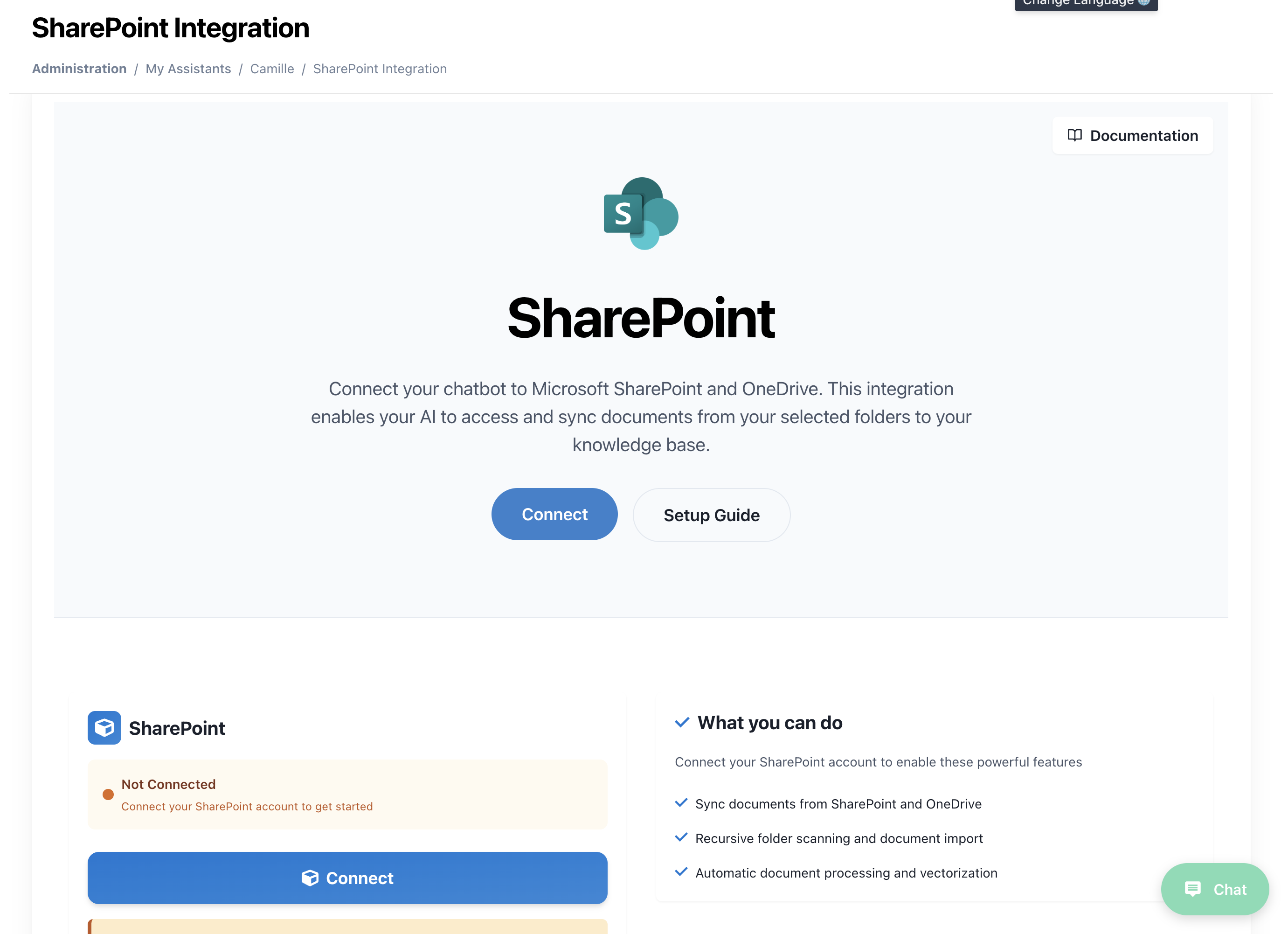
- Microsoft SharePoint logosu ile SharePoint bağlantı sayfasını göreceksiniz
Adım 2: SharePoint Hesabınızı Bağlayın
- Ana bölümdeki Bağlan butonuna tıklayın
- Microsoft'un OAuth kimlik doğrulama sayfasına yönlendirileceksiniz
- Microsoft 365 hesabı kimlik bilgilerinizi kullanarak oturum açın
- AI SmartTalk'a gerekli izinleri verin:
- SharePoint sitelerinize okuma erişimi
- OneDrive dosyalarınıza okuma erişimi
- Klasör yapısına ve meta verilere erişim
Adım 3: Klasörleri Gözden Geçirin ve Seçin
Bağlandıktan sonra, mevcut SharePoint siteleri ve OneDrive klasörlerinin bir listesini göreceksiniz:
- Site Seçimi: Mevcut SharePoint sitelerinizden birini seçin
- Klasör Gözat: Klasör yapınızda gezinin
- Klasör Seçimi: Senkronize etmek istediğiniz klasörlerin yanındaki kutuları işaretleyin
- Belge Önizlemesi: Her klasördeki uyumlu dosyaların önizlemesini görün
Desteklenen Dosya Türleri: PDF, DOCX, XLSX, PPTX, TXT, RTF, CSV ve daha fazlası
Adım 4: Senkronizasyon Ayarlarını Yapılandırın
Seçilen her klasör için şunları yapılandırabilirsiniz:
- Senkronizasyon Sıklığı: Tek seferlik veya planlı
- Dosya Filtreleri: Belirli dosya türlerini dahil etme/dışlama
- Alt Klasör Derinliği: Belgeleri taramak için ne kadar derinlikte tarama yapılacağı
- İşleme Önceliği: AI işlemesi için Yüksek, Normal veya Düşük öncelik
Adım 5: İlk Senkronizasyon
- İlk belge içe aktarmasına başlamak için Senkronizasyonu Başlat butonuna tıklayın
- Senkronizasyon ilerlemesini gerçek zamanlı olarak izleyin
- İşlenmiş belgeleri bilgi tabanınızda görüntüleyin
- Belgelerin erişilebilirliğini AI asistanınız aracılığıyla doğrulayın
Otomatik Senkronizasyon
Planlı Senkronizasyon için SmartFlow Kullanımı
SharePoint klasörlerinin otomatik yeniden içe aktarımını ayarlamak için:
- Bir SmartFlow Oluşturun: SmartFlow → Yeni İş Akışı Oluştur bölümüne gidin
- SharePoint Tetikleyici Ekleyin: Tetikleyici kaynağı olarak "SharePoint"i seçin
- Senkronizasyon Eylemini Yapılandırın: "SharePoint Senkronizasyonu" eylemini ekleyin
- Programı Ayarlayın: Tercih ettiğiniz sıklığı seçin:
- Belirli saatlerde günlük
- Seçilen günlerde haftalık
- Belirli tarihlerde aylık
- Özel aralıklar
SmartFlow Yapılandırma Örneği
Workflow: SharePoint Auto-Sync
Trigger: Scheduled (Daily at 2:00 AM)
Actions:
  - SharePoint Sync:
      Folders: ["/Documents/Company", "/Shared/Reports"]
      Process New Files: true
      Update Existing: false
      Notify on Completion: true
Belge İşleme
Otomatik İşleme Boru Hattı
Belgeler senkronize edildiğinde, otomatik bir işleme boru hattından geçerler:
- Dosya Doğrulama: Dosya bütünlüğünü ve format uyumluluğunu kontrol edin
- İçerik Çıkarma: Belgelerden metin ve meta verileri çıkarın
- AI Vektörleştirme: İçeriği aranabilir vektörlere dönüştürün
- Bilgi Tabanı Entegrasyonu: AI'nın bilgi tabanına ekleyin
- İndeksleme: İçeriği AI yanıtları için erişilebilir hale getirin
Desteklenen Belge Türleri
| Dosya Türü | İşleme | Notlar |
|---|---|---|
| ✅ Tam metin çıkarımı | Tarayıcı belgeleri için OCR içerir | |
| DOCX | ✅ Tam metin ve biçimlendirme | Belge yapısını korur |
| XLSX | ✅ Veri çıkarımı | Tabloları yapılandırılmış verilere dönüştürür |
| PPTX | ✅ Slayt içerik çıkarımı | Konuşmacı notlarını içerir |
| TXT | ✅ Doğrudan metin işleme | UTF-8 kodlaması desteklenir |
| RTF | ✅ Biçimlendirilmiş metin çıkarımı | Temel biçimlendirmeyi korur |
| CSV | ✅ Tablo verisi işleme | Ayırıcıları otomatik olarak tespit eder |
Yönetim ve İzleme
Senkronizasyon Durumu Gösterge Tablosu
SharePoint entegrasyonunuzu gösterge tablosu üzerinden izleyin:
- Bağlantı Durumu: Gerçek zamanlı bağlantı sağlığı
- Senkronizasyon Geçmişi: Tüm senkronizasyon işlemlerini takip edin
- Belge Sayısı: Bilgi tabanındaki toplam belgeler
- İşleme Kuyruğu: AI işleme bekleyen belgeler
- Hata Kayıtları: Başarısız senkronizasyonlar ve işleme sorunları
Klasör Yönetimi
- Yeni Klasörler Ekle: Senkronizasyon için ek klasörler seçin
- Klasörleri Kaldır: Belirli klasörlerin senkronizasyonunu durdurun
- İzinleri Güncelle: SharePoint erişim belirteçlerini yenileyin
- Senkronizasyon İstatistikleri: Senkronizasyon sıklığını ve belge sayılarını görüntüleyin
Sorun Giderme
Yaygın Sorunlar
Bağlantı Problemleri
- Kimlik Doğrulama Başarısız: Microsoft ile yeniden kimlik doğrulaması yapın
- İzin Reddedildi: SharePoint site izinlerini kontrol edin
- Token Süresi Dolmuş: OAuth bağlantınızı yenileyin
Senkronizasyon Sorunları
- Dosyalar Senkronize Olmuyor: Dosya formatı uyumluluğunu doğrulayın
- Büyük Dosya Zaman Aşımı: Dosya boyutu sınırlarını kontrol edin (maksimum 50MB dosya başına)
- İşlem Gecikmeleri: AI işlem kuyruğunu izleyin
Bilgi Tabanı Sorunları
- Belgeler Aranabilir Değil: AI işlem durumunu kontrol edin
- Yinelenen İçerik: Güncelleme davranışı için senkronizasyon ayarlarını gözden geçirin
- Eksik Meta Veriler: Belge özelliklerinin erişilebilir olduğunu doğrulayın
Hata Çözümü
- Bağlantı Durumunu Kontrol Edin: SharePoint bağlantısının aktif olduğunu doğrulayın
- Hata Kayıtlarını Gözden Geçirin: Ayrıntılı hata mesajlarını kontrol edin
- Dosya Erişimini Test Edin: Dosyaların SharePoint'te erişilebilir olduğundan emin olun
- Destekle İletişime Geçin: Karmaşık entegrasyon sorunları için iletişime geçin
En İyi Uygulamalar
Klasör Organizasyonu
- Ayrı Senkronizasyon Klasörleri: AI içeriği için belirli klasörler oluşturun
- Açık İsimlendirme: Açıklayıcı klasör ve dosya isimleri kullanın
- Düzenli Temizlik: Eski belgeleri senkronizasyon klasörlerinden kaldırın
Belge Yönetimi
- Sürüm Kontrolü: Belge güncellemeleri için SharePoint sürümlemeyi kullanın
- Meta Veri Etiketleri: Daha iyi AI kategorilendirmesi için ilgili etiketler ekleyin
- Erişim İzinleri: Doğru SharePoint izinlerini sağladığınızdan emin olun
Senkronizasyon Optimizasyonu
- Seçici Senkronizasyon: Karmaşayı önlemek için yalnızca ilgili klasörleri senkronize edin
- Zamanlanmış Senkronizasyonlar: Büyük senkronizasyon işlemleri için yoğun saatler dışında kullanın
- Kullanımı İzleyin: AI tarafından en çok erişilen belgeleri takip edin
Güvenlik ve Uyum
Veri Koruma
- OAuth Kimlik Doğrulama: Microsoft hesap kimlik doğrulamasını güvence altına alın
- Sadece Okuma Erişimi: AI SmartTalk yalnızca belgeleri okur, asla değiştirmez
- Şifreli İletim: Tüm veri transferi şifrelenmiştir
- Token Güvenliği: Erişim token'ları güvenli bir şekilde saklanır ve yönetilir
Uyum Özellikleri
- Denetim Kayıtları: Tüm senkronizasyon ve erişim etkinliklerini izleyin
- Veri Saklama: Belge saklama politikalarını yapılandırın
- Erişim Kontrolleri: SharePoint entegrasyonunu kimlerin yapılandırabileceğini yönetin
Gelişmiş Özellikler
Özel İşlem Kuralları
- Dosya Filtreleri: Belirli dosya türlerini veya desenlerini hariç tutun
- İçerik Filtreleri: İçerik kriterlerine göre belgeleri atlayın
- Öncelik Kuyrukları: Önemli belgeler için işlem önceliği belirleyin
Diğer Hizmetlerle Entegrasyon
- SmartFlow Tetikleyicileri: SharePoint değişikliklerini diğer iş akışlarını tetiklemek için kullanın
- E-posta Bildirimleri: Senkronizasyon tamamlandığında veya hata oluştuğunda bildirim alın
- API Erişimi: Programlı olarak SharePoint entegrasyonunu yönetin
Destek ve Kaynaklar
Dokümantasyon
Teknik Destek
- E-posta: [email protected]
- Dokümantasyon: docs.aismarttalk.tech
- Topluluk: Topluluk Forumu
Bu kılavuzu takip ederek, SharePoint ve OneDrive belgelerinizi AI SmartTalk ile başarıyla entegre edebilir, organizasyonunuzun dokümantasyonu ile AI asistanınızın yeteneklerini artıran güçlü bir bilgi tabanı oluşturabilirsiniz.