SharePoint Integracija
Integruokite savo AI SmartTalk pokalbių robotą su Microsoft SharePoint ir OneDrive, kad automatiškai sinchronizuotumėte dokumentus su savo žinių baze. Ši integracija leidžia jūsų AI pasiekti ir apdoroti dokumentus iš pasirinktuose aplankuose, todėl jie bus prieinami intelektualiems atsakymams.
Apžvalga
SharePoint integracija leidžia jums:
- Prijungti savo SharePoint/OneDrive paskyrą saugiai
- Naršyti ir pasirinkti konkrečius aplankus sinchronizavimui
- Sinchronizuoti suderinamus dokumentus (PDF, DOCX, XLSX ir kt.) su savo žinių baze
- Naplanoti automatinį pakartotinį importavimą naudojant SmartFlow darbo eigas
- Apdoroti dokumentus automatiškai su AI pagrįsta vektorizacija
Reikalavimai
Prieš pradėdami, įsitikinkite, kad turite:
- Aktyvią AI SmartTalk paskyrą
- Administratoriaus prieigą prie savo SharePoint/OneDrive paskyros
- Microsoft 365 paskyrą su SharePoint/OneDrive prieiga
- Dokumentus palaikomais formatais (PDF, DOCX, XLSX, PPTX, TXT ir kt.)
Žingsnis po Žingsnio Nustatymas
1 Žingsnis: Pasiekite SharePoint Integraciją
- Prisijunkite prie savo AI SmartTalk paskyros
- Eikite į Administracija → Mano Asistentai → [Jūsų Asistento Vardas]
- Spustelėkite SharePoint Integracija integracijų meniu
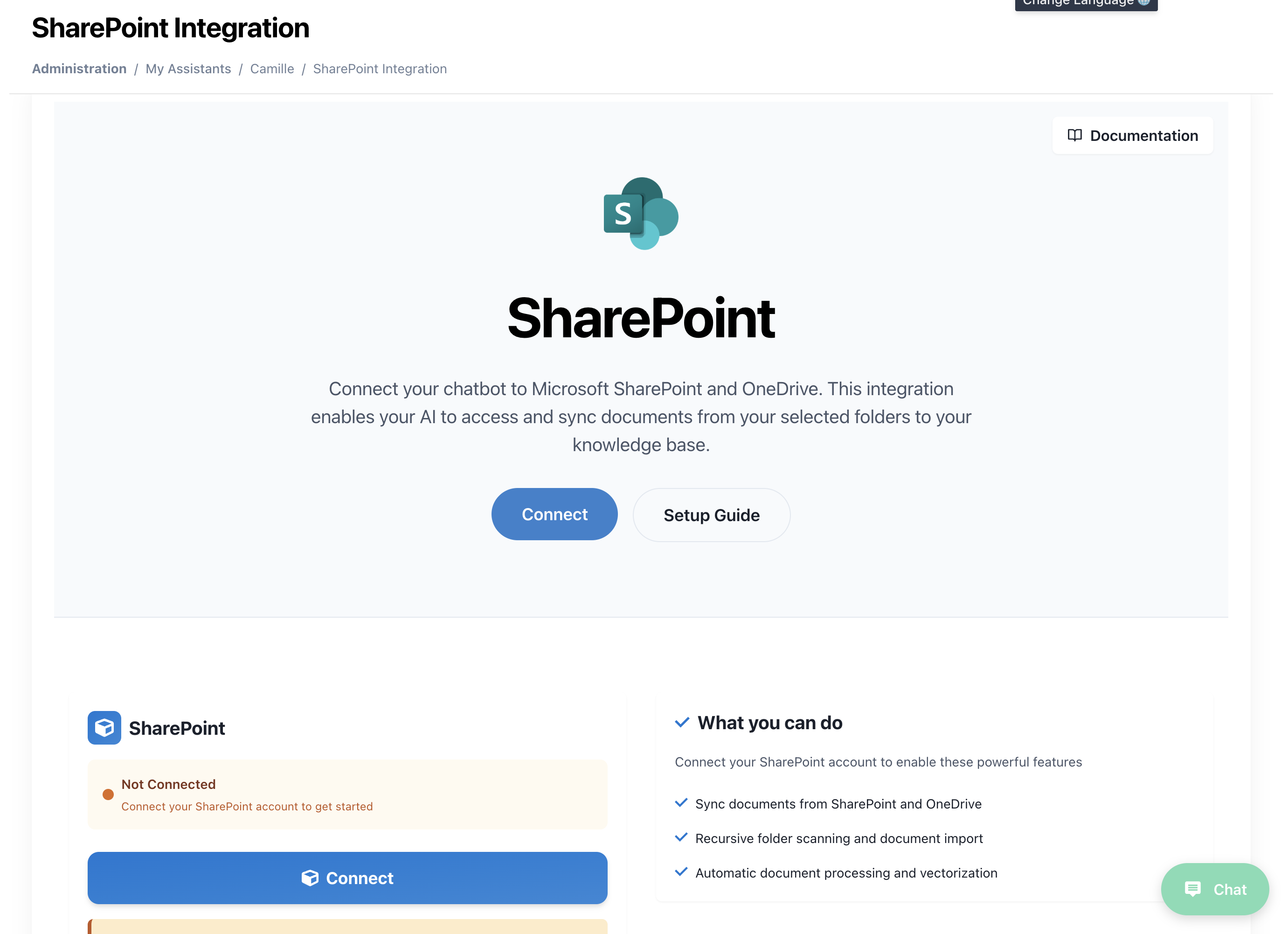
- Pamatysite SharePoint prisijungimo puslapį su Microsoft SharePoint logotipu
2 Žingsnis: Prijunkite Savo SharePoint Paskyrą
- Spustelėkite Prijungti mygtuką pagrindinėje dalyje
- Būsite nukreipti į Microsoft OAuth autentifikavimo puslapį
- Prisijunkite su savo Microsoft 365 paskyros prisijungimo duomenimis
- Suteikite reikiamas teises AI SmartTalk:
- Skaitymo teisės jūsų SharePoint svetainėms
- Skaitymo teisės jūsų OneDrive failams
- Prieiga prie aplanko struktūros ir metaduomenų
3 Žingsnis: Naršykite ir Pasirinkite Aplankus
Kai prisijungsite, pamatysite prieinamų SharePoint svetainių ir OneDrive aplankų sąrašą:
- Svetainės Pasirinkimas: Pasirinkite iš savo prieinamų SharePoint svetainių
- Aplanko Naršyklė: Naršykite per savo aplanko struktūrą
- Aplanko Pasirinkimas: Pažymėkite langelius šalia aplankų, kuriuos norite sinchronizuoti
- Dokumento Peržiūra: Peržiūrėkite suderinamų failų peržiūrą kiekviename aplanke
Palaikomi Failų Tipai: PDF, DOCX, XLSX, PPTX, TXT, RTF, CSV ir kt.
4 Žingsnis: Nustatykite Sinchronizavimo Nustatymus
Kiekvienam pasirinktam aplankui galite nustatyti:
- Sinchronizavimo Dažnumas: Vienkartinis arba suplanuotas
- Failų Filtrai: Įtraukti/neskirti konkrečių failų tipų
- Pogrupio Gylis: Kiek giliai ieškoti dokumentų
- Apdorojimo Prioritetas: Aukštas, Normalus arba Žemas prioritetas AI apdorojimui
5 Žingsnis: Pradinis Sinchronizavimas
- Spustelėkite Pradėti Sinchronizavimą, kad pradėtumėte pradinį dokumentų importavimą
- Stebėkite sinchronizavimo pažangą realiu laiku
- Peržiūrėkite apdorotus dokumentus savo žinių bazėje
- Patikrinkite dokumentų prieinamumą per savo AI asistentą
Automatinis Sinchronizavimas
Naudojant SmartFlow suplanuotoms sinchronizacijoms
Norėdami nustatyti automatinį SharePoint aplankų perkrovimą:
- Sukurkite SmartFlow: Eikite į SmartFlow → Sukurti naują darbo eigą
- Pridėti SharePoint įvykį: Pasirinkite "SharePoint" kaip įvykio šaltinį
- Konfigūruoti sinchronizavimo veiksmą: Pridėkite "SharePoint Sync" veiksmą
- Nustatyti grafiką: Pasirinkite pageidaujamą dažnumą:
- Kasdien tam tikromis valandomis
- Kaskart savaitę pasirinktomis dienomis
- Kaskart mėnesį tam tikromis datomis
- Pasirinktini intervalai
SmartFlow konfigūracijos pavyzdys
Workflow: SharePoint Auto-Sync
Trigger: Scheduled (Daily at 2:00 AM)
Actions:
  - SharePoint Sync:
      Folders: ["/Documents/Company", "/Shared/Reports"]
      Process New Files: true
      Update Existing: false
      Notify on Completion: true
Dokumentų Apdorojimas
Automatinis Apdorojimo Pipeline
Kai dokumentai yra sinchronizuojami, jie pereina per automatizuotą apdorojimo pipeline:
- Failo Validacija: Patikrinkite failo vientisumą ir formato suderinamumą
- Turinio Išgavimas: Išgaukite tekstą ir metaduomenis iš dokumentų
- AI Vektorizacija: Paverskite turinį į paieškos vektorius
- Žinių Bazės Integracija: Pridėkite prie savo AI žinių bazės
- Indeksavimas: Padarykite turinį prieinamą AI atsakymams
Palaikomi Dokumentų Tipai
| Failo Tipas | Apdorojimas | Pastabos |
|---|---|---|
| ✅ Pilnas teksto išgavimas | Apima OCR nuskenuotiems dokumentams | |
| DOCX | ✅ Pilnas teksto ir formatavimo | Išlaiko dokumento struktūrą |
| XLSX | ✅ Duomenų išgavimas | Paverčia lenteles į struktūrizuotus duomenis |
| PPTX | ✅ Skidžių turinio išgavimas | Apima pranešėjo pastabas |
| TXT | ✅ Tiesioginis teksto apdorojimas | Palaiko UTF-8 kodavimą |
| RTF | ✅ Formatuoto teksto išgavimas | Išlaiko pagrindinį formatavimą |
| CSV | ✅ Tabuliarių duomenų apdorojimas | Automatiškai nustato skyriklius |
Valdymas ir Stebėjimas
Sinchronizavimo Būsenos Valdymo Pultas
Stebėkite savo SharePoint integraciją per valdymo pultą:
- Jungties Būsenos: Realaus laiko jungties sveikata
- Sinchronizavimo Istorija: Sekite visus sinchronizavimo veiksmus
- Dokumentų Skaičius: Iš viso dokumentų žinių bazėje
- Apdorojimo Eilė: Dokumentai, laukiantys AI apdorojimo
- Klaidos Žurnalai: Nepavykę sinchronizavimai ir apdorojimo problemos
Aplankų Valdymas
- Pridėti Naujus Aplankus: Pasirinkite papildomus aplankus sinchronizavimui
- Pašalinti Aplankus: Sustabdykite konkrečių aplankų sinchronizavimą
- Atnaujinti Teises: Atkurkite SharePoint prieigos žetonus
- Sinchronizavimo Statistika: Peržiūrėkite sinchronizavimo dažnumą ir dokumentų skaičius
Problemos sprendimas
Dažnos problemos
Ryšio problemos
- Autentifikacija nepavyko: Iš naujo autentifikuokite su Microsoft
- Teisės atmestos: Patikrinkite SharePoint svetainės teises
- Žetonas pasibaigęs: Atgaivinkite savo OAuth ryšį
Sinchronizacijos problemos
- Failai nesinchronizuojami: Patikrinkite failo formato suderinamumą
- Didelių failų laiko limitai: Patikrinkite failo dydžio ribas (maks. 50MB vienam failui)
- Apdorojimo vėlavimai: Stebėkite AI apdorojimo eilę
Žinių bazės problemos
- Dokumentai nėra ieškomi: Patikrinkite AI apdorojimo būseną
- Dublikatinis turinys: Peržiūrėkite sinchronizavimo nustatymus dėl atnaujinimo elgesio
- Trūksta metaduomenų: Patikrinkite, ar dokumentų savybės yra prieinamos
Klaidos sprendimas
- Patikrinkite ryšio būseną: Patikrinkite, ar SharePoint ryšys yra aktyvus
- Peržiūrėkite klaidų žurnalus: Patikrinkite išsamius klaidų pranešimus
- Išbandykite failo prieigą: Užtikrinkite, kad failai būtų prieinami SharePoint
- Kreipkitės į palaikymą: Susisiekite dėl sudėtingų integracijos problemų
Geriausios praktikos
Katalogų organizavimas
- Specializuoti sinchronizavimo katalogai: Sukurkite konkrečius katalogus AI turiniui
- Aiškus pavadinimas: Naudokite aprašomuosius katalogų ir failų pavadinimus
- Reguliarus valymas: Pašalinkite pasenusius dokumentus iš sinchronizavimo katalogų
Dokumentų valdymas
- Versijų kontrolė: Naudokite SharePoint versijų valdymą dokumentų atnaujinimams
- Metaduomenų žymės: Pridėkite atitinkamas žymes geresnei AI kategorijai
- Prieigos teisės: Užtikrinkite tinkamas SharePoint teises
Sinchronizavimo optimizavimas
- Pasirinktinė sinchronizacija: Sinchronizuokite tik atitinkamus katalogus, kad išvengtumėte chaoso
- Planuotos sinchronizacijos: Naudokite ne darbo valandas didelėms sinchronizavimo operacijoms
- Stebėkite naudojimą: Sekite, kurie dokumentai yra dažniausiai prieinami AI
Saugumas ir atitiktis
Duomenų apsauga
- OAuth autentifikacija: Užtikrinkite Microsoft paskyros autentifikaciją
- Tik skaitymo prieiga: AI SmartTalk tik skaito dokumentus, niekada jų nekeičia
- Šifruotas perdavimas: Visi duomenų perdavimai yra šifruoti
- Žetono saugumas: Prieigos žetonai yra saugiai saugomi ir valdoma
Atitikties funkcijos
- Audito žurnalai: Sekite visas sinchronizavimo ir prieigos veiklas
- Duomenų išsaugojimas: Konfigūruokite dokumentų išsaugojimo politiką
- Prieigos kontrolės: Valdykite, kas gali konfigūruoti SharePoint integraciją
Išplėstinės funkcijos
Pasirinktinių apdorojimo taisyklių nustatymas
- Failų filtrai: Išskirkite tam tikrus failų tipus ar šablonus
- Turinio filtrai: Praleiskite dokumentus pagal turinio kriterijus
- Prioritetinės eilės: Nustatykite apdorojimo prioritetą svarbiems dokumentams
Integracija su kitomis paslaugomis
- SmartFlow įvykiai: Naudokite SharePoint pakeitimus, kad inicijuotumėte kitus darbo srautus
- El. pašto pranešimai: Gaukite pranešimus apie sinchronizavimo užbaigimą ar klaidas
- API prieiga: Programiškai valdykite SharePoint integraciją
Pagalba ir Ištekliai
Dokumentacija
Techninė Pagalba
- El. paštas: [email protected]
- Dokumentacija: docs.aismarttalk.tech
- Bendruomenė: Bendruomenės Forumas
Vadovaudamiesi šiuo gidu, galite sėkmingai integruoti savo SharePoint ir OneDrive dokumentus su AI SmartTalk, sukurdami galingą žinių bazę, kuri pagerina jūsų AI asistento galimybes su jūsų organizacijos dokumentacija.