Импорт на клиенти чрез CSV
Функцията за Импорт на клиенти ви позволява бързо да запълните вашия SmartCRM с данни за клиенти, като качите CSV файл. Това осигурява ефективна организация и безпроблемно включване.
Стъпка 1: Подгответе вашия CSV файл
- Създайте CSV файл с необходимите колони:
- Примери за задължителни полета: Име, Имейл, Телефон и др.
- Незадължителни полета: Компания, Адрес и др.
- Уверете се, че заглавията на колоните съответстват на структурата, изисквана от SmartCRM.
Изтеглете CSV шаблона директно от секцията Импорт на клиенти в SmartCRM, за да избегнете грешки в формата.
Стъпка 2: Импорт на файла
- Отидете на таба Клиенти в SmartCRM.
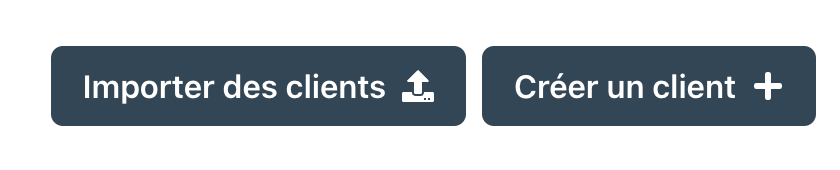
- Кликнете върху бутона Импорт на клиенти в горния десен ъгъл.
- Изберете вашия CSV файл:
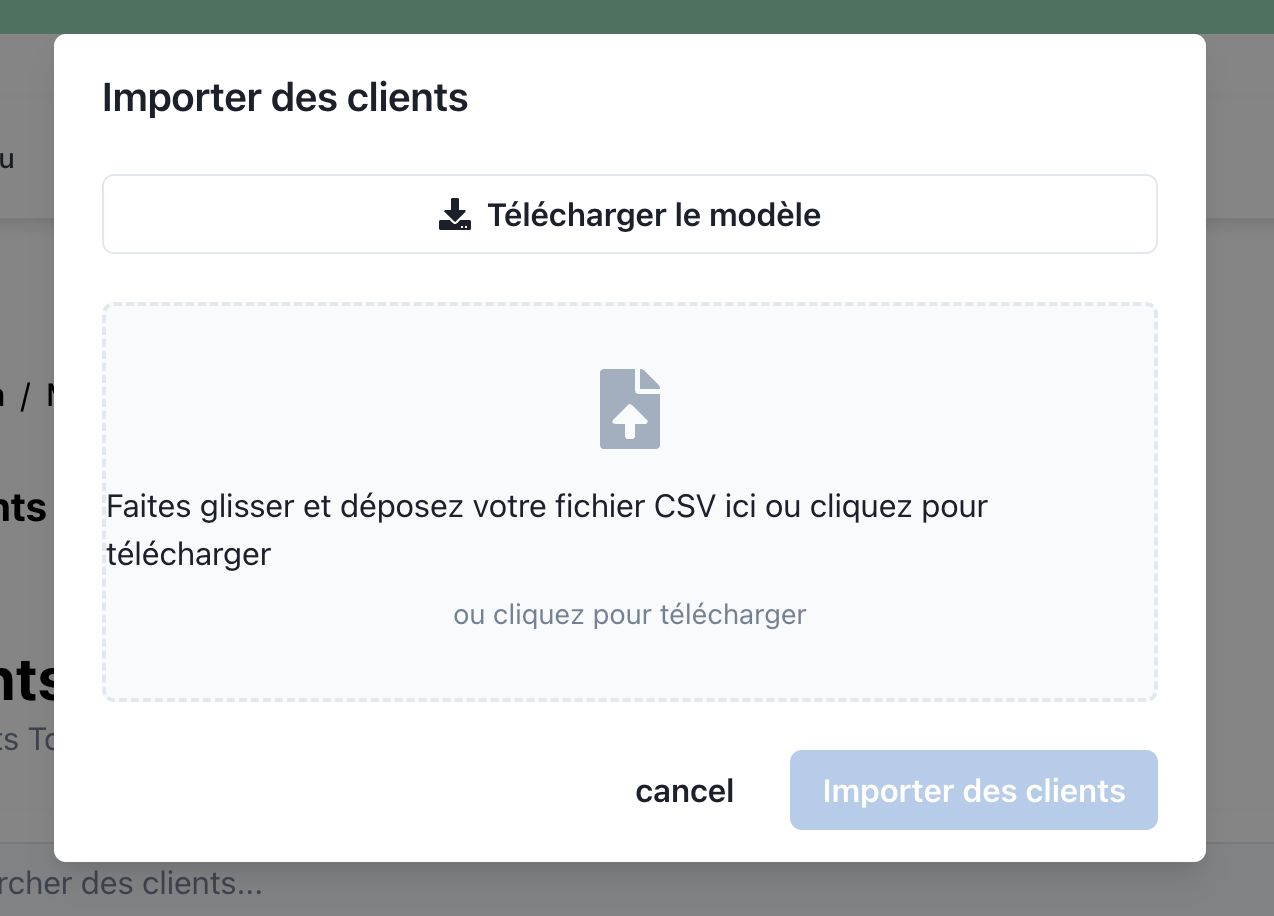
- Кликнете Импорт, за да започнете процеса.
Грешки в CSV файла (напр. липсващи задължителни полета) ще предотвратят импорта. Прегледайте предоставения журнал с грешки, за да коригирате проблемите преди повторно качване.
Стъпка 3: Проверка на импортираните данни
- След завършване на импорта, ново добавените клиенти ще се появят в таба Клиенти.
- Клиентите са категоризирани на базата на техния статус:
- Активни: Проверени и готови за ангажиране.
- Потенциални: В очакване на квалификация или последващи действия.
Използвайте филтри, за да видите специфични групи клиенти (напр. само "Активни" клиенти).
Примерен случай на употреба
Представете си, че сте маркетинг мениджър, подготвящ кампания за вашите клиенти:
- Изнасяте списък с данни за клиенти от вашата платформа за електронна търговия.
- Форматирате данните в CSV файл, съвместим с SmartCRM.
- Импортирате файла в SmartCRM, за да:
- Сегментирате клиентите в категории (напр. "Клиенти с висока стойност", "Нови абонати").
- Изпращате персонализирани имейл кампании, използвайки шаблони.
Импортирането на клиенти гарантира, че всички ваши данни за клиенти са централизирани и приложими в SmartCRM.
Отстраняване на проблеми
Чести проблеми по време на импорта
-
Грешка: Липсващи задължителни полета
- Уверете се, че всички задължителни полета (напр. Име, Имейл) са включени в CSV файла.
-
Грешка: Невалиден формат на файла
- Проверете дали файлът е запазен в
.csvформат.
- Проверете дали файлът е запазен в
Съвети за успешен импорт
- Валидирайте данните във вашия CSV преди импортиране.
- Използвайте примерния шаблон, за да минимизирате грешките в формата.
Избягвайте качването на чувствителни данни (напр. номера на кредитни карти), освен ако не е необходимо и в съответствие с регулациите за поверителност.
Следващи стъпки
След като вашите клиенти са импортирани:
- Организирайте ги в категории за сегментиране.
- Използвайте имейл и SMS шаблони, за да се ангажирате с тях директно.
- Проследявайте техните задачи, събития и оценки за ангажираност за подобряване на последващите действия.