Importer kunder via CSV
Funktionen til at importere kunder giver dig mulighed for hurtigt at fylde din SmartCRM med kundedata ved at uploade en CSV-fil. Dette sikrer effektiv organisering og problemfri onboarding.
Trin 1: Forbered din CSV-fil
- Opret en CSV-fil med de nødvendige kolonner:
- Eksempler på nødvendige felter: Navn, Email, Telefon, osv.
- Valgfri felter: Firma, Adresse, osv.
- Sørg for, at kolonneoverskrifterne matcher den struktur, der kræves af SmartCRM.
Download CSV-skabelonen direkte fra sektionen Importer kunder i SmartCRM for at undgå formatfejl.
Trin 2: Importer filen
- Naviger til fanen Kunder i SmartCRM.
- Klik på knappen Importer kunder i øverste højre hjørne.

- Vælg din CSV-fil :
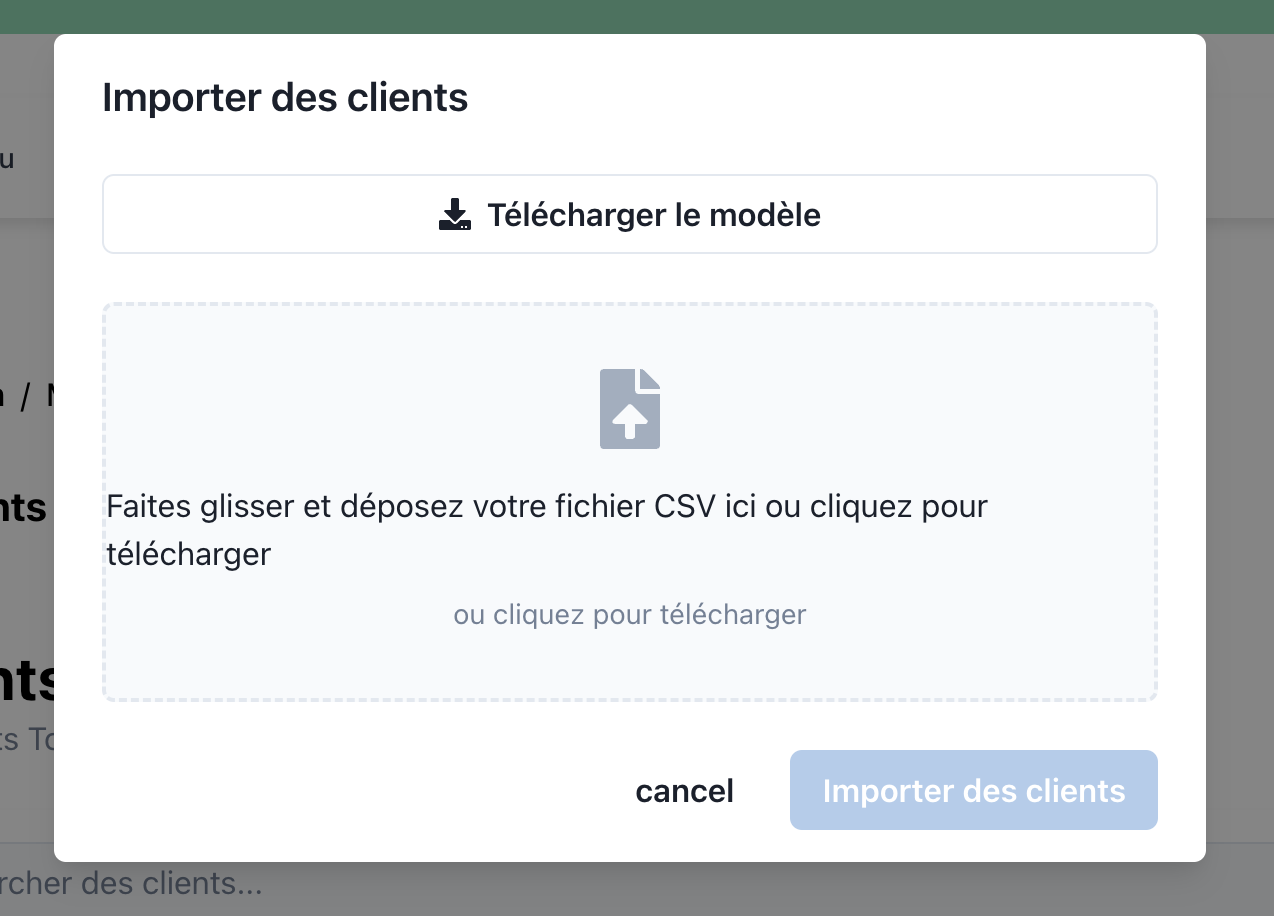
- Klik på Importer for at starte processen.
Fejl i CSV'en (f.eks. manglende nødvendige felter) vil forhindre import. Gennemgå den angivne fejl-log for at rette problemer, inden du uploader igen.
Trin 3: Bekræft importerede data
- Efter importen er afsluttet, vil de nytilføjede kunder vises i fanen Kunder.
- Kunder kategoriseres baseret på deres status:
- Aktiv: Verificeret og klar til engagement.
- Potentiel: Afventer kvalifikation eller opfølgning.
Brug filtre til at se specifikke grupper af kunder (f.eks. kun "Aktive" kunder).
Eksempel på brugssag
Forestil dig, at du er marketingchef, der forbereder en kampagne for dine kunder:
- Du eksporterer en liste over kundedata fra din e-handelsplatform.
- Formater dataene til en SmartCRM-kompatibel CSV-fil.
- Importer filen til SmartCRM for at:
- Segmentere kunder i kategorier (f.eks. "Højværdi kunder," "Nye abonnenter").
- Sende personlige e-mailkampagner ved hjælp af skabeloner.
Import af kunder sikrer, at alle dine kundedata er centraliseret og handlingsorienterede inden for SmartCRM.
Fejlfinding
Almindelige problemer under import
-
Fejl: Manglende nødvendige felter
- Sørg for, at alle nødvendige felter (f.eks. Navn, Email) er inkluderet i CSV'en.
-
Fejl: Ugyldigt filformat
- Bekræft, at filen er gemt i
.csvformat.
- Bekræft, at filen er gemt i
Tips til en vellykket import
- Valider dataene i din CSV, inden du importerer.
- Brug skabelonen for at minimere formatfejl.
Undgå at uploade følsomme data (f.eks. kreditkortnumre), medmindre det er nødvendigt og i overensstemmelse med privatlivsregler.
Næste skridt
Når dine kunder er importeret:
- Organiser dem i kategorier for segmentering.
- Brug e-mail- og SMS-skabeloner til at engagere dem direkte.
- Spor deres opgaver, begivenheder og engagementsscore for forbedret opfølgning.