Klanten Importeren via CSV
De functie Klanten Importeren stelt u in staat om snel uw SmartCRM te vullen met klantgegevens door een CSV-bestand te uploaden. Dit zorgt voor een efficiënte organisatie en een naadloze onboarding.
Stap 1: Bereid uw CSV-bestand voor
- Maak een CSV-bestand met de vereiste kolommen:
- Voorbeelden van vereiste velden: Naam, E-mail, Telefoon, enz.
- Optionele velden: Bedrijf, Adres, enz.
- Zorg ervoor dat de kolomkoppen overeenkomen met de structuur die door SmartCRM vereist is.
Download de CSV-sjabloon rechtstreeks vanuit de sectie Klanten Importeren in SmartCRM om opmaakfouten te voorkomen.
Stap 2: Importeer het Bestand
- Navigeer naar het Klanten tabblad in SmartCRM.
- Klik op de knop Klanten Importeren in de rechterbovenhoek.

- Selecteer uw CSV-bestand :
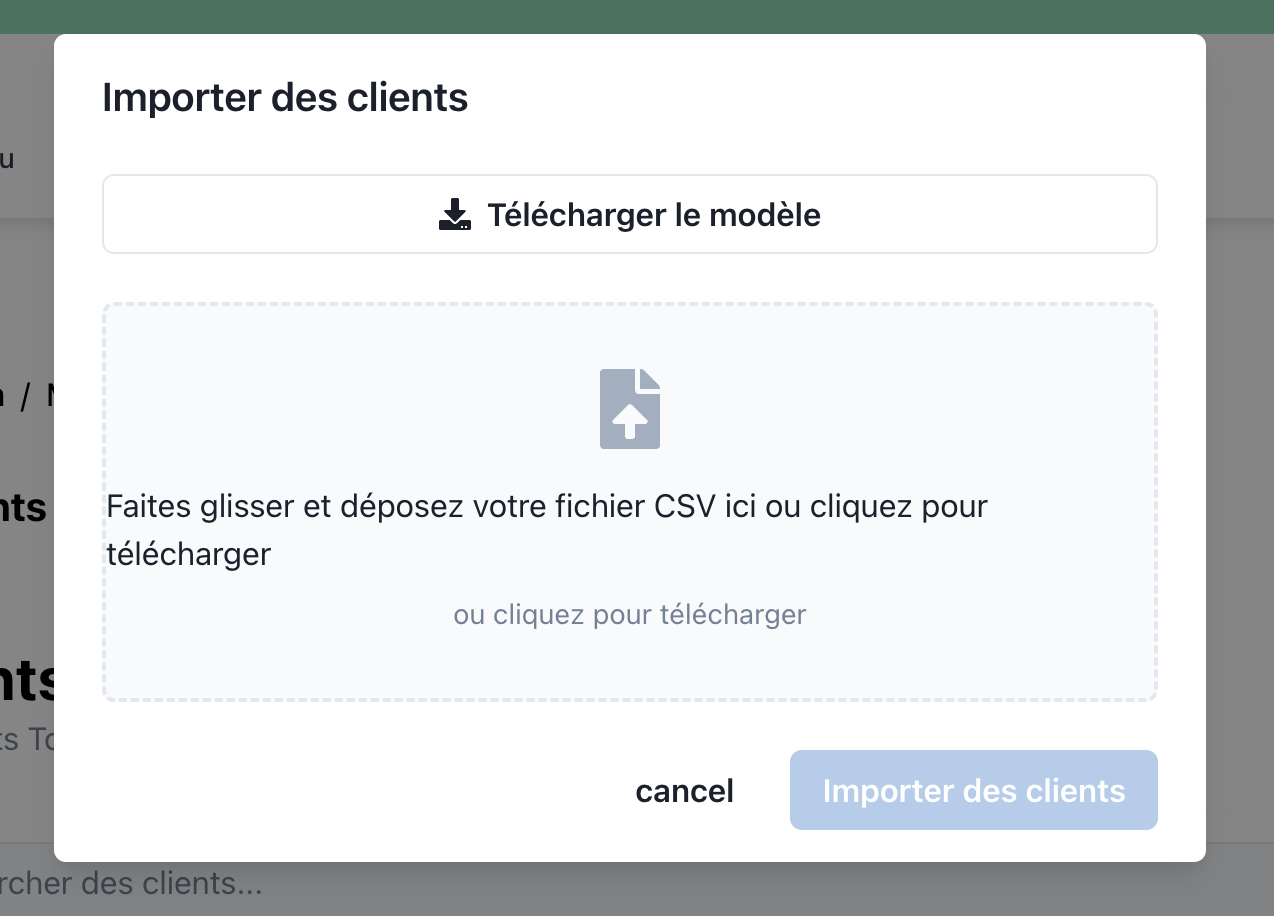
- Klik op Importeren om het proces te starten.
Fouten in de CSV (bijv. ontbrekende vereiste velden) zullen de import verhinderen. Bekijk het foutlogboek dat wordt verstrekt om problemen op te lossen voordat u opnieuw uploadt.
Stap 3: Geëxporteerde Gegevens Verifiëren
- Nadat de import is voltooid, verschijnen de nieuw toegevoegde klanten in het Klanten tabblad.
- Klanten worden gecategoriseerd op basis van hun status:
- Actief: Geverifieerd en klaar voor interactie.
- Prospect: In afwachting van kwalificatie of follow-up.
Gebruik filters om specifieke groepen klanten te bekijken (bijv. alleen "Actieve" klanten).
Voorbeeld Gebruikscase
Stel dat u een marketingmanager bent die een campagne voorbereidt voor uw klanten:
- U exporteert een lijst met klantgegevens van uw e-commerceplatform.
- Formatteer de gegevens in een SmartCRM-compatibel CSV-bestand.
- Importeer het bestand in SmartCRM om:
- Klanten in categorieën te segmenteren (bijv. "Hoogwaardige Klanten," "Nieuwe Abonnees").
- Gepersonaliseerde e-mailcampagnes te verzenden met behulp van sjablonen.
Het importeren van klanten zorgt ervoor dat al uw klantgegevens gecentraliseerd en bruikbaar zijn binnen SmartCRM.
Probleemoplossing
Veelvoorkomende Problemen Tijdens de Import
-
Fout: Ontbrekende Vereiste Velden
- Zorg ervoor dat alle vereiste velden (bijv. Naam, E-mail) zijn opgenomen in de CSV.
-
Fout: Ongeldig Bestandsformaat
- Controleer of het bestand is opgeslagen in
.csvformaat.
- Controleer of het bestand is opgeslagen in
Tips voor Succesvolle Import
- Valideer de gegevens in uw CSV voordat u importeert.
- Gebruik de monstersjabloon om opmaakfouten te minimaliseren.
Vermijd het uploaden van gevoelige gegevens (bijv. creditcardnummers) tenzij noodzakelijk en in overeenstemming met privacyregelgeving.
Volgende Stappen
Zodra uw klanten zijn geïmporteerd:
- Organiseer ze in categorieën voor segmentatie.
- Gebruik e-mail- en SMS-sjablonen om direct met hen te communiceren.
- Volg hun taken, evenementen en betrokkenheidsscores voor verbeterde follow-up.