Remplacement du Service de Chat
Remplacez le comportement par défaut du chat AI pour un canal spécifique par votre flux personnalisé.
Video tutorial
Faites agir votre agent AI · Notions de base de SmartFlow
Quand l'Utiliser
Utilisez ce déclencheur lorsque vous souhaitez personnaliser complètement la manière dont votre AI gère les messages sur un canal spécifique :
- Ajouter des indicateurs de saisie sur Messenger/Instagram
- Marquer les messages comme lus avant de répondre
- Prétraiter les messages avant que l'AI ne réponde
- Traiter les clients VIP différemment
- Ajouter des intégrations personnalisées avant de répondre
- Mettre en œuvre une logique spécifique au canal
Configuration
| Champ | Description |
|---|---|
| Canal | Sélectionnez le canal à remplacer |
Canaux Disponibles
| Canal | Description |
|---|---|
| Messenger | Facebook Messenger |
| WhatsApp Business | |
| Instagram Direct | |
| Discord | Bot Discord |
| Slack | Espace de travail Slack |
| Gmail | Intégration Gmail |
| Email SMTP | |
| Web | Chatbot Web (WordPress, PrestaShop, Joomla, etc.) |
Variables Disponibles
Lorsque votre flux s'exécute, vous avez accès à :
| Variable | Description |
|---|---|
{{message.content}} | Texte du message de l'utilisateur |
{{message.type}} | Type de message (texte, image, etc.) |
{{user.name}} | Nom d'affichage de l'utilisateur |
{{user.email}} | Email de l'utilisateur (si disponible) |
{{conversation.id}} | ID de la conversation |
{{channel}} | Nom du canal |
Exemple : Expérience Professionnelle sur Messenger
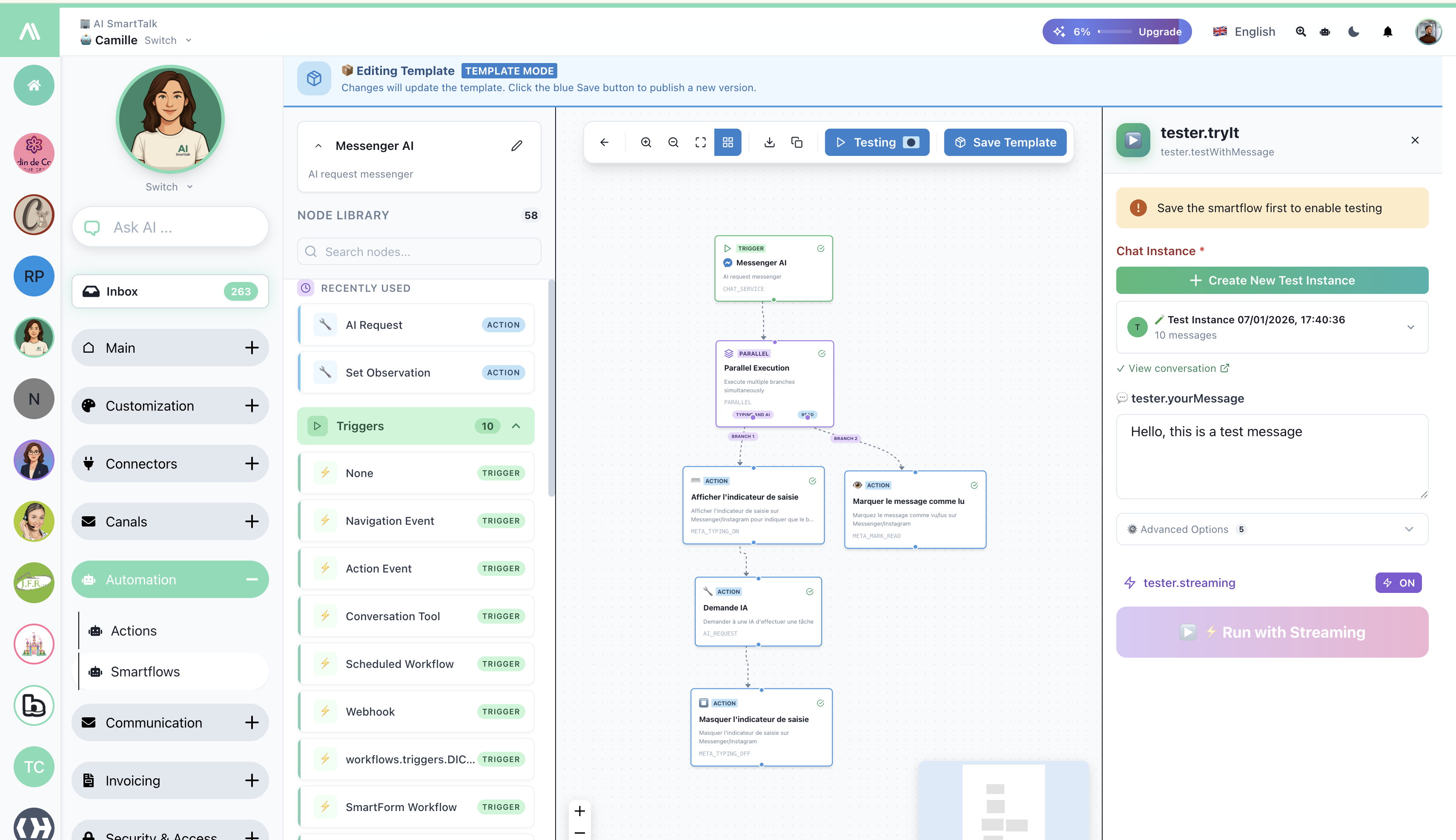
La capture d'écran ci-dessus montre un flux de remplacement typique sur Messenger :
Structure du Flux
- AI Messenger (Déclencheur) — Remplacement du Service de Chat pour Messenger
- Exécution Parallèle — Exécutez plusieurs actions simultanément :
- Afficher l'Indicateur de Saisie — L'utilisateur voit "en train de taper..."
- Marquer le Message comme Lu — Des coches bleues apparaissent
- Demande AI — Traitez le message avec l'AI
- Masquer l'Indicateur de Saisie — Retirer l'indicateur de saisie
- Envoyer le Message — Répondre à l'utilisateur
Pourquoi l'Exécution Parallèle ?
Exécuter "Afficher la Saisie" et "Marquer comme Lu" en parallèle :
- Fournit un retour instantané à l'utilisateur
- Rend votre bot réactif et professionnel
- Les deux actions se terminent avant que le traitement par l'AI ne commence
Exemple : Gmail avec Création de Brouillon
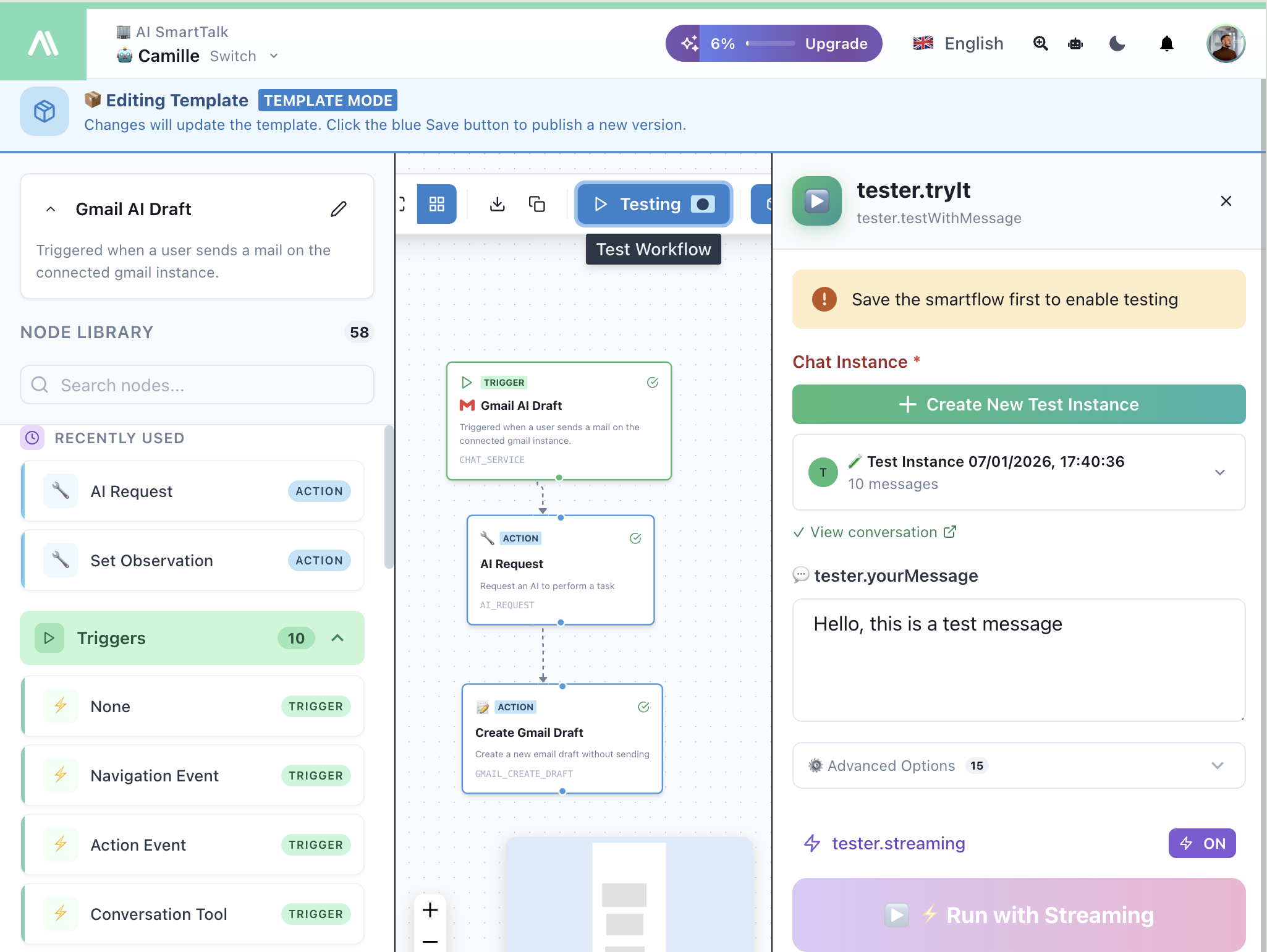
Remplacez Gmail pour créer des brouillons au lieu de répondre automatiquement :
- Brouillon AI Gmail (Déclencheur) — Remplacement du Service de Chat pour Gmail
- Demande AI — Générer une réponse
- Créer un Brouillon Gmail — Enregistrer comme brouillon pour révision humaine
Test
Utilisez le panneau de test pour simuler des messages sur votre canal :
| Élément | Description |
|---|---|
| Instance de Chat | Créez ou sélectionnez une conversation de test |
| tester.yourMessage | Saisissez un message de test |
| Exécuter avec Streaming | Regardez votre flux s'exécuter en temps réel |
Liens Connexes
- Outil de Conversation — Flux déclenchés par l'AI
- Meta Typing On — Afficher l'indicateur de saisie
- Meta Typing Off — Masquer l'indicateur de saisie
- Meta Mark Read — Marquer comme lu
- Exécution Parallèle — Exécuter des actions simultanément