📧 Enviar um Email
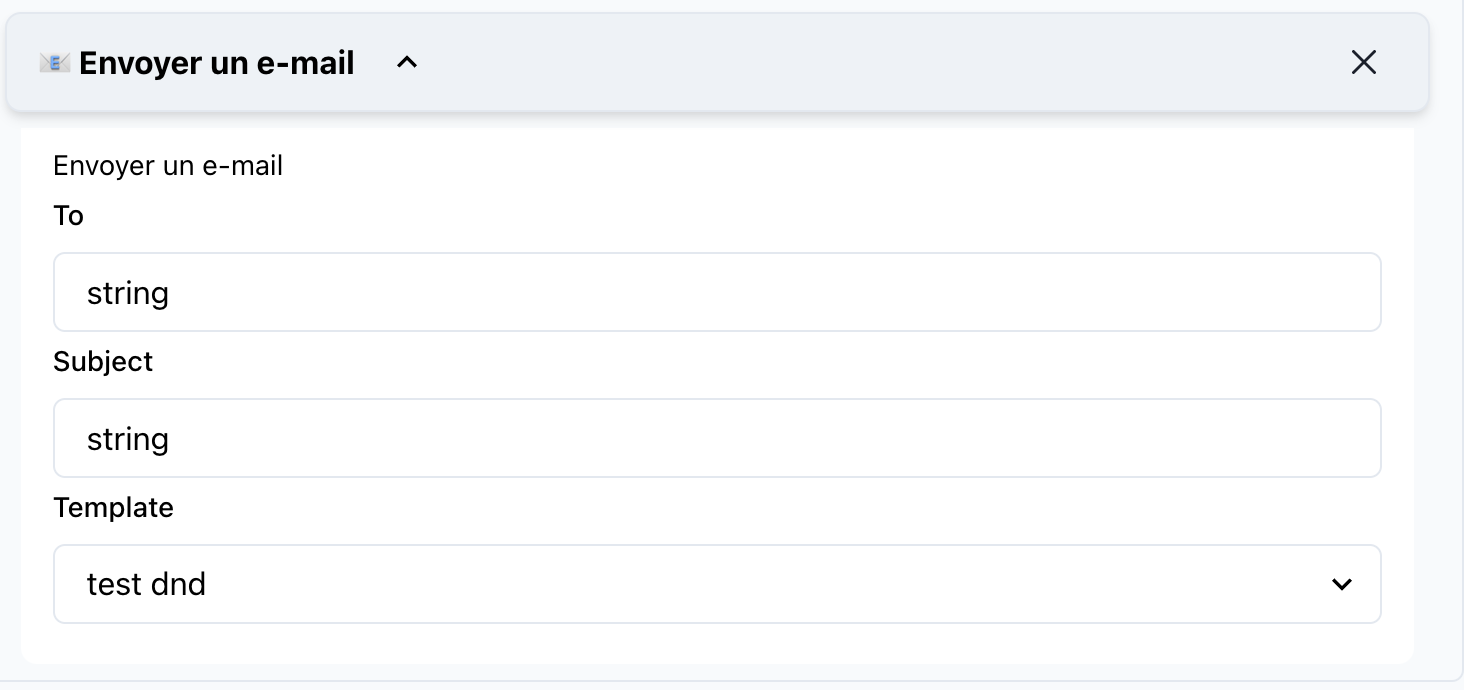
Esta ação permite que você envie um email para um destinatário específico com um assunto definido e um modelo. Uma vez que um modelo é selecionado, suas variáveis são preenchidas dinamicamente, permitindo um conteúdo de email personalizado e dinâmico.
📝 Detalhes da Ação
Nome: Send an Email
Categoria: Gestão de Email
🔧 Parâmetros
1. Para
- Tipo:
string - Descrição: O endereço de email do destinatário.
- Obrigatório: Sim
- Exemplo:
"client@example.com"
2. Assunto
- Tipo:
string - Descrição: A linha de assunto do email.
- Obrigatório: Sim
- Exemplo:
"Confirmação do Seu Pedido"
3. Modelo
- Tipo:
select - Descrição: Um modelo de email pré-definido. Selecionar um modelo gera campos dinamicamente para suas variáveis.
- Obrigatório: Sim
- Exemplo:
Confirmação do Pedido
4. Variáveis do Modelo
- Tipo: Detectadas automaticamente a partir do modelo
- Descrição: Variáveis incorporadas no modelo são exibidas automaticamente para entrada.
- Obrigatório: Sim (com base no modelo).
- Exemplo:
Para um modelo com:As variáveis detectadas seriam:Olá {name}, seu pedido {orderNumber} foi enviado.- name: O nome do destinatário.
- orderNumber: O número do pedido.
🚀 Como Usar
-
Arraste a Ação para o SmartFlow: Adicione a ação
Send an Emailao seu espaço de trabalho SmartFlow. -
Configure os Parâmetros:
- Para: Forneça o endereço de email do destinatário.
- Assunto: Defina a linha de assunto do email.
- Modelo: Selecione o modelo de email desejado no menu suspenso.
- Preencha as Variáveis do Modelo: Insira valores para todas as variáveis detectadas a partir do modelo.
-
Conecte à Lógica do Fluxo: Posicione esta ação dentro do seu fluxo de trabalho para enviar emails dinamicamente com base na sua lógica.
💡 Casos de Uso
-
Confirmações de Pedido: Envie automaticamente emails para os clientes quando seu pedido for confirmado ou enviado.
-
Lembretes de Compromissos: Envie lembretes personalizados para compromissos agendados usando modelos pré-definidos.
-
Engajamento do Cliente: Use conteúdo dinâmico para se dirigir aos clientes pelo nome ou referenciar detalhes específicos, como números de pedidos ou datas.
🔍 Exemplo de Configuração
Aqui está um exemplo de configuração para enviar um email de confirmação de pedido:
- Para:
"customer@example.com" - Assunto:
"Confirmação do Seu Pedido" - Modelo:
"Confirmação do Pedido" - Variáveis do Modelo:
- name:
"John Doe" - orderNumber:
"12345"
- name:
{
  "to": "customer@example.com",
  "subject": "Your Order Confirmation",
  "template": "Order Confirmation",
  "variables": {
    "name": "John Doe",
    "orderNumber": "12345"
  }
}
🛠️ Dicas
- Variáveis Dinâmicas: Use variáveis de fluxo para preencher dinamicamente os campos do email (por exemplo,
{customerEmail}ou{orderNumber}). - Teste Antes de Enviar: Verifique os modelos de email e as entradas de variáveis durante os testes do fluxo para evitar erros.
- Atualizações de Modelo: Certifique-se de que quaisquer atualizações nos modelos de email estejam sincronizadas com o SmartFlow.