Sådan bruger du SmartAdmin til generering af undertekster
I denne vejledning vil vi guide dig gennem processen med at bruge SmartAdmin til at generere undertekster til dine videoer. Følg disse enkle trin for effektivt at transskribere og downloade undertekster til dit indhold.
SmartAdmin Undertekstgenerator
Følg disse trin for at generere undertekster
AI Assistant
Online
Trin 1: Naviger til dit AI SmartTalk Back Office
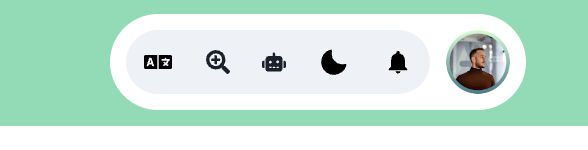
Start med at logge ind på dit AI SmartTalk back office. Når du er inde, skal du kigge efter SmartAdmin-knappen, der er placeret i øverste højre hjørne af siden.
Trin 2: Upload din video
Efter at have klikket på SmartAdmin-knappen, vil du se forskellige muligheder. Klik på vedhæftningsikonet nederst på din skærm. Dette åbner en dialogboks til filupload, hvor du kan vælge den videofil, du ønsker at uploade.

Trin 3: Generer undertekster
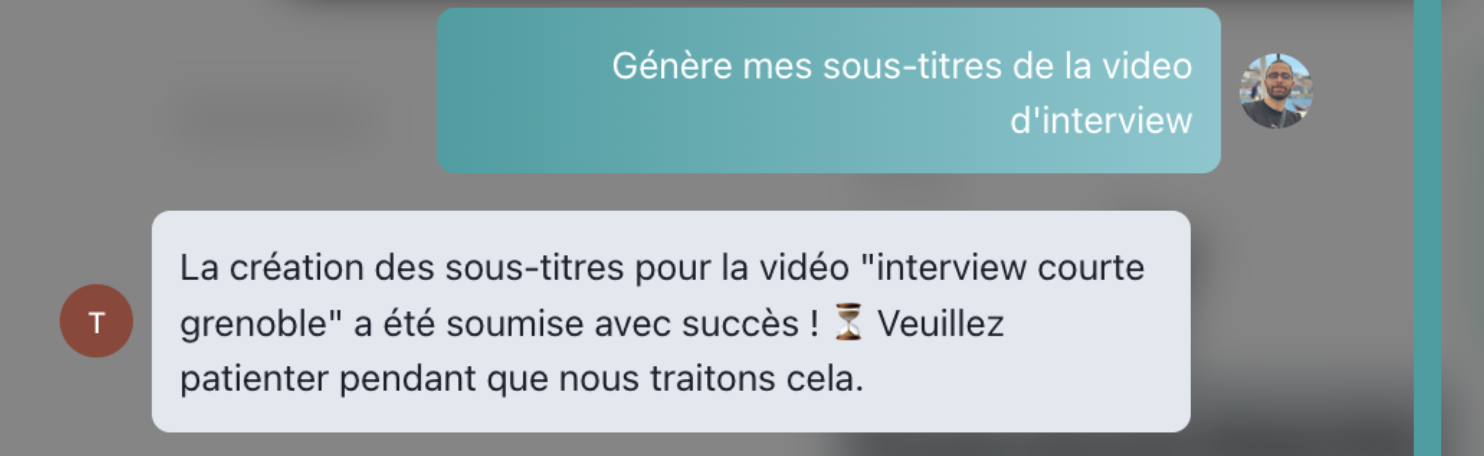
Når din video er blevet uploadet, kan du anmode SmartAdmin om at generere undertekster. Bed blot SmartAdmin om at transskribere videoen. Systemet vil ikke kun transskribere lyden, men også forbedre den grundlæggende oversættelse for at sikre nøjagtighed.
Generate the subtitles of the video VIDEO NAME HERE please
Trin 4: Download din SRT-fil
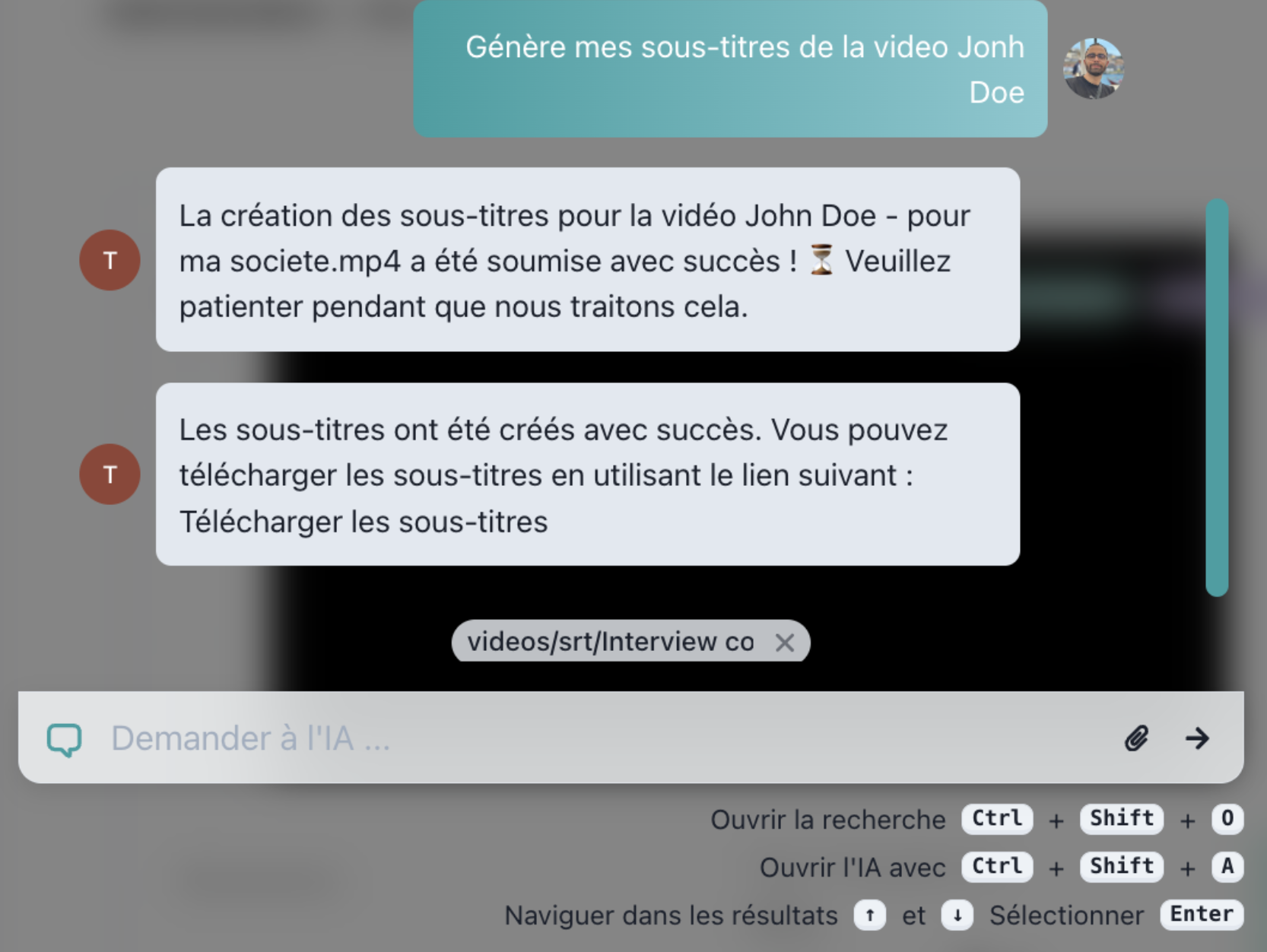
Når transskriptionsprocessen er afsluttet, vil SmartAdmin give dig et link til at downloade de genererede undertekster i SRT-format. Denne fil kan bruges på forskellige platforme til dit videoindhold.
Husk at kontrollere nøjagtigheden af underteksterne, før du bruger dem i dit endelige videoprodukt!
Trin 5: Rediger og tilpas undertekster
Selvom SmartAdmin leverer meget nøjagtige undertekster, kan du ønske at tilpasse dem til tone eller stil. Brug ethvert undertekstredigeringsværktøj til at justere teksten, tilpasse timing eller tilføje yderligere noter eller oversættelser.
Tips til redigering af undertekster
- Sørg for, at timingen matcher dialogen for en problemfri læsning.
- Juster tekstlængden, så den passer komfortabelt på skærmen.
- Tilføj meningsfulde beskrivelser for ikke-dialoglyde for at forbedre tilgængeligheden.
Step 6: Brug Undertekster til at Øge Engagementet
Undertekster handler ikke kun om tilgængelighed; de kan betydeligt forbedre publikums engagement. Seere er mere tilbøjelige til at blive længere på dine videoer, når der er undertekster tilgængelige. Undertekster gør også dit indhold lettere at forstå for ikke-indfødte talere.
SEO Fordele ved Undertekster
Ved at inkludere undertekster skaber du en mulighed for at rangere for yderligere søgeord fra dit videoindhold. Platforme som YouTube og Google indekserer undertekster, hvilket hjælper med at forbedre synligheden for dine videoer.
Conclusion
At bruge SmartAdmin til at generere undertekster er en ligetil og effektiv proces. Du kan nu forbedre dine videoer med præcise undertekster, hvilket forbedrer tilgængelighed, engagement og opdagelighed for dit publikum.