Как да използвате SmartAdmin за генериране на субтитри
В този урок ще ви преведем през процеса на използване на SmartAdmin за генериране на субтитри за вашите видеа. Следвайте тези прости стъпки, за да транскрибирате и изтегляте субтитри за вашето съдържание.
Генератор на субтитри SmartAdmin
Следвайте тези стъпки, за да генерирате субтитри
AI Assistant
Online
Стъпка 1: Навигирайте до вашия AI SmartTalk Back Office
Започнете, като влезете в своя AI SmartTalk back office. След като влезете, потърсете бутона SmartAdmin, разположен в горния десен ъгъл на страницата.

Стъпка 2: Качете вашето видео
След като кликнете върху бутона SmartAdmin, ще видите различни опции. Кликнете върху иконата за прикачване в долната част на екрана. Това ще отвори диалогов прозорец за качване на файл, където можете да изберете видео файла, който искате да качите.

Стъпка 3: Генерирайте субтитри
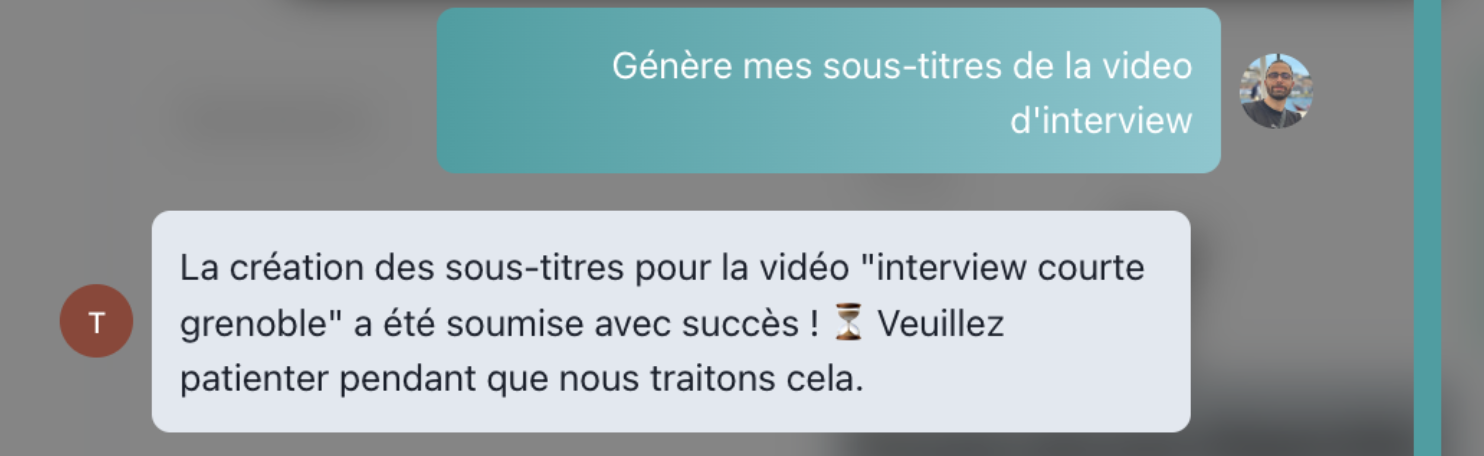
След като вашето видео е качено, можете да поискате от SmartAdmin да генерира субтитри. Просто помолете SmartAdmin да транскрибира видеото. Системата не само ще транскрибира звука, но и ще подобри основния превод, за да осигури точност.
Generate the subtitles of the video VIDEO NAME HERE please
Стъпка 4: Изтеглете вашия SRT файл
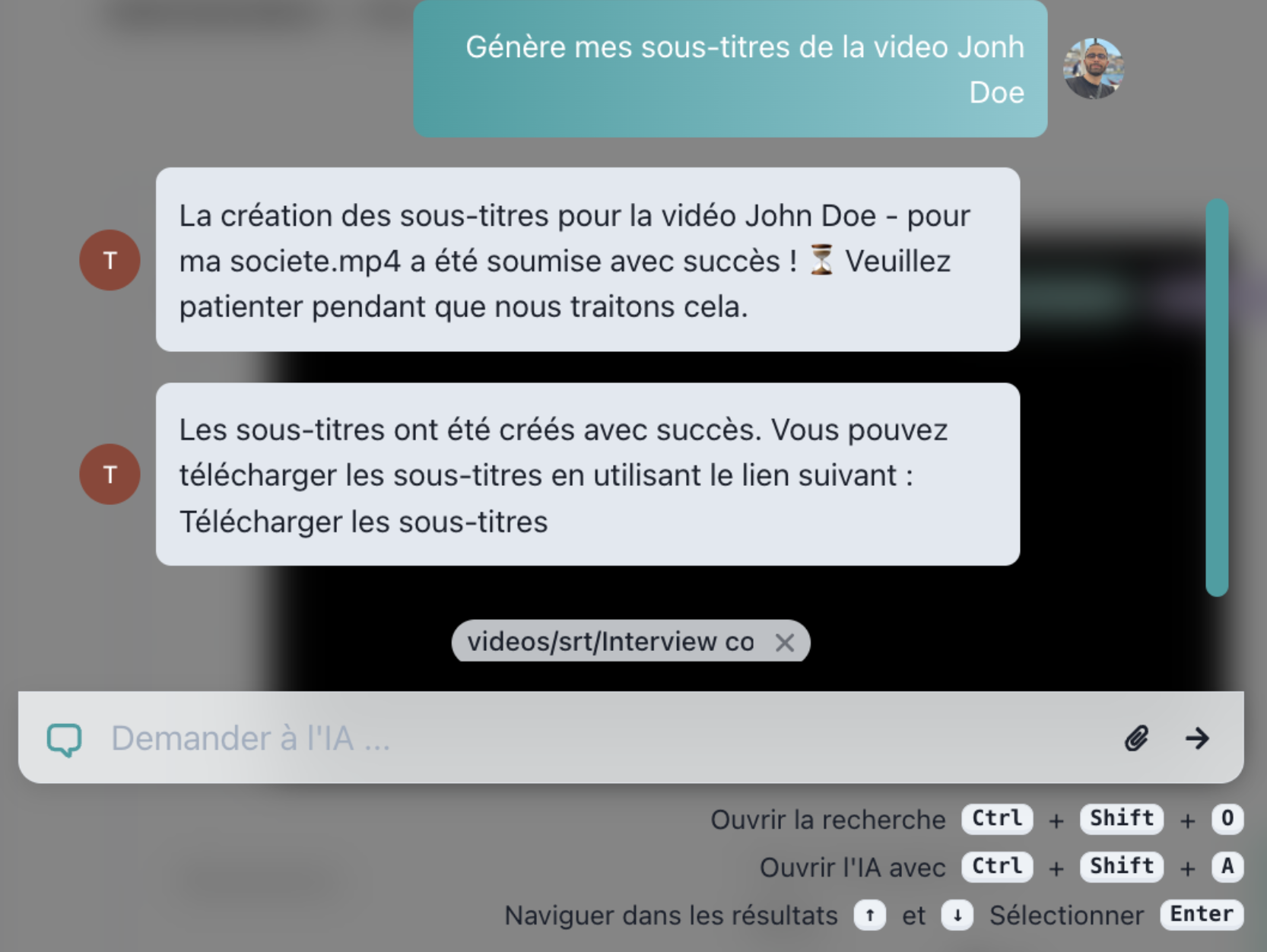
След като процесът на транскрипция е завършен, SmartAdmin ще ви предостави линк за изтегляне на генерираните субтитри в SRT формат. Този файл може да се използва на различни платформи за вашето видео съдържание.
Не забравяйте да проверите точността на субтитрите, преди да ги използвате в крайния продукт на видеото!
Стъпка 5: Редактирайте и персонализирайте субтитрите
Докато SmartAdmin предоставя много точни субтитри, може да искате да ги персонализирате за тон или стил. Използвайте всякакъв инструмент за редактиране на субтитри, за да коригирате текста, да настроите времето или да добавите допълнителни бележки или преводи.
Съвети за редактиране на субтитри
- Уверете се, че времето съвпада с диалога за безпроблемно четене.
- Настройте дължината на текста, за да се вписва удобно на екрана.
- Добавете смислени описания за звуци без диалог, за да подобрите достъпността.
Стъпка 6: Използвайте субтитри за повишаване на ангажираността
Субтитрите не са само за достъпност; те могат значително да подобрят ангажираността на аудиторията. Гледачите са по-склонни да останат по-дълго на вашите видеа, когато субтитрите са налични. Субтитрите също така правят съдържанието ви по-лесно за разбиране за хора, които не са носители на езика.
SEO предимства на субтитрите
Като включите субтитри, създавате възможност да се класирате за допълнителни ключови думи от вашето видео съдържание. Платформи като YouTube и Google индексират субтитри, което помага за подобряване на видимостта на вашите видеа.
Заключение
Използването на SmartAdmin за генериране на субтитри е прост и ефективен процес. Сега можете да подобрите вашите видеа с точни субтитри, увеличавайки достъпността, ангажираността и откриваемостта за вашата аудитория.