Hvordan bruke SmartAdmin for generering av undertekster
I denne veiledningen vil vi gå gjennom prosessen med å bruke SmartAdmin til å generere undertekster for videoene dine. Følg disse enkle trinnene for effektivt å transkribere og laste ned undertekster for innholdet ditt.
SmartAdmin Undertekstgenerator
Følg disse trinnene for å generere undertekster
AI Assistant
Online
Trinn 1: Naviger til din AI SmartTalk Back Office
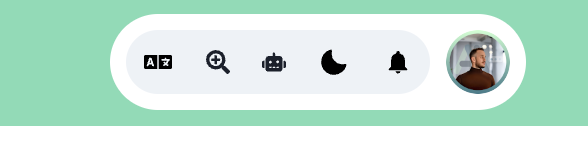
Start med å logge inn på din AI SmartTalk back office. Når du er inne, se etter SmartAdmin-knappen som ligger øverst til høyre på siden.
Trinn 2: Last opp videoen din
Etter å ha klikket på SmartAdmin-knappen, vil du se ulike alternativer. Klikk på vedleggsikonet nederst på skjermen din. Dette vil åpne en filopplastingsdialog hvor du kan velge videofilen du ønsker å laste opp.

Trinn 3: Generer undertekster
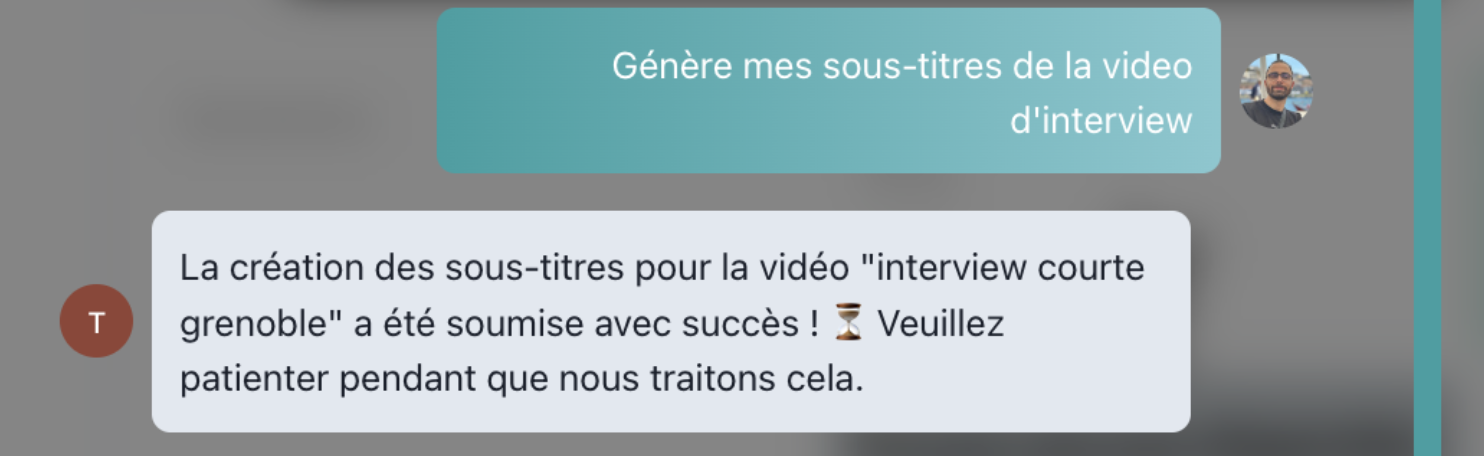
Når videoen din er lastet opp, kan du be SmartAdmin om å generere undertekster. Be ganske enkelt SmartAdmin om å transkribere videoen. Systemet vil ikke bare transkribere lyden, men også forbedre grunnoversettelsen for å sikre nøyaktighet.
Generate the subtitles of the video VIDEO NAME HERE please
Trinn 4: Last ned SRT-filen din
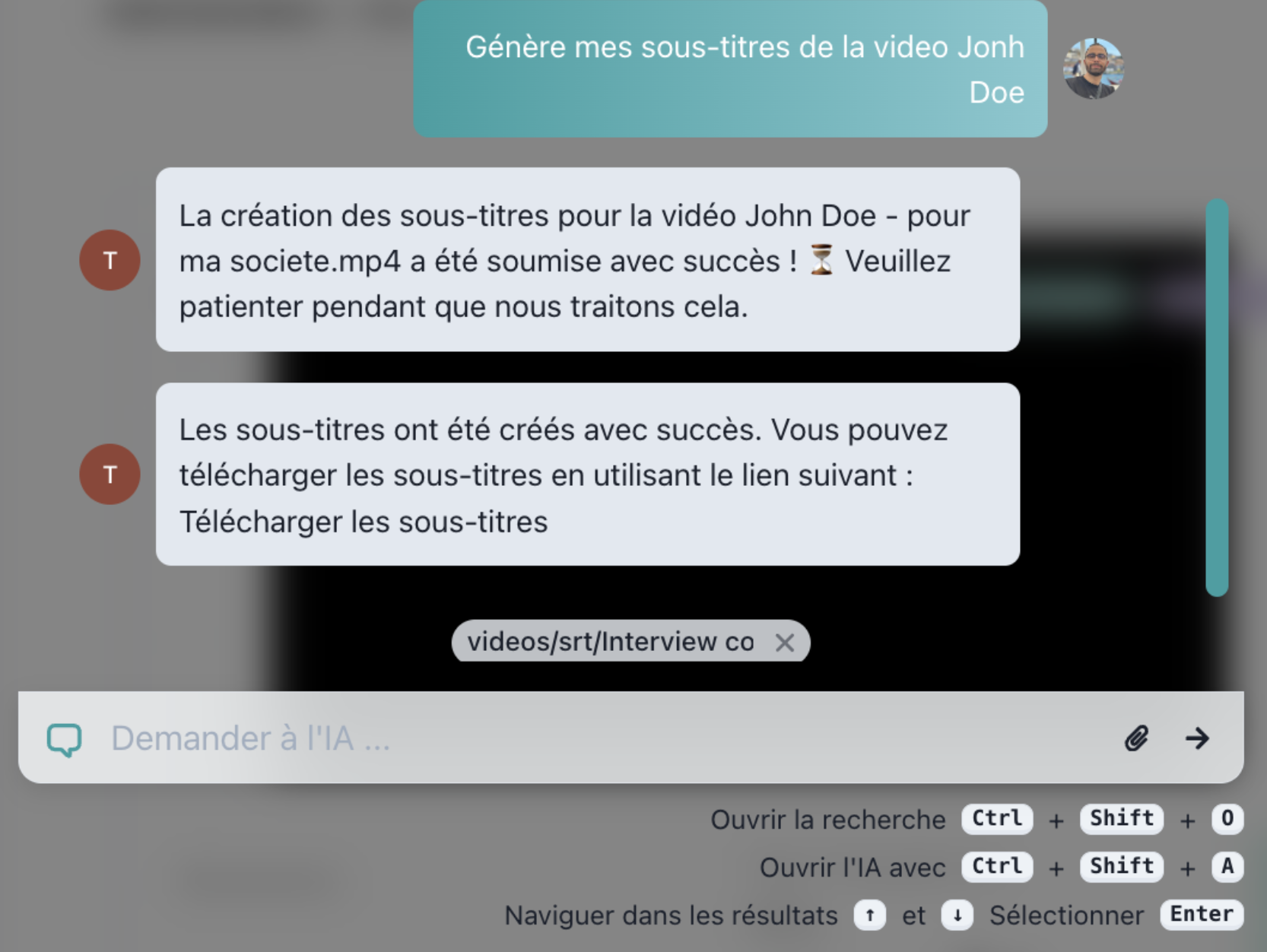
Etter at transkripsjonsprosessen er fullført, vil SmartAdmin gi deg en lenke for å laste ned de genererte undertekstene i SRT-format. Denne filen kan brukes på ulike plattformer for videoinnholdet ditt.
Husk å sjekke nøyaktigheten av undertekstene før du bruker dem i ditt endelige videoprodukt!
Trinn 5: Rediger og tilpass undertekstene
Selv om SmartAdmin gir svært nøyaktige undertekster, kan det hende du ønsker å tilpasse dem for tone eller stil. Bruk et hvilket som helst verktøy for redigering av undertekster for å justere teksten, tilpasse timing eller legge til ekstra notater eller oversettelser.
Tips for redigering av undertekster
- Sørg for at timingen samsvarer med dialogen for sømløs lesing.
- Juster tekstlengden slik at den passer komfortabelt på skjermen.
- Legg til meningsfulle beskrivelser for lyder uten dialog for å forbedre tilgjengeligheten.
Trinn 6: Bruk Undertekster for å Øke Engasjementet
Undertekster handler ikke bare om tilgjengelighet; de kan betydelig forbedre publikumsengasjementet. Seere er mer tilbøyelige til å bli lenger på videoene dine når undertekster er tilgjengelige. Undertekster gjør også innholdet ditt lettere å forstå for ikke-innfødte talere.
SEO Fordeler med Undertekster
Ved å inkludere undertekster, skaper du en mulighet til å rangere for ekstra søkeord fra videoinnholdet ditt. Plattformene som YouTube og Google indekserer undertekster, noe som bidrar til å forbedre synligheten for videoene dine.
Konklusjon
Å bruke SmartAdmin til å generere undertekster er en enkel og effektiv prosess. Du kan nå forbedre videoene dine med nøyaktige undertekster, noe som forbedrer tilgjengelighet, engasjement og oppdagbarhet for publikum ditt.