Hur man använder SmartAdmin för undertextgenerering
I den här guiden kommer vi att gå igenom processen för att använda SmartAdmin för att generera undertexter till dina videor. Följ dessa enkla steg för att effektivt transkribera och ladda ner undertexter för ditt innehåll.
SmartAdmin Undertextgenerator
Följ dessa steg för att generera undertexter
AI Assistant
Online
Steg 1: Navigera till ditt AI SmartTalk Back Office
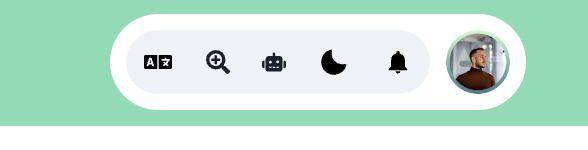
Börja med att logga in på ditt AI SmartTalk back office. När du är inne, leta efter SmartAdmin-knappen som ligger i det övre högra hörnet av sidan.
Steg 2: Ladda upp din video
Efter att du har klickat på SmartAdmin-knappen kommer du att se olika alternativ. Klicka på bilaganikonen längst ner på din skärm. Detta öppnar en dialogruta för filuppladdning där du kan välja videofilen du vill ladda upp.

Steg 3: Generera undertexter
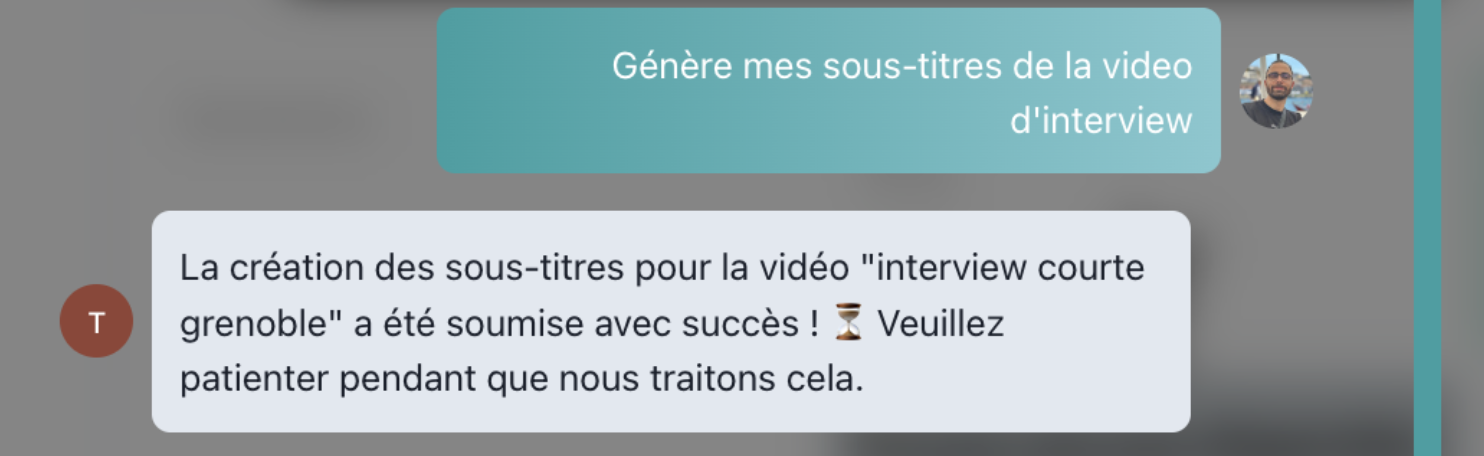
När din video har laddats upp kan du be SmartAdmin att generera undertexter. Be helt enkelt SmartAdmin att transkribera videon. Systemet kommer inte bara att transkribera ljudet utan också förbättra den grundläggande översättningen för att säkerställa noggrannhet.
Generate the subtitles of the video VIDEO NAME HERE please
Steg 4: Ladda ner din SRT-fil
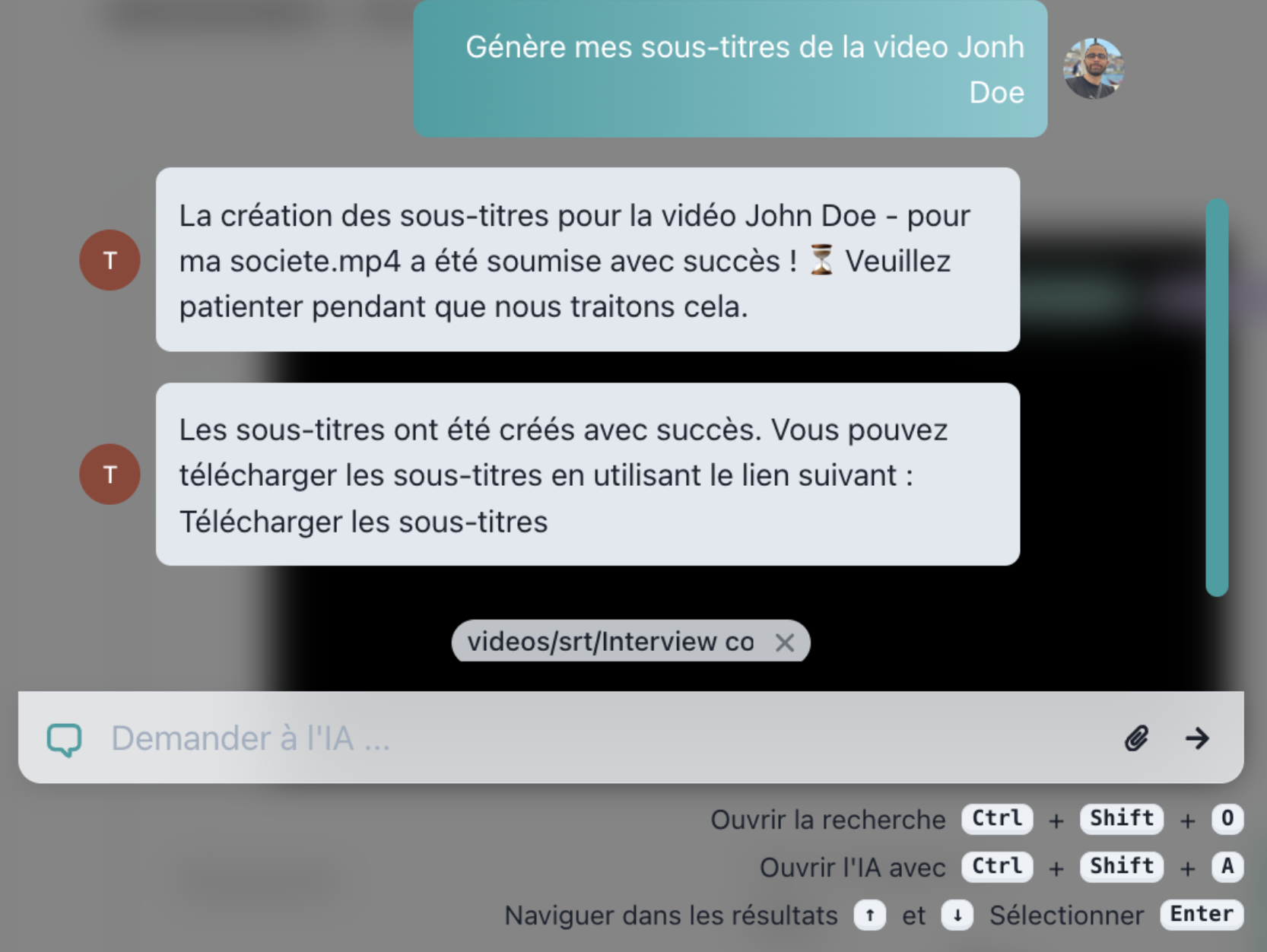
När transkriptionsprocessen är klar kommer SmartAdmin att ge dig en länk för att ladda ner de genererade undertexterna i SRT-format. Denna fil kan användas på olika plattformar för ditt videoinnehåll.
Kom ihåg att kontrollera noggrannheten hos undertexterna innan du använder dem i din slutliga videoprodukt!
Steg 5: Redigera och anpassa undertexter
Även om SmartAdmin tillhandahåller mycket noggranna undertexter, kan du vilja anpassa dem för ton eller stil. Använd vilket undertextredigeringsverktyg som helst för att justera texten, ändra tidpunkter eller lägga till ytterligare anteckningar eller översättningar.
Tips för redigering av undertexter
- Se till att tidpunkten matchar dialogen för sömläsning.
- Justera textlängden så att den passar bekvämt på skärmen.
- Lägg till meningsfulla beskrivningar för ljud utan dialog för att förbättra tillgängligheten.
Steg 6: Använd undertexter för att öka engagemanget
Undertexter handlar inte bara om tillgänglighet; de kan avsevärt förbättra publikens engagemang. Tittare är mer benägna att stanna längre på dina videor när undertexter är tillgängliga. Undertexter gör också ditt innehåll lättare att förstå för icke-modersmålstalare.
SEO-fördelar med undertexter
Genom att inkludera undertexter skapar du en möjlighet att ranka för ytterligare nyckelord från ditt videoinnehåll. Plattformar som YouTube och Google indexerar undertexter, vilket hjälper till att förbättra synligheten för dina videor.
Slutsats
Att använda SmartAdmin för att generera undertexter är en enkel och effektiv process. Du kan nu förbättra dina videor med korrekta undertexter, vilket ökar tillgängligheten, engagemanget och upptäckbarheten för din publik.