🛠️ Keskustelutyökalun Käynnistin
Keskustelutyökalun Käynnistin antaa AI-agentteille mahdollisuuden SmartFlow'ssa vuorovaikuttaa dynaamisesti ulkoisten työkalujen ja järjestelmien kanssa, tehden älykkäitä päätöksiä tehtävien suorittamiseksi, tietojen hakemiseksi tai seuraavien toimintojen käynnistämiseksi. Käyttämällä AI-päätöksentekomoottoria, agentit päättävät, mitä työkaluja käyttää ja hallitsevat useita toimintoja tehokkaasti. Tämä järjestelmä tukee jopa 10 työkalutoimintoa vuorovaikutusta kohden ennen vastauksen antamista.
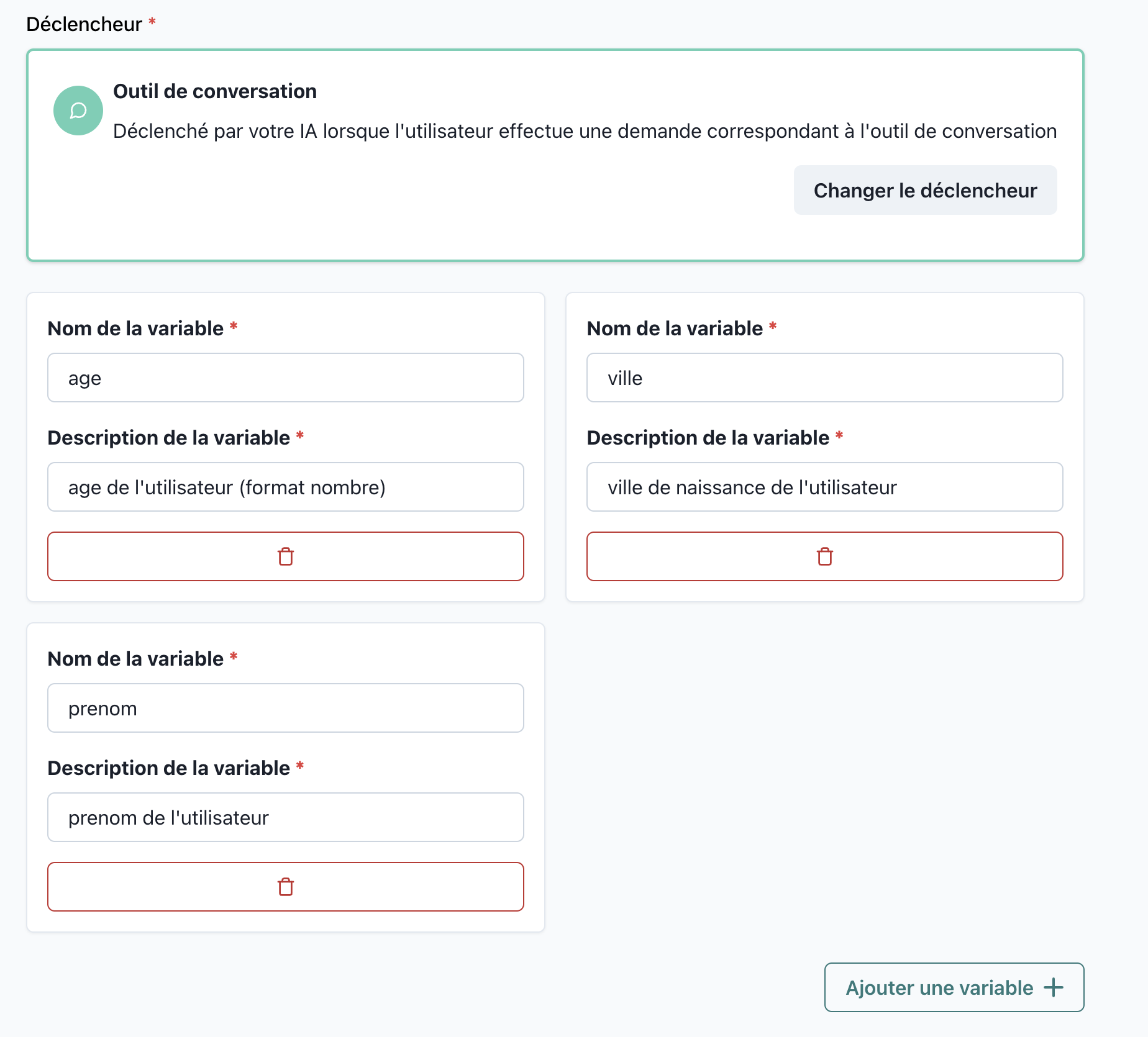
📝 Käynnistimen Tiedot
Nimi: Keskustelutyökalu
Kategoria: Käynnistimet
🔧 Parametrit
-
Työkalun Nimi
- Tyyppi:
string - Kuvaus: Määrittää työkalun, joka AI-agentin tulee suorittaa. Työkalun on oltava ennakkoon konfiguroitu ja integroitu SmartFlow'hun.
- Pakollinen: Kyllä
- Esimerkki:
"CRM Lookup"
- Tyyppi:
-
Syöteparametrit
- Tyyppi:
object - Kuvaus: Työkalun tehtävän suorittamiseen tarvittavat tiedot, jotka usein saadaan työnkulun tai keskustelun kontekstista.
- Pakollinen: Kyllä
- Esimerkki:
{
  "customerId": "12345"
}
- Tyyppi:
-
Havainto
- Tyyppi:
string(oletus: Työkalukohtainen tuloste) - Kuvaus: Toiminnan tulos, joka voi vaikuttaa seuraavaan AI-käyttäytymiseen. Oletuksena havainto on asetettu työkalun tulokseksi, mutta se voidaan määrittää manuaalisesti ohjaamaan agentin seuraavaa toimintoa.
- Esimerkki:
- Oletushavainto: API:n tulos, joka palautettiin työkalulta.
- Mukautettu havainto:
"Käynnistä seuraava lomake käyttäjän mieltymysten mukaan."
- Tyyppi:
🚀 Kuinka Se Toimii
-
Oletushavainnot:
- Jokainen työkalutoiminto tuottaa oletushavainnon työkalun tuloksen perusteella.
- Esimerkki: Onnistunut API-kutsu palauttaa API-vastauksen havaintona.
-
Manuaalinen Havaintojen Asetus:
- Käyttäjät voivat ohittaa oletushavainnon vaikuttaakseen AI:n seuraavaan päätökseen.
- Esimerkki: Sen sijaan, että käytetään API-tulosta havaintona, mukautettu viesti kuten
"Aloita lomakkeen lähetysprosessi"voi ohjata AI:n aloittamaan toisen toiminnon.
-
AI-päätöksentekomoottori:
- Päätöksentekomoottori analysoi nykyisen havainnon ja määrittää seuraavan työkalutoiminnon, yhdistäen useita työkaluja tarvittaessa.
-
Vastauksen Muotoilu:
- Suorittuaan jopa 10 työkalutoimintoa, AI-agentti muotoilee vastauksen joko suoraan havaintojen perusteella tai käyttäjältä saadun lisätiedon perusteella.
💡 Käyttötapaukset
-
Dynaaminen Asiakastuki:
- Skenaario: Käyttäjä kysyy: "Voinko saada päivityksen viimeisestä tilauksestani?"
- Työnkulku:
- Työkalu: API-kutsu tilauksen tietojen hakemiseksi.
- Havainto: API-tulos tilan kanssa.
- Vastaus: "Tilauksesi on matkalla ja saapuu 15. tammikuuta 2025."
-
Mukautettu Työnkulun Ohjaus:
- Skenaario: Käyttäjä käynnistää työkalun, mutta haluat AI:n aloittavan tietyn lomakkeen sen sijaan.
- Työnkulku:
- Työkalu: "Lomakkeen Aloittaja."
- Havainto:
"Aloita käyttäjäpalautelomake." - Tulos: AI siirtyy dynaamisesti lomakkeen lähettämiseen.
-
Monivaiheinen Integraatio:
- Skenaario: "Kuinka paljon nykyinen laskuni on, ja voinko maksaa sen nyt?"
- Työnkulku:
- Vaihe 1: Hae laskun tiedot API:n kautta.
- Vaihe 2: Käynnistä maksuprosessi.
- Havainnot ohjaavat näiden toimintojen järjestystä.
🔍 Esimerkkikonfiguraatio
Oletushavainto
Työkalun Nimi: "Tilauksen Hallinta"
Syöteparametrit:
{
  "orderId": "67890"
}
Havainto: API tulos
{
  "trigger": "ConversationTool",
  "toolName": "Order Management",
  "input": {
    "orderId": "67890"
  },
  "observation": "Tilauksen tila haettu onnistuneesti."
}
Mukautettu Havainto
Työkalun Nimi: "Aloita Lomake"
Syöteparametrit:
{
  "formId": "feedbackForm"
}
Havainto: "Käyttäjäpalautelomake aloitettu."
{
  "trigger": "ConversationTool",
  "toolName": "Start Form",
  "input": {
    "formId": "feedbackForm"
  },
  "observation": "Käyttäjäpalautelomake aloitettu."
}
🛠️ Parhaat Käytännöt
-
Oletus vs. Mukautetut Havainnot:
- Käytä oletushavaintoja standardityönkuluissa ja API-integraatioissa.
- Ohita havainnot ohjataksesi AI:n käyttäytymistä erityisissä skenaarioissa.
-
Selkeät Havaintoviestit:
- Varmista, että mukautetut havainnot ovat tarkkoja ohjaamaan AI:ta tehokkaasti.
-
Toimintojen Ketjuttaminen:
- Suunnittele työnkulut minimoidaksesi tarpeettomat vaiheet samalla kun hyödynnät 10-toiminnon rajoitusta tehokkaasti.
-
Havaintojen Testaus:
- Simuloi työnkulkuja varmistaaksesi, että sekä oletus- että mukautetut havainnot johtavat odotettuihin AI-päätöksiin.
📊 Seuranta ja Virheenkorjaus
- Käytä SmartFlow'n seurantapaneelia seuratakseen:
- Suoritetut työkalutoiminnot.
- Generoidut havainnot.
- AI:n päätökset ja niiden tulokset.
- Virheenkorjaa työnkulkuja tarkastelemalla havaintopäiväkirjoja tunnistaaksesi ja ratkaistaksesi odottamattomia käyttäytymisiä.