🛠️ Conversatietool Trigger
De Conversatietool Trigger stelt AI-agenten binnen SmartFlow in staat om dynamisch te interageren met externe tools en systemen, waardoor ze intelligente beslissingen kunnen nemen om taken uit te voeren, gegevens op te halen of vervolgacties te triggeren. Met behulp van een AI-beslissingsengine bepalen agenten welke tools te gebruiken en beheren ze meerdere acties efficiënt. Dit systeem ondersteunt tot 10 toolacties per interactie voordat er een antwoord wordt gegeven.
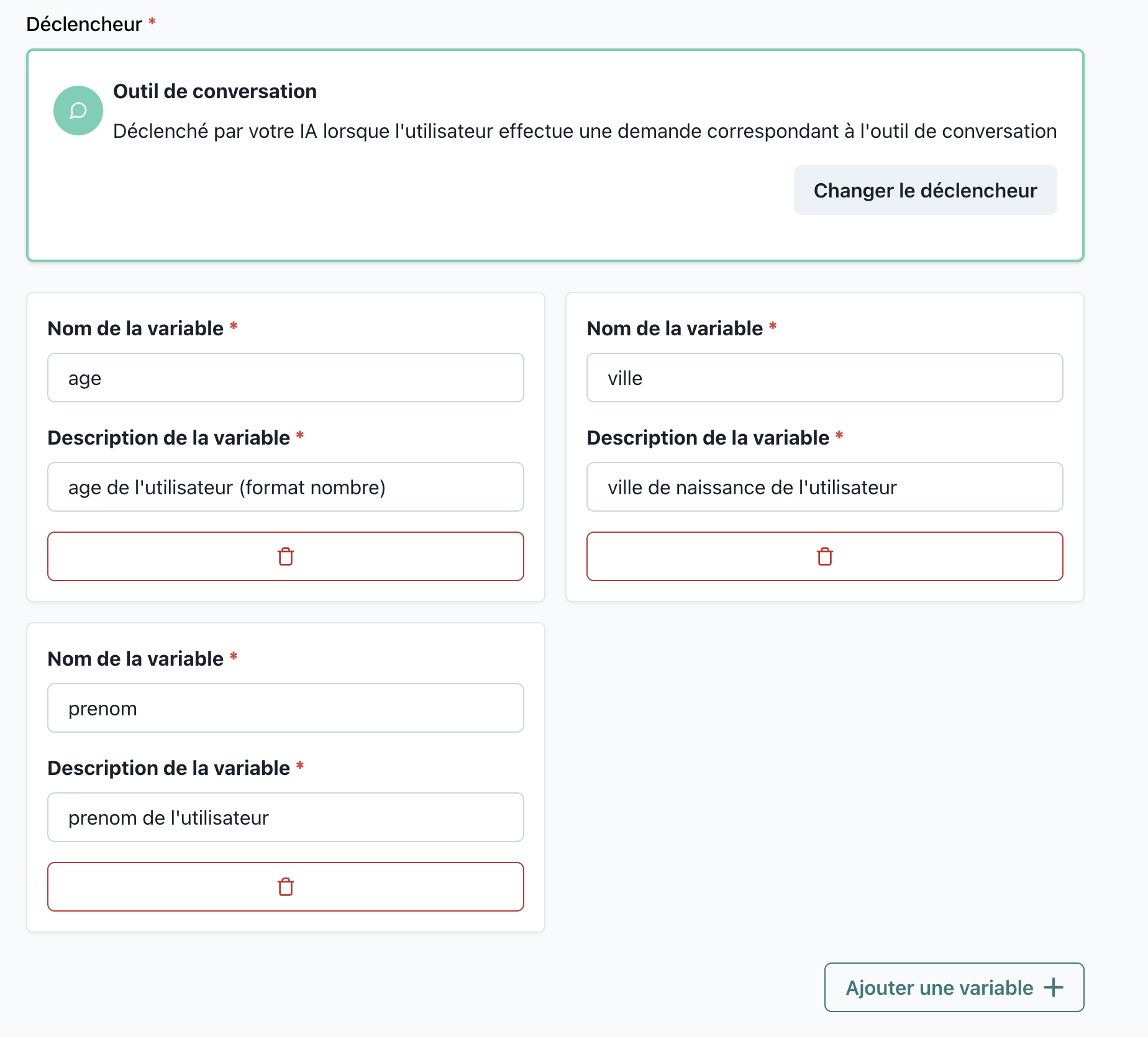
📝 Triggerdetails
Naam: Conversatietool
Categorie: Triggers
🔧 Parameters
-
Toolnaam
- Type:
string - Beschrijving: Specificeert de tool die door de AI-agent moet worden uitgevoerd. De tool moet vooraf geconfigureerd en geïntegreerd zijn in SmartFlow.
- Verplicht: Ja
- Voorbeeld:
"CRM Lookup"
- Type:
-
Invoervariabelen
- Type:
object - Beschrijving: De gegevens die nodig zijn voor de tool om zijn taak uit te voeren, vaak afgeleid van de context van de workflow of conversatie.
- Verplicht: Ja
- Voorbeeld:
{
  "customerId": "12345"
}
- Type:
-
Observatie
- Type:
string(standaard: Tool-specifieke output) - Beschrijving: Het resultaat van de actie, dat invloed kan hebben op het volgende gedrag van de AI. Standaard is de observatie ingesteld op de output van de tool, maar deze kan handmatig worden gedefinieerd om de volgende actie van de agent te sturen.
- Voorbeeld:
- Standaard Observatie: API-resultaat dat door de tool is teruggegeven.
- Aangepaste Observatie:
"Trigger het volgende formulier op basis van gebruikersvoorkeuren."
- Type:
🚀 Hoe het werkt
-
Standaard Observaties:
- Elke toolactie genereert een standaard observatie op basis van het resultaat van de tool.
- Voorbeeld: Een succesvolle API-aanroep retourneert de API-respons als de observatie.
-
Handmatige Instelling van Observatie:
- Gebruikers kunnen de standaardobservatie overschrijven om de volgende beslissing van de AI te beïnvloeden.
- Voorbeeld: In plaats van de API-resultaten als observatie te gebruiken, kan een aangepaste boodschap zoals
"Start het formulier voor indiening"de AI sturen om een andere actie te initiëren.
-
AI Beslissingsengine:
- De beslissingsengine analyseert de huidige observatie en bepaalt de volgende toolactie, waarbij meerdere tools naadloos aan elkaar worden gekoppeld wanneer dat nodig is.
-
Antwoordformulering:
- Na het uitvoeren van maximaal 10 toolacties formuleert de AI-agent een antwoord, hetzij direct met de observaties of op basis van aanvullende invoer van de gebruiker.
💡 Gebruikscases
-
Dynamische Klantenservice:
- Scenario: Een gebruiker vraagt: "Kan ik een update krijgen over mijn recente bestelling?"
- Workflow:
- Tool: API-aanroep om bestelgegevens op te halen.
- Observatie: API-resultaat met bestelstatus.
- Antwoord: "Uw bestelling is onderweg en zal aankomen op 15 januari 2025."
-
Aangepaste Workflow Doorverwijzing:
- Scenario: Een gebruiker activeert een tool, maar u wilt dat de AI een specifiek formulier start.
- Workflow:
- Tool: "Formulier Starter."
- Observatie:
"Initiëren van het gebruikersfeedbackformulier." - Resultaat: De AI schakelt dynamisch over naar formulierindiening.
-
Multi-Stap Integratie:
- Scenario: "Hoeveel is mijn huidige factuur, en kan ik het nu betalen?"
- Workflow:
- Stap 1: Haal factuurgegevens op via API.
- Stap 2: Trigger de betalingsgateway.
- Observaties sturen de volgorde van deze acties.
🔍 Voorbeeldconfiguratie
Standaard Observatie
Toolnaam: "Orderbeheer"
Invoervariabelen:
{
  "orderId": "67890"
}
Observatie: API-resultaat
{
  "trigger": "Conversatietool",
  "toolName": "Orderbeheer",
  "input": {
    "orderId": "67890"
  },
  "observation": "Bestelstatus succesvol opgehaald."
}
Aangepaste Observatie
Toolnaam: "Start Formulier"
Invoervariabelen:
{
  "formId": "feedbackForm"
}
Observatie: "Gebruikersfeedbackformulier geïnitieerd."
{
  "trigger": "Conversatietool",
  "toolName": "Start Formulier",
  "input": {
    "formId": "feedbackForm"
  },
  "observation": "Gebruikersfeedbackformulier geïnitieerd."
}
🛠️ Best Practices
-
Standaard vs. Aangepaste Observaties:
- Gebruik standaardobservaties voor standaard workflows en API-integraties.
- Overschrijf observaties om het gedrag van de AI voor specifieke scenario's te sturen.
-
Duidelijke Observatieberichten:
- Zorg ervoor dat aangepaste observaties nauwkeurig zijn om de AI effectief te sturen.
-
Acties Koppelen:
- Plan workflows om onnodige stappen te minimaliseren terwijl u de 10-actielimiet efficiënt benut.
-
Testen van Observaties:
- Simuleer workflows om te verifiëren dat zowel standaard- als aangepaste observaties leiden tot verwachte AI-beslissingen.
📊 Monitoring en Debugging
- Gebruik het SmartFlow monitoringdashboard om te volgen:
- Uitgevoerde toolacties.
- Geproduceerde observaties.
- AI-beslissingen en hun uitkomsten.
- Debug workflows door observatielogs te bekijken om onverwacht gedrag te identificeren en op te lossen.