Lägg till ett verktyg eller en tjänst
Detta är det första steget för att ge din assistent tillgång till en extern tjänst. Det finns två sätt att göra det på: välj en färdig lösning eller lägg till din egen.
Ny här? Börja med översikten.
Alternativ 1 — Välj från den färdiga listan
Avsnittet MCP Servers visar en lista över populära tjänster som du kan lägga till med ett klick — saker som dokumentationsverktyg, projektspårare och betalnings- eller supportplattformar.
- Öppna Connectors → MCP Servers för din assistent.
- Hitta den tjänst du vill ha.
- Klicka på Add.
Det är allt — du tas direkt till tjänstens egen sida, där du avslutar med att koppla den.
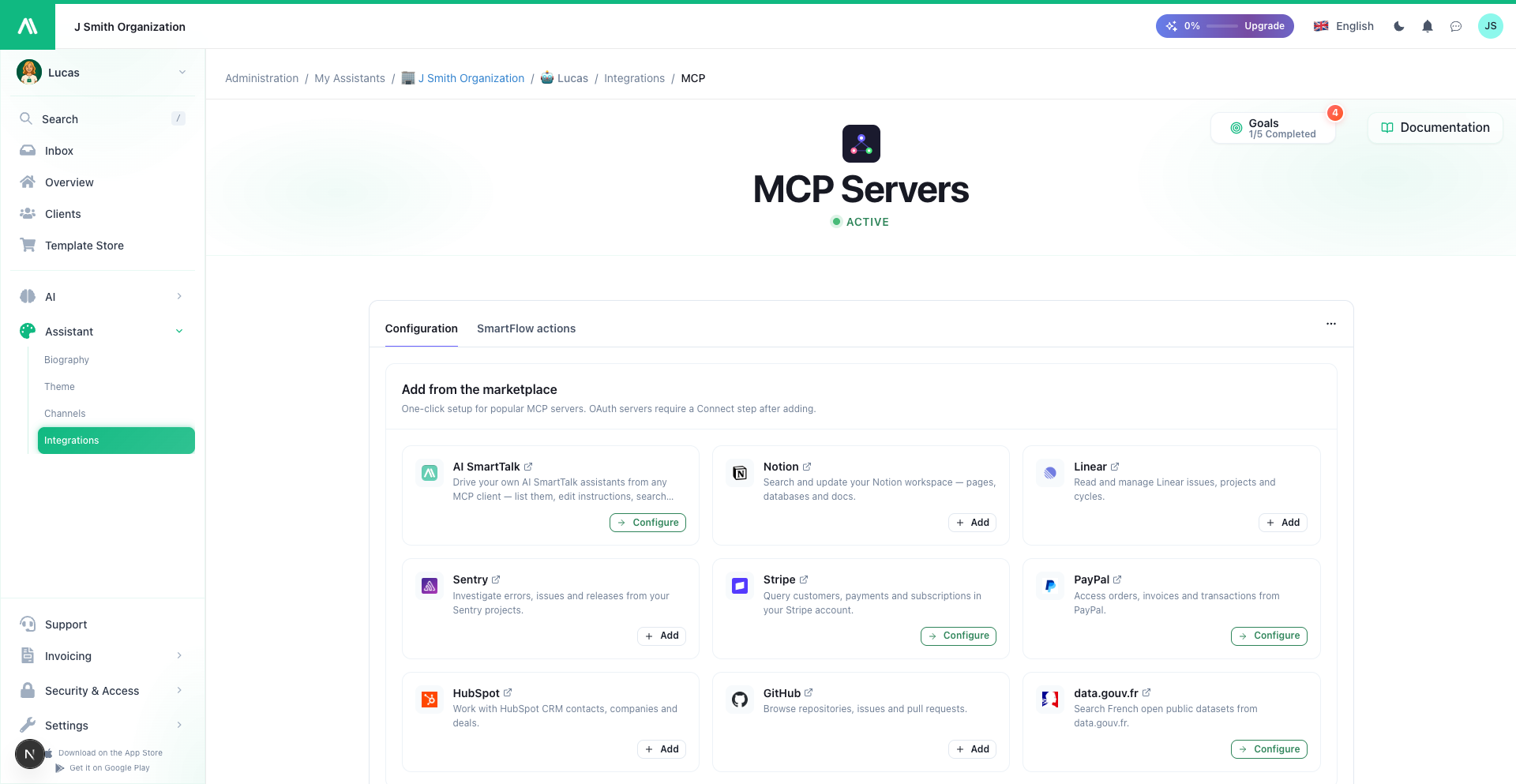
Har du redan lagt till en tjänst? Dess kort visar Configure istället för Add — klicka på det för att när som helst hoppa tillbaka till dess sida.
Alternativ 2 — Lägg till din egen
Om tjänsten du behöver inte finns i listan kan du lägga till den själv.
- I avsnittet MCP Servers, klicka på Add a server manually.
- Fyll i:
- Name — en tydlig etikett så att du känner igen den senare (till exempel "Företags CRM" eller "Intern Wiki").
- Address — var tjänsten finns. Tjänstens egen dokumentation ger dig denna information.
- Access key (endast om tjänsten behöver en) — en nyckel eller token som tjänsten gav dig, så att den vet att förfrågningarna verkligen kommer från dig.
- Klicka på Add.
Du tas sedan till tjänstens sida för att avsluta kopplingen.
Din assistent använder namnet för att särskilja tjänster. Ett beskrivande namn som "Företags CRM" hjälper den att välja rätt — mycket bättre än "Server 1".
Vad som händer härnäst
Att lägga till en tjänst placerar den helt enkelt på din lista — din assistent kan inte använda den ännu. Varje tjänst har sin egen sida, precis som varje annan anslutning, där du:
- Koppla den — logga in eller ange en åtkomstnyckel.
- Välj vilka av dess verktyg din assistent kan använda, och vem som får använda dem.
Du kan lägga till så många tjänster du vill och koppla dem när du är redo.