Ein Tool oder Dienst hinzufügen
Dies ist der erste Schritt, um Ihrem Assistenten Zugriff auf einen externen Dienst zu gewähren. Es gibt zwei Möglichkeiten, dies zu tun: Wählen Sie einen vorgefertigten oder fügen Sie Ihren eigenen hinzu.
Neu hier? Beginnen Sie mit der Übersicht.
Option 1 — Wählen Sie aus der vorgefertigten Liste
Der Abschnitt MCP-Server zeigt eine Liste beliebter Dienste, die Sie mit einem Klick hinzufügen können — Dinge wie Dokumentationstools, Projektverfolgungs- und Zahlungs- oder Supportplattformen.
- Öffnen Sie Connectoren → MCP-Server für Ihren Assistenten.
- Finden Sie den gewünschten Dienst.
- Klicken Sie auf Hinzufügen.
Das war's — Sie werden direkt zur eigenen Seite des Dienstes weitergeleitet, wo Sie den Vorgang mit Verbinden abschließen.
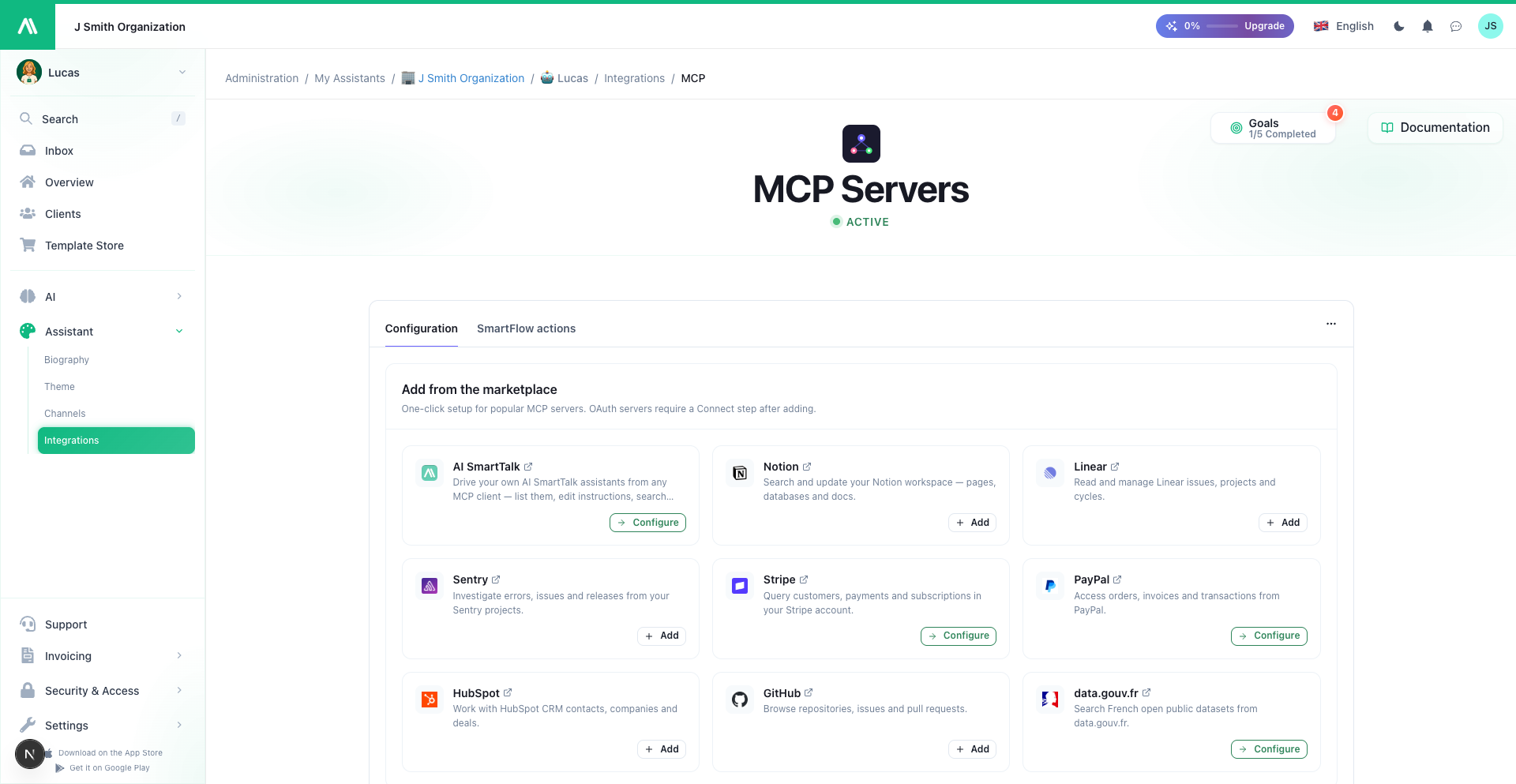
Bereits einen Dienst hinzugefügt? Seine Karte zeigt Konfigurieren anstelle von Hinzufügen — klicken Sie darauf, um jederzeit zu seiner Seite zurückzukehren.
Option 2 — Fügen Sie Ihren eigenen hinzu
Wenn der benötigte Dienst nicht in der Liste enthalten ist, können Sie ihn selbst hinzufügen.
- Klicken Sie im Abschnitt MCP-Server auf Server manuell hinzufügen.
- Füllen Sie Folgendes aus:
- Name — ein klarer Bezeichner, damit Sie ihn später erkennen (zum Beispiel "Unternehmens-CRM" oder "Internes Wiki").
- Adresse — wo der Dienst gehostet wird. Die eigene Dokumentation des Dienstes gibt Ihnen diese Information.
- Zugriffsschlüssel (nur wenn der Dienst einen benötigt) — ein Schlüssel oder Token, den Ihnen der Dienst gegeben hat, damit er weiß, dass die Anfragen wirklich von Ihnen kommen.
- Klicken Sie auf Hinzufügen.
Sie werden dann zur Seite des Dienstes weitergeleitet, um die Verbindung abzuschließen.
Ihr Assistent verwendet den Namen, um Dienste zu unterscheiden. Ein beschreibender Name wie "Unternehmens-CRM" hilft ihm, den richtigen auszuwählen — viel besser als "Server 1".
Was als Nächstes passiert
Das Hinzufügen eines Dienstes platziert ihn einfach auf Ihrer Liste — Ihr Assistent kann ihn noch nicht verwenden. Jeder Dienst hat seine eigene Seite, genau wie jeder andere Connector, wo Sie:
- Verbinden — sich anmelden oder einen Zugriffsschlüssel bereitstellen.
- Wählen Sie, welche seiner Tools Ihr Assistent verwenden kann und wer berechtigt ist, sie zu nutzen.
Sie können so viele Dienste hinzufügen, wie Sie möchten, und sie verbinden, wann immer Sie bereit sind.