Legg til et verktøy eller en tjeneste
Dette er det første steget for å gi assistenten din tilgang til en ekstern tjeneste. Det er to måter å gjøre det på: velg en ferdiglaget, eller legg til din egen.
Ny her? Start med oversikten.
Alternativ 1 — Velg fra den ferdiglagte listen
MCP Servers-seksjonen viser en liste over populære tjenester du kan legge til med ett klikk — ting som dokumentasjonsverktøy, prosjektsporere og betalings- eller støtteplattformer.
- Åpne Connectors → MCP Servers for assistenten din.
- Finn tjenesten du ønsker.
- Klikk Legg til.
Det er alt — du blir sendt direkte til tjenestens egen side, hvor du avslutter med å koble den til.
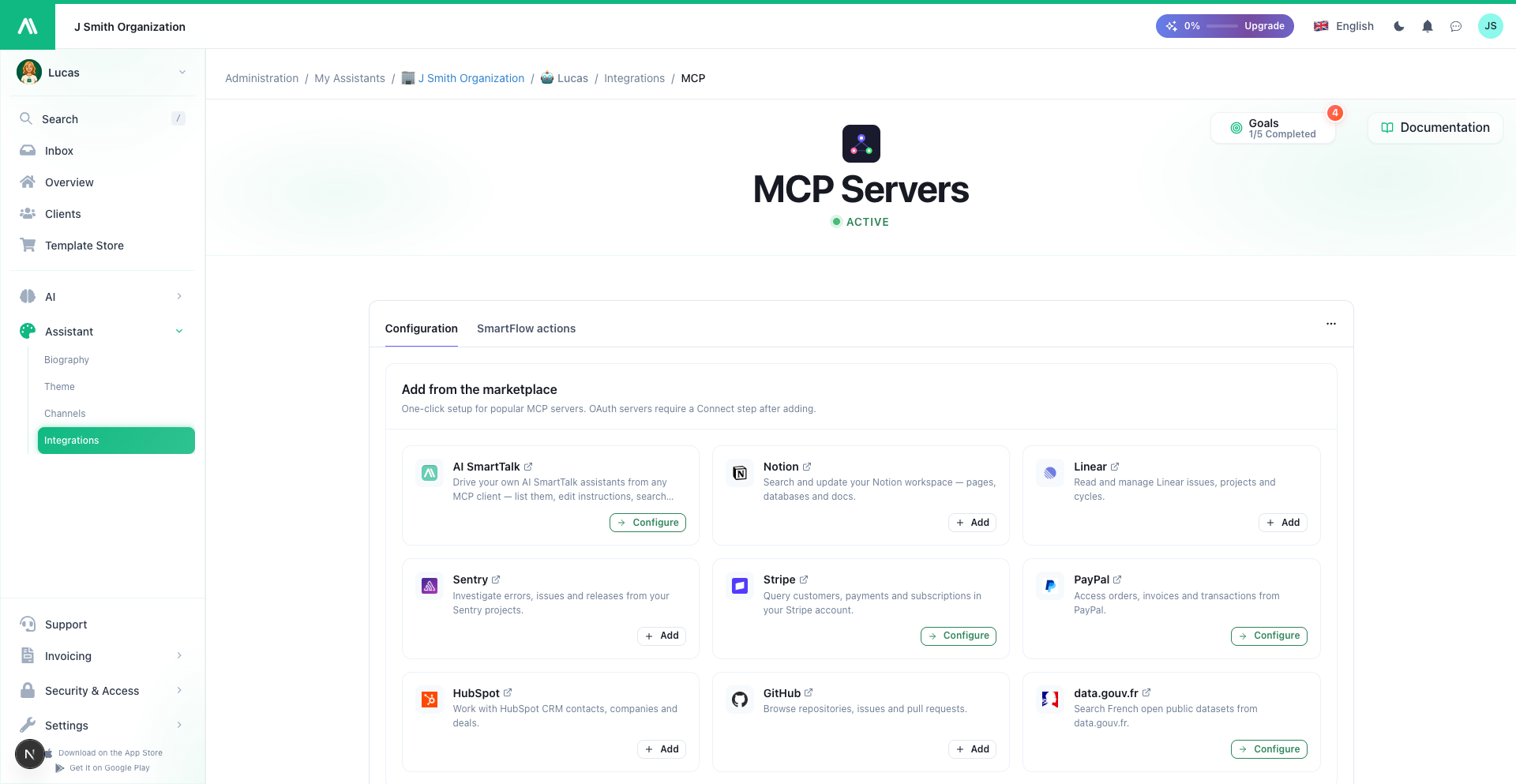
Har du allerede lagt til en tjeneste? Dens kort viser Konfigurer i stedet for Legg til — klikk det for å hoppe tilbake til siden når som helst.
Alternativ 2 — Legg til din egen
Hvis tjenesten du trenger ikke er i listen, kan du legge den til selv.
- I MCP Servers-seksjonen, klikk Legg til en server manuelt.
- Fyll ut:
- Navn — en klar etikett slik at du gjenkjenner den senere (for eksempel "Bedriftens CRM" eller "Intern Wiki").
- Adresse — hvor tjenesten befinner seg. Tjenestens egen dokumentasjon forteller deg dette.
- Tilgangsnøkkel (kun hvis tjenesten trenger en) — en nøkkel eller token tjenesten ga deg, slik at den vet at forespørslene faktisk kommer fra deg.
- Klikk Legg til.
Du blir deretter sendt til tjenestens side for å fullføre tilkoblingen.
Assistenten din bruker navnet for å skille mellom tjenester. Et beskrivende navn som "Bedriftens CRM" hjelper den med å velge riktig — mye bedre enn "Server 1".
Hva skjer videre
Å legge til en tjeneste setter den bare på listen din — assistenten din kan ikke bruke den ennå. Hver tjeneste har sin egen side, akkurat som hver annen tilkobler, hvor du:
- Kobler den til — logger inn eller oppgir en tilgangsnøkkel.
- Velger hvilke av verktøyene den kan bruke, og hvem som har lov til å bruke dem.
Du kan legge til så mange tjenester du vil og koble dem til når du er klar.