Hopp til hovedinnhold

MCP Servere

Koble eksterne verktøy og tjenester til AI SmartTalk ved hjelp av Model Context Protocol (MCP). MCP er en åpen standard som lar din AI-assistent samhandle med eksterne systemer gjennom et enhetlig grensesnitt.


Oversikt

MCP Server-integrasjonen gjør det mulig for deg å:

  • Koble til flere MCP-servere samtidig
  • Eksponere eksterne verktøy som din AI kan bruke under samtaler
  • Autentisere med tilpassede HTTP-headere (API-nøkler, tokens, osv.)
  • Teste tilkoblinger før du går live
  • Utvide funksjonalitet uten tilpasset utvikling

Hva er MCP? Model Context Protocol er en åpen standard (utviklet av Anthropic) som gjør det mulig for AI-systemer å sikkert koble til eksterne datakilder og verktøy. Lær mer på modelcontextprotocol.io.


Forutsetninger

Før du begynner, må du sørge for at du har:

  • En aktiv AI SmartTalk-konto
  • Tilgang til en eller flere MCP-kompatible servere
  • Server-URL for hver MCP-server
  • Eventuelle nødvendige autentiseringslegitimasjoner (API-nøkler, tokens)

Hvordan MCP Fungerer

  1. Bruker stiller et spørsmål som krever ekstern data
  2. AI SmartTalk gjenkjenner at det trenger et MCP-verktøy
  3. Den aktuelle MCP-serveren blir kalt med det riktige verktøyet
  4. Responsen returneres og AI formulerer et svar på naturlig språk

AI SmartTalk støtter flere MCP-servere samtidig. Verktøy fra forskjellige servere blir automatisk navnerommet for å forhindre konflikter.


Trinn-for-trinn Oppsett

Trinn 1: Få tilgang til MCP-integrasjonen

  1. Logg inn på din AI SmartTalk-konto
  2. Naviger til AdministrasjonMine Assistenter[Ditt Assistentnavn]
  3. Klikk på Koblinger i venstre sidefelt
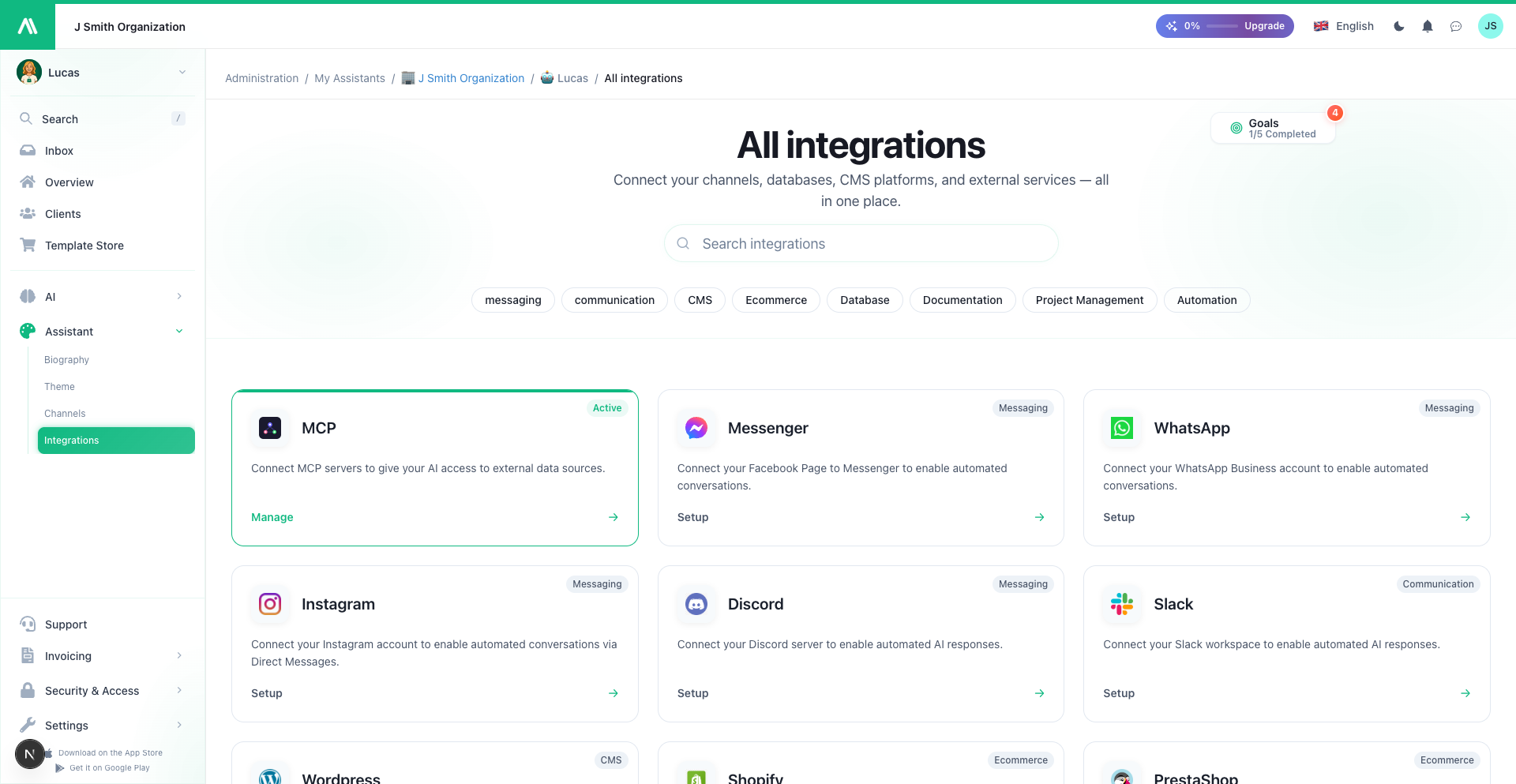
  4. Finn MCP Servere og klikk på det

Trinn 2: Legg til en MCP-server

Klikk Legg til Server for å åpne serverkonfigurasjonsformen. Fyll ut følgende felt:

FeltPåkrevdBeskrivelse
ServernavnJaEt vennlig navn for å identifisere denne serveren (f.eks. "Bedriftens CRM", "Intern Wiki")
Server-URLJaMCP-serverens endepunkt-URL (f.eks. https://mcp.example.com)
HTTP-headereNeiTilpassede headere for autentisering eller andre krav
URL-konvensjon

AI SmartTalk legger automatisk til /mcp til din URL hvis den ikke allerede slutter med det. For eksempel, https://example.com blir https://example.com/mcp. Hvis serveren din bruker en annen endepunktbane, inkluder den i URL-en (f.eks. https://example.com/api/mcp).

Trinn 3: Legg til autentiseringsheadere (valgfritt)

Hvis MCP-serveren din krever autentisering, klikk Legg til Headere for å konfigurere tilpassede HTTP-headere:

Vanlig HeaderBruksområde
AuthorizationBearer tokens (f.eks. Bearer sk-xxx...)
X-API-KeyAPI-nøkkelautentisering
X-Auth-TokenTilpasset token-autentisering

For hver header, oppgi:

  • Nøkkel: Headernavnet (velg fra vanlige headere eller skriv en tilpasset)
  • Verdi: Headerverdien (sensitive verdier blir automatisk maskert i UI)

Du kan legge til flere headere per server. Headere som inneholder "secret", "password", "token" eller "auth" i nøkkelnavnet blir automatisk skjult av sikkerhetsgrunner.

Trinn 4: Test tilkoblingen

Før du lagrer, klikk Test Tilkobling for å verifisere at serveren din er tilgjengelig:

  1. AI SmartTalk sender en JSON-RPC initialiseringsforespørsel til serveren din
  2. Testen sjekker flere endepunkter i rekkefølge: /mcp, /health, deretter basis-URL-en
  3. Resultatene viser tilkoblingsstatus, responstid og serverinformasjon
TestresultatBetydning
TilkobletServeren svarte vellykket med MCP-protokollen
Autentisering mislyktesSjekk API-nøkkelen eller tokenet i headerne
Server ikke funnetBekreft at URL-en er korrekt
Tilkobling nektetServeren kan være nede eller brannmur blokkerer tilgang
TimeoutServeren tok for lang tid å svare (10s grense)
SSL-feilSjekk at serveren har et gyldig SSL-sertifikat

Trinn 5: Lagre konfigurasjonen

  1. Klikk Legg til for å legge serveren til listen din
  2. Gjenta Trinn 2-4 for å legge til flere MCP-servere om nødvendig
  3. Klikk Lagre Integrasjon for å aktivere alle konfigurerte servere

Støtte for Flere Servere

AI SmartTalk støtter tilkobling av flere MCP-servere samtidig. Dette lar deg kombinere verktøy fra forskjellige kilder:

Verktøynavnerom

Verktøy fra hver server blir automatisk prefikset med servernavnet for å forhindre navnekonflikter. For eksempel:

  • bedriftens_crm__søk_kunder
  • intern_wiki__søk_dok
  • vær_api__hent_varsel

Dette betyr at du trygt kan koble servere som eksponerer verktøy med samme navn.

Håndtering av Flere Servere

Integrasjonsdashbordet viser alle konfigurerte servere med:

  • Servernavn og URL for enkel identifikasjon
  • Antall headere badge hvis tilpassede headere er konfigurert
  • Statusindikator (Konfigurert / Ufullstendig)
  • Handlingsknapper: Test tilkobling, Rediger eller Slett individuelle servere

Verktøydiscovery

Når MCP-serverne dine er koblet til, oppdager AI SmartTalk automatisk alle tilgjengelige verktøy eksponert av hver server. Disse verktøyene blir umiddelbart tilgjengelige for din AI-assistent.

AI-assistenten vil:

  1. Se listen over alle tilgjengelige verktøy fra alle tilkoblede servere
  2. Automatisk velge det riktige verktøyet basert på brukerforespørslene
  3. Kalle verktøyet med passende parametere
  4. Behandle responsen og gi et svar på naturlig språk
info

Du trenger ikke å manuelt konfigurere eller aktivere individuelle verktøy. Alle verktøy eksponert av en tilkoblet MCP-server er automatisk tilgjengelige for din AI-assistent.


Bruksområder

Kunderelasjonshåndtering

Koble CRM-en din via MCP:

  • "Se opp kunde John Smith"
  • "Hva er statusen på konto #12345?"
  • "Hvor mange åpne supportbilletter har vi?"

Interne Verktøy

Få tilgang til selskapssystemer:

  • "Sjekk lagerbeholdningen for produkt SKU-123"
  • "Hva står på timeplanen for i morgen?"
  • "Søk i vår interne wiki etter onboarding-dokumenter"

Eksterne Datakilder

Hent sanntidsdata:

  • "Hva er været i Paris nå?"
  • "Hent den nyeste aksjekursen for AAPL"
  • "Sjekk flystatus for UA123"

Utviklingsverktøy

For tekniske team:

  • "Hva er statusen på den nyeste bygningen?"
  • "Søk i våre GitHub-problemer etter autentiseringsfeil"
  • "Sjekk helsen til produksjonsserverne"

MCP Server Eksempler

Populære MCP Servere

ServerFormålLenke
FilesystemLese/skrive lokale filerInnebygd referanseserver
PostgreSQLSpørre databaserFellesskapsserver
GitHubRepo-administrasjonFellesskapsserver
SlackMeldingsintegrasjonFellesskapsserver
Google DriveFiladministrasjonFellesskapsserver
Brave SearchNett søkFellesskapsserver

Finn mer: Besøk MCP Server Registry for en voksende liste over fellesskaps MCP-servere.

Egenvert MCP Servere

Du kan lage tilpassede MCP-servere for:

  • Proprietære interne systemer
  • Tilpasset forretningslogikk
  • Sikker eller privat datatilgang

Bruk hvilken som helst MCP SDK (TypeScript, Python) for å bygge din egen server.


Sikkerhetsbetraktninger

Autentisering

Konfigurer autentisering via HTTP Headers i serverkonfigurasjonen:

MetodeHeader Eksempel
Bearer TokenAuthorization: Bearer sk-xxx...
API KeyX-API-Key: your-api-key
Custom TokenX-Auth-Token: your-token

Dataprivacy

  • MCP-forespørselene kan inneholde brukerens samtaledata
  • Sørg for at MCP-serveren din håndterer data i henhold til dine personvernregler
  • Vurder krav til datalagring
  • AI SmartTalk masker sensitive headerverdier i UI

Nettverkssikkerhet

  • Bruk HTTPS for alle MCP-tilkoblinger
  • Begrens tilgangen til MCP-serveren til betrodde IP-er
  • Implementer hastighetsbegrensning på MCP-serveren din
  • Sørg for at gyldige SSL-sertifikater er på plass

Feilsøking

Tilkoblingsproblemer

ProblemLøsning
"Tilkobling nektet"Sjekk server-URL og port. Sørg for at serveren kjører
"Autentisering feilet" (401)Bekreft API-nøkkelen eller tokenet ditt i header-konfigurasjonen
"Forbudt" (403)Sjekk at legitimasjonen din har de nødvendige tillatelsene
"Server ikke funnet" (404)Bekreft URL-en. AI SmartTalk legger automatisk til /mcp
"Timeout"Sjekk nettverkstilkoblingen og brannmurregler. Testen har en timeout på 10 sekunder
"SSL-feil"Sørg for at MCP-serveren din har et gyldig SSL-sertifikat
"Hastighetsbegrenset" (429)For mange forespørsel. Vent og prøv igjen, eller øk servergrensene

Verktøyproblemer

ProblemLøsning
Verktøy vises ikkeBekreft at MCP-serveren eksponerer verktøyene riktig. Prøv å oppdatere
Feil verktøy kaltSjekk at servernavnene er beskrivende for å hjelpe AI med å velge riktig
Verktøykall feilerSjekk serverloggene for feil. Sørg for at verktøyet returnerer forventet format

Vanlige Feil

  • Glemmer /mcp: AI SmartTalk legger det til automatisk, men hvis endepunktet ditt er annerledes, inkluder den fullstendige stien
  • Feil headerformat: Sørg for at autentiseringsheaderne samsvarer med hva serveren din forventer
  • Duplett servernavn: Hver server må ha et unikt navn

Administrere MCP Servere

HandlingHvordan
Legg til serverKlikk "Legg til server", fyll ut detaljer, test og lagre
Rediger serverKlikk på redigeringsikonet på serverkortet
Test tilkoblingKlikk på testikonet på serverkortet
Slett serverKlikk på sletteikonet på serverkortet
Lagre endringerKlikk "Lagre integrasjon" for å bevare alle endringer

Beste Praksiser

  1. Bruk beskrivende servernavn: Hjelper AI med å forstå hvilken server som skal forespørres (f.eks. "Bedrift CRM" i stedet for "Server 1")
  2. Test før lagring: Test alltid tilkoblinger for å oppdage konfigurasjonsproblemer tidlig
  3. Start med én server: Bli komfortabel med én integrasjon før du legger til flere
  4. Sikre legitimasjonen din: Bruk dedikerte API-nøkler for AI SmartTalk, ikke personlige tokens
  5. Overvåk serverne dine: Spor hvilke verktøy som blir kalt og deres ytelse
  6. Hold serverne oppdatert: Sørg for at MCP-serverne dine følger den nyeste protokollspesifikasjonen

Ressurser

MCP Dokumentasjon

AI SmartTalk Ressurser


Relatert Dokumentasjon

Klar til å heve din
brukeropplevelse?

Distribuer AI-assistenter som gleder kunder og skalerer med virksomheten din.

GDPR-kompatibel