Przejdź do głównej zawartości

Serwery MCP

Połącz zewnętrzne narzędzia i usługi z AI SmartTalk za pomocą Model Context Protocol (MCP). MCP to otwarty standard, który pozwala asystentom AI na interakcję z zewnętrznymi systemami za pośrednictwem jednolitego interfejsu.


Przegląd

Integracja serwera MCP umożliwia:

  • Połączenie z dowolnym serwerem zgodnym z MCP
  • Udostępnienie narzędzi do wywoływania przez AI podczas rozmów
  • Dostęp do danych zewnętrznych za pośrednictwem ustandaryzowanych protokołów
  • Rozszerzenie możliwości bez potrzeby tworzenia niestandardowego rozwiązania

Czym jest MCP? Model Context Protocol to otwarty standard (opracowany przez Anthropic), który pozwala systemom AI na bezpieczne łączenie się z zewnętrznymi źródłami danych i narzędziami.


Wymagania wstępne

Zanim zaczniesz, upewnij się, że masz:

  • Aktywne konto AI SmartTalk
  • Dostęp do serwera MCP (hostowanego samodzielnie lub od strony trzeciej)
  • URL serwera MCP oraz dane uwierzytelniające
  • Zrozumienie, które narzędzia są udostępniane przez serwer MCP

Jak działa MCP

┌─────────────────┐     ┌─────────────────┐     ┌─────────────────┐
│ Zapytanie │────▶│ AI SmartTalk │────▶│ Serwer MCP │
│ użytkownika │ │ (Agent AI) │ │ │
│ "Sprawdź moje CRM"│ │ │ │ - narzędzia CRM│
│ │◀────│ Przetwarza zapytanie │◀────│ - zapytania DB │
│ Odpowiedź │ │ Wywołuje narzędzia MCP │ │ - dostęp do plików│
└─────────────────┘ └─────────────────┘ └─────────────────┘
  1. Użytkownik zadaje pytanie, które wymaga danych zewnętrznych
  2. AI SmartTalk rozpoznaje, że potrzebuje narzędzia MCP
  3. Serwer MCP jest wywoływany z odpowiednim narzędziem
  4. Odpowiedź jest zwracana i AI formułuje odpowiedź

Krok po Kroku Konfiguracja

Krok 1: Uzyskaj dostęp do integracji MCP

  1. Zaloguj się na swoje konto AI SmartTalk
  2. Przejdź do UstawieniaIntegracje
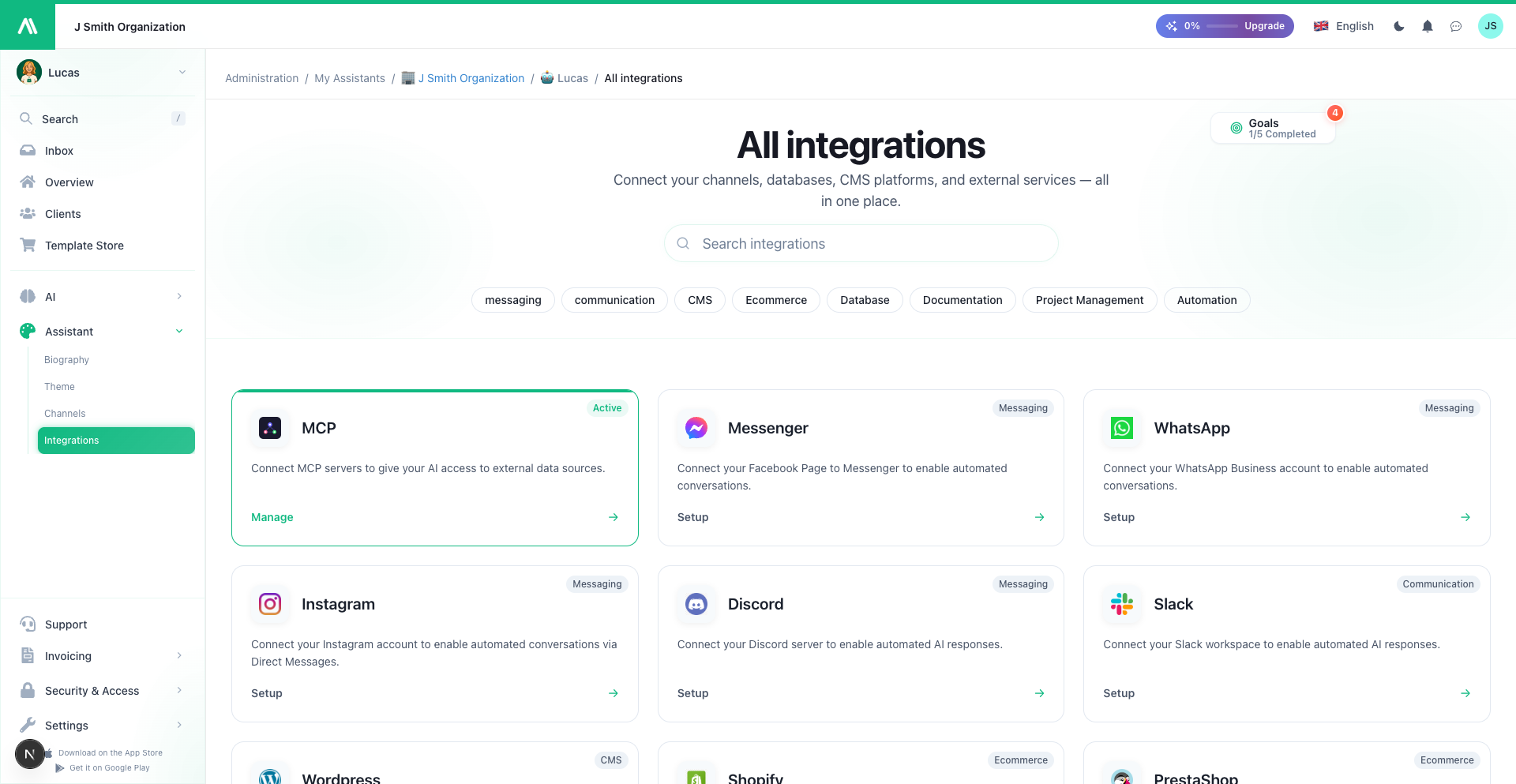
  3. Znajdź Serwery MCP i kliknij Dodaj serwer

Krok 2: Skonfiguruj serwer MCP

Wprowadź szczegóły swojego serwera MCP:

PoleOpis
Nazwa serweraPrzyjazna nazwa dla tego połączenia
URL serweraPunkt końcowy serwera MCP (np. https://mcp.example.com)
TransportSSE (Wydarzenia wysyłane przez serwer) lub WebSocket
AutoryzacjaKlucz API, OAuth lub brak

Krok 3: Przetestuj połączenie

  1. Kliknij Testuj połączenie
  2. AI SmartTalk wyśle zapytanie do serwera MCP
  3. Sprawdź, czy status pokazuje Połączono

Krok 4: Odkryj dostępne narzędzia

Po połączeniu, AI SmartTalk pobiera listę dostępnych narzędzi:

NarzędzieOpisParametry
search_crmWyszukaj rekordy klientówquery, limit
create_ticketUtwórz zgłoszenie wsparciatitle, description
get_weatherPobierz dane pogodowelocation

Krok 5: Włącz narzędzia dla swojego AI

  1. Przejrzyj odkryte narzędzia
  2. Włącz narzędzia, które chcesz, aby twoje AI używało
  3. Skonfiguruj wszelkie ustawienia specyficzne dla narzędzi
  4. Zapisz swoją konfigurację

Integracja SmartFlow

Narzędzia MCP mogą być również używane w przepływach SmartFlow:

Używanie narzędzi MCP w przepływach

  1. W SmartFlow znajdź MCP w bibliotece akcji
  2. Przeciągnij akcję MCP do swojego przepływu
  3. Wybierz Serwer MCP i Narzędzie
  4. Mapuj parametry wejściowe z kontekstu swojego przepływu
  5. Użyj odpowiedzi narzędzia w kolejnych akcjach

Przykład: Przepływ wyszukiwania klienta

Trigger: Chat Service (gdy użytkownik pyta o konto)
Actions:
1. Wywołanie narzędzia MCP:
Serwer: CRM firmy
Narzędzie: search_crm
Parametry:
query: {{user_email}}
2. Odpowiedź AI:
Kontekst: wynik wyszukiwania CRM
Podpowiedź: Odpowiedz na pytanie użytkownika dotyczące konta

Przykłady użycia

Zarządzanie relacjami z klientami

Połącz swoje CRM za pomocą MCP:

  • "Wyszukaj klienta Johna Smitha"
  • "Jaki jest status konta #12345?"
  • "Ile mamy otwartych zgłoszeń wsparcia?"

Narzędzia wewnętrzne

Uzyskaj dostęp do systemów firmy:

  • "Sprawdź stan magazynu dla produktu SKU-123"
  • "Co jest zaplanowane na jutro?"
  • "Wyszukaj w naszej wewnętrznej wiki dokumenty dotyczące onboardingu"

Zewnętrzne źródła danych

Pobierz dane na żywo:

  • "Jaka jest aktualna pogoda w Paryżu?"
  • "Pobierz najnowszą cenę akcji AAPL"
  • "Sprawdź status lotu UA123"

Narzędzia deweloperskie

Dla zespołów technicznych:

  • "Jaki jest status najnowszej kompilacji?"
  • "Wyszukaj nasze problemy na GitHubie dotyczące błędów autoryzacji"
  • "Sprawdź stan serwerów produkcyjnych"

Przykłady serwerów MCP

Popularne serwery MCP

SerwerCelLink
FilesystemOdczyt/zapis lokalnych plikówWbudowany serwer referencyjny
PostgreSQLZapytania do baz danychSerwer społecznościowy
GitHubZarządzanie repozytoriamiSerwer społecznościowy
SlackIntegracja wiadomościSerwer społecznościowy

Znajdź więcej: Odwiedź MCP Server Registry w celu uzyskania informacji o serwerach społecznościowych.

Samodzielne hostowanie serwerów MCP

Możesz tworzyć niestandardowe serwery MCP dla:

  • Własnych systemów wewnętrznych
  • Niestandardowej logiki biznesowej
  • Bezpiecznego/prywatnego dostępu do danych

Rozważania dotyczące bezpieczeństwa

Uwierzytelnianie

MetodaPrzypadek użycia
API KeyProsta autoryzacja serwer-serwer
OAuth 2.0Dostęp delegowany przez użytkownika
mTLSŚrodowiska o wysokim poziomie bezpieczeństwa

Prywatność danych

  • Żądania MCP mogą zawierać dane użytkowników
  • Upewnij się, że twój serwer MCP obsługuje dane w odpowiedni sposób
  • Rozważ wymagania dotyczące lokalizacji danych
  • Rejestruj i audytuj wywołania narzędzi MCP

Bezpieczeństwo sieci

  • Używaj HTTPS dla wszystkich połączeń MCP
  • Ogranicz dostęp do serwera MCP tylko do adresów IP AI SmartTalk
  • Wprowadź ograniczenia przepustowości na swoim serwerze MCP

Rozwiązywanie problemów

Problemy z połączeniem

ProblemRozwiązanie
"Połączenie odrzucone"Sprawdź adres URL serwera i port
"Uwierzytelnienie nie powiodło się"Zweryfikuj dane uwierzytelniające/API key
"Przekroczenie czasu"Sprawdź łączność sieciową, zasady zapory
"Błąd SSL"Upewnij się, że certyfikat SSL jest ważny

Problemy z odkrywaniem narzędzi

ProblemRozwiązanie
"Nie znaleziono narzędzi"Sprawdź, czy serwer MCP poprawnie udostępnia narzędzia
"Narzędzie niedostępne"Sprawdź, czy narzędzie jest włączone po stronie serwera
"Niezgodność schematu"Zaktualizuj AI SmartTalk, aby odświeżyć schematy narzędzi

Problemy z czasem działania

ProblemRozwiązanie
"Wywołanie narzędzia nie powiodło się"Sprawdź dzienniki serwera w poszukiwaniu błędów
"Nieoczekiwana odpowiedź"Zweryfikuj, czy narzędzie zwraca oczekiwany format
"Ograniczenie przepustowości"Wprowadź mechanizm opóźnienia lub zwiększ limity

Zarządzanie serwerami MCP

AkcjaJak
Dodaj serwerUstawienia → Integracje → MCP → Dodaj serwer
Edytuj serwerKliknij nazwę serwera, aby zmodyfikować
Wyłącz serwerWyłącz bez usuwania
Usuń serwerPrzycisk usuń (narzędzia stają się niedostępne)
Odśwież narzędziaKliknij Odśwież, aby ponownie odkryć narzędzia

Najlepsze praktyki

  1. Zacznij prosto: Połącz jeden serwer, przetestuj dokładnie, a następnie rozszerz
  2. Dokumentuj narzędzia: Prowadź wewnętrzną dokumentację na temat działania każdego narzędzia
  3. Monitoruj użycie: Śledź, które narzędzia są wywoływane i ich wydajność
  4. Obsługuj błędy w sposób elegancki: AI powinno elegancko obsługiwać awarie narzędzi
  5. Zabezpiecz dane uwierzytelniające: Używaj zmiennych środowiskowych, a nie zakodowanych kluczy
  6. Wersjonuj swoje serwery: Serwery MCP powinny być wersjonowane dla stabilności

Zasoby

Dokumentacja MCP

Zasoby AI SmartTalk


Powiązana dokumentacja

Gotowy, aby podnieść swoje
doświadczenie użytkownika?

Wdrażaj asystentów AI, którzy zachwycają klientów i rozwijają się wraz z Twoją firmą.

zgodne z RODO