انتقل إلى المحتوى الرئيسي

خوادم MCP

قم بتوصيل الأدوات والخدمات الخارجية بـ AI SmartTalk باستخدام بروتوكول سياق النموذج (MCP). يعد MCP معيارًا مفتوحًا يتيح لمساعدك الذكي التفاعل مع الأنظمة الخارجية من خلال واجهة موحدة.


نظرة عامة

تتيح لك تكامل خادم MCP:

  • توصيل عدة خوادم MCP في وقت واحد
  • تعريض الأدوات الخارجية ليتمكن مساعدك الذكي من استدعائها أثناء المحادثات
  • المصادقة باستخدام رؤوس HTTP مخصصة (مفاتيح API، رموز، إلخ)
  • اختبار الاتصالات قبل الانتقال إلى الوضع المباشر
  • توسيع القدرات دون الحاجة إلى تطوير مخصص

ما هو MCP؟ بروتوكول سياق النموذج هو معيار مفتوح (تم تطويره بواسطة Anthropic) يسمح لأنظمة الذكاء الاصطناعي بالاتصال بشكل آمن بمصادر البيانات والأدوات الخارجية. تعرف على المزيد في modelcontextprotocol.io.


المتطلبات الأساسية

قبل أن تبدأ، تأكد من أنك تمتلك:

  • حساب نشط في AI SmartTalk
  • الوصول إلى خادم أو أكثر متوافق مع MCP
  • عنوان URL للخادم لكل خادم MCP
  • أي بيانات اعتماد مصادقة مطلوبة (مفاتيح API، رموز)

كيفية عمل MCP

  1. يسأل المستخدم سؤالًا يتطلب بيانات خارجية
  2. يتعرف AI SmartTalk على أنه يحتاج إلى أداة MCP
  3. يتم استدعاء خادم MCP المناسب مع الأداة الصحيحة
  4. يتم إرجاع الاستجابة ويقوم الذكاء الاصطناعي بتشكيل إجابة بلغة طبيعية

يدعم AI SmartTalk عدة خوادم MCP في وقت واحد. يتم تلقائيًا تخصيص أدوات من خوادم مختلفة لتجنب التعارضات.


إعداد خطوة بخطوة

الخطوة 1: الوصول إلى تكامل MCP

  1. قم بتسجيل الدخول إلى حسابك في AI SmartTalk
  2. انتقل إلى الإدارةمساعدي[اسم مساعدك]
  3. انقر على الموصلات في الشريط الجانبي الأيسر
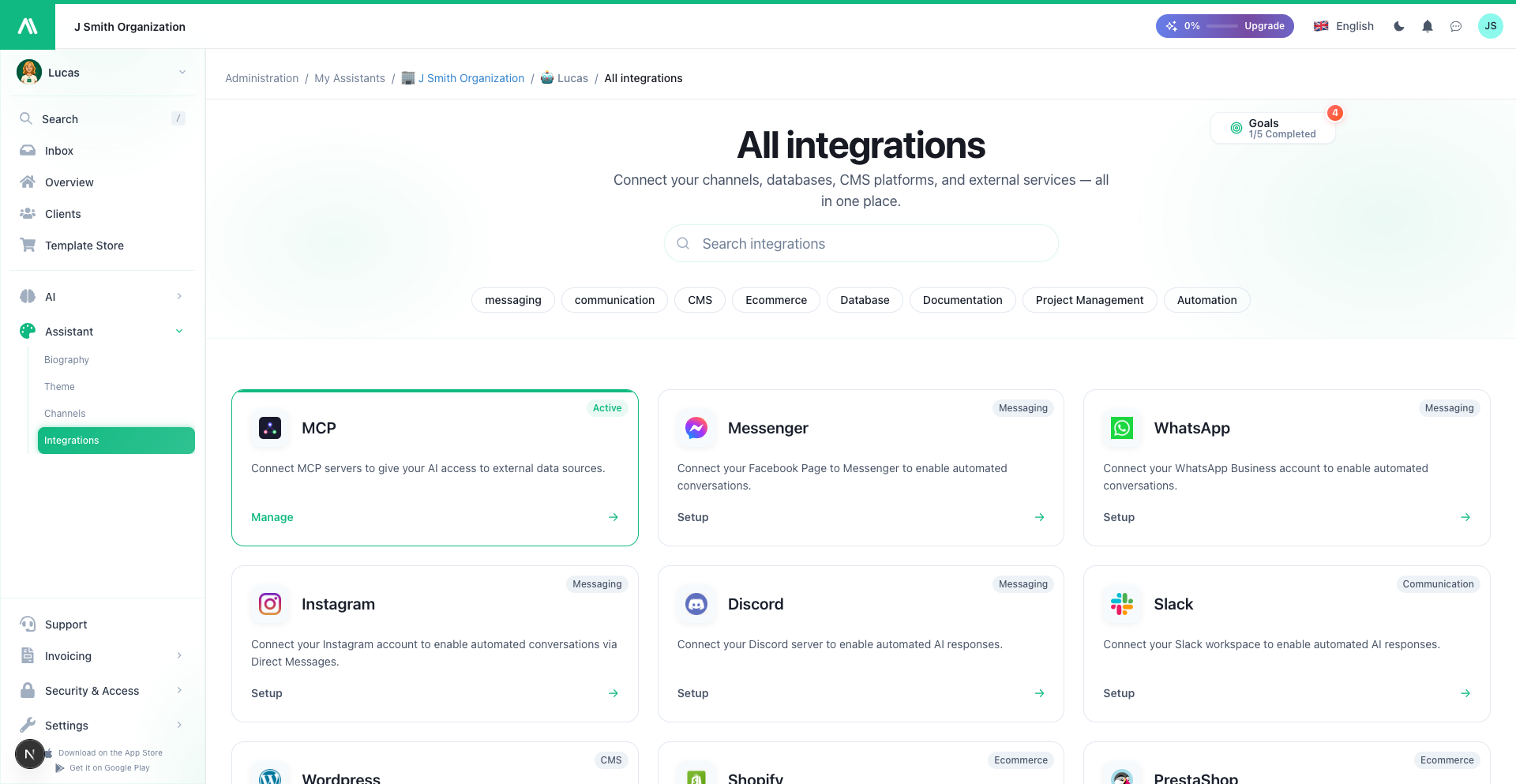
  4. ابحث عن خوادم MCP وانقر عليها

الخطوة 2: إضافة خادم MCP

انقر على إضافة خادم لفتح نموذج تكوين الخادم. املأ الحقول التالية:

الحقلمطلوبالوصف
اسم الخادمنعماسم ودود لتحديد هذا الخادم (مثل "CRM الشركة"، "ويكي داخلي")
عنوان URL للخادمنعمعنوان URL لنقطة نهاية خادم MCP (مثل https://mcp.example.com)
رؤوس HTTPلارؤوس مخصصة للمصادقة أو متطلبات أخرى
قاعدة URL

يقوم AI SmartTalk تلقائيًا بإضافة /mcp إلى عنوان URL الخاص بك إذا لم ينتهي به الأمر بذلك. على سبيل المثال، https://example.com يصبح https://example.com/mcp. إذا كان خادمك يستخدم مسار نقطة نهاية مختلف، قم بتضمينه في عنوان URL (مثل https://example.com/api/mcp).

الخطوة 3: إضافة رؤوس المصادقة (اختياري)

إذا كان خادم MCP الخاص بك يتطلب المصادقة، انقر على إضافة رؤوس لتكوين رؤوس HTTP مخصصة:

الرأس الشائعحالة الاستخدام
Authorizationرموز Bearer (مثل Bearer sk-xxx...)
X-API-Keyمصادقة مفتاح API
X-Auth-Tokenمصادقة رمز مخصص

لكل رأس، قدم:

  • المفتاح: اسم الرأس (اختر من الرؤوس الشائعة أو اكتب واحدة مخصصة)
  • القيمة: قيمة الرأس (تتم إخفاء القيم الحساسة تلقائيًا في واجهة المستخدم)

يمكنك إضافة عدة رؤوس لكل خادم. يتم إخفاء الرؤوس التي تحتوي على "سر"، "كلمة مرور"، "رمز"، أو "مصادقة" في اسم المفتاح تلقائيًا لأغراض الأمان.

الخطوة 4: اختبار الاتصال

قبل الحفظ، انقر على اختبار الاتصال للتحقق مما إذا كان خادمك قابلًا للوصول:

  1. يرسل AI SmartTalk طلب تهيئة JSON-RPC إلى خادمك
  2. يتحقق الاختبار من عدة نقاط نهاية بالترتيب: /mcp، /health، ثم عنوان URL الأساسي
  3. تظهر النتائج حالة الاتصال، ووقت الاستجابة، ومعلومات الخادم
نتيجة الاختبارالمعنى
متصلاستجاب الخادم بنجاح باستخدام بروتوكول MCP
فشلت المصادقةتحقق من مفتاح API أو الرمز في الرؤوس
لم يتم العثور على الخادمتحقق من صحة عنوان URL
تم رفض الاتصالقد يكون الخادم معطلاً أو جدار الحماية يمنع الوصول
انتهاء المهلةاستغرق الخادم وقتًا طويلاً للاستجابة (حد 10 ثواني)
خطأ SSLتحقق من أن الخادم لديه شهادة SSL صالحة

الخطوة 5: حفظ التكوين

  1. انقر على إضافة لإضافة الخادم إلى قائمتك
  2. كرر الخطوات 2-4 لإضافة المزيد من خوادم MCP إذا لزم الأمر
  3. انقر على حفظ التكامل لتفعيل جميع الخوادم المكونة

دعم الخوادم المتعددة

يدعم AI SmartTalk الاتصال بـ عدة خوادم MCP في وقت واحد. يتيح لك ذلك دمج الأدوات من مصادر مختلفة:

تخصيص أسماء الأدوات

تتم إضافة بادئة تلقائية لأدوات كل خادم مع اسم الخادم لتجنب تعارض الأسماء. على سبيل المثال:

  • company_crm__search_customers
  • internal_wiki__search_docs
  • weather_api__get_forecast

هذا يعني أنه يمكنك توصيل الخوادم بأمان التي تعرض أدوات بنفس الاسم.

إدارة الخوادم المتعددة

تظهر لوحة تكامل الخادم جميع الخوادم المكونة مع:

  • اسم الخادم وعنوان URL لتسهيل التعرف
  • شعار عدد الرؤوس إذا تم تكوين رؤوس مخصصة
  • مؤشر الحالة (مكون / غير مكتمل)
  • أزرار الإجراءات: اختبار الاتصال، تعديل، أو حذف خوادم فردية

اكتشاف الأدوات

بمجرد توصيل خوادم MCP الخاصة بك، يقوم AI SmartTalk باكتشاف تلقائي لجميع الأدوات المتاحة التي تعرضها كل خادم. تصبح هذه الأدوات متاحة لمساعدك الذكي على الفور.

سيقوم المساعد الذكي بـ:

  1. رؤية قائمة بجميع الأدوات المتاحة من جميع الخوادم المتصلة
  2. اختيار الأداة الصحيحة تلقائيًا بناءً على استفسارات المستخدم
  3. استدعاء الأداة بالمعلمات المناسبة
  4. معالجة الاستجابة وتقديم إجابة بلغة طبيعية
معلومات

لا تحتاج إلى تكوين أو تمكين أدوات فردية يدويًا. جميع الأدوات المعروضة من خادم MCP متصل متاحة تلقائيًا لمساعدك الذكي.


حالات الاستخدام

إدارة علاقات العملاء

قم بتوصيل CRM الخاص بك عبر MCP:

  • "ابحث عن العميل جون سميث"
  • "ما حالة الحساب #12345؟"
  • "كم عدد تذاكر الدعم المفتوحة لدينا؟"

الأدوات الداخلية

الوصول إلى أنظمة الشركة:

  • "تحقق من المخزون للمنتج SKU-123"
  • "ما هو الجدول الزمني للغد؟"
  • "ابحث في ويكي الداخلية لدينا عن مستندات التوجيه"

مصادر البيانات الخارجية

استرجاع البيانات الحية:

  • "ما هو الطقس الحالي في باريس؟"
  • "احصل على أحدث سعر سهم لـ AAPL"
  • "تحقق من حالة الرحلة لـ UA123"

أدوات التطوير

للفرق التقنية:

  • "ما هي حالة أحدث بناء؟"
  • "ابحث في مشكلات GitHub لدينا عن أخطاء المصادقة"
  • "تحقق من صحة خوادم الإنتاج"

أمثلة خادم MCP

خوادم MCP الشائعة

الخادمالغرضالرابط
نظام الملفاتقراءة/كتابة الملفات المحليةخادم مرجعي مدمج
PostgreSQLاستعلام قواعد البياناتخادم المجتمع
GitHubإدارة المستودعاتخادم المجتمع
Slackتكامل الرسائلخادم المجتمع
Google Driveإدارة الملفاتخادم المجتمع
Brave Searchبحث الويبخادم المجتمع

للعثور على المزيد: قم بزيارة سجل خوادم MCP للحصول على قائمة متزايدة من خوادم MCP المجتمعية.

خوادم MCP ذات الاستضافة الذاتية

يمكنك إنشاء خوادم MCP مخصصة لـ:

  • الأنظمة الداخلية الملكية
  • منطق الأعمال المخصص
  • الوصول الآمن أو الخاص للبيانات

استخدم أي مجموعة أدوات MCP (TypeScript, Python) لبناء خادمك الخاص.


اعتبارات الأمان

المصادقة

قم بتكوين المصادقة عبر رؤوس HTTP في تكوين الخادم:

الطريقةمثال الرأس
رمز الحاملAuthorization: Bearer sk-xxx...
مفتاح APIX-API-Key: your-api-key
رمز مخصصX-Auth-Token: your-token

خصوصية البيانات

  • قد تحتوي طلبات MCP على بيانات محادثة المستخدم
  • تأكد من أن خادم MCP الخاص بك يتعامل مع البيانات وفقًا لسياسات الخصوصية الخاصة بك
  • ضع في اعتبارك متطلبات إقامة البيانات
  • يقوم AI SmartTalk بإخفاء قيم الرأس الحساسة في واجهة المستخدم

أمان الشبكة

  • استخدم HTTPS لجميع اتصالات MCP
  • قيد الوصول إلى خادم MCP على عناوين IP الموثوقة
  • نفذ تحديد معدل الطلبات على خادم MCP الخاص بك
  • تأكد من وجود شهادات SSL صالحة

استكشاف الأخطاء وإصلاحها

مشاكل الاتصال

المشكلةالحل
"تم رفض الاتصال"تحقق من عنوان URL الخاص بالخادم والمنفذ. تأكد من أن الخادم يعمل
"فشلت المصادقة" (401)تحقق من مفتاح API أو الرمز الخاص بك في تكوين الرؤوس
"ممنوع" (403)تحقق من أن بيانات اعتمادك تحتوي على الأذونات المطلوبة
"الخادم غير موجود" (404)تحقق من عنوان URL. يقوم AI SmartTalk بإضافة /mcp تلقائيًا
"انتهاء المهلة"تحقق من اتصال الشبكة وقواعد جدار الحماية. الاختبار له مهلة 10 ثوانٍ
"خطأ SSL"تأكد من أن خادم MCP الخاص بك يحتوي على شهادة SSL صالحة
"تم تحديد المعدل" (429)عدد كبير جدًا من الطلبات. انتظر وحاول مرة أخرى، أو زد حدود الخادم

مشاكل الأدوات

المشكلةالحل
الأدوات لا تظهرتحقق من أن خادم MCP يعرض الأدوات بشكل صحيح. حاول تحديث الصفحة
استدعاء الأدوات بشكل خاطئتحقق من أن أسماء الخوادم وصفية لمساعدة AI في الاختيار بشكل صحيح
فشل استدعاء الأداةتحقق من سجلات الخادم للبحث عن الأخطاء. تأكد من أن الأداة تعيد التنسيق المتوقع

الأخطاء الشائعة

  • نسيان /mcp: يقوم AI SmartTalk بإضافته تلقائيًا، ولكن إذا كان نقطة النهاية لديك مختلفة، قم بتضمين المسار الكامل
  • تنسيق رأس خاطئ: تأكد من أن رؤوس المصادقة تتطابق مع ما يتوقعه خادمك
  • أسماء خوادم مكررة: يجب أن يكون لكل خادم اسم فريد

إدارة خوادم MCP

الإجراءكيف
إضافة خادمانقر على "إضافة خادم"، املأ التفاصيل، اختبر، واحفظ
تحرير الخادمانقر على أيقونة التحرير على بطاقة الخادم
اختبار الاتصالانقر على أيقونة الاختبار على بطاقة الخادم
حذف الخادمانقر على أيقونة الحذف على بطاقة الخادم
حفظ التغييراتانقر على "حفظ التكامل" للحفاظ على جميع التغييرات

أفضل الممارسات

  1. استخدم أسماء خوادم وصفية: يساعد AI على فهم الخادم الذي يجب الاستعلام عنه (مثل "نظام CRM الخاص بالشركة" بدلاً من "الخادم 1")
  2. اختبر قبل الحفظ: اختبر دائمًا الاتصالات لاكتشاف مشاكل التكوين مبكرًا
  3. ابدأ بخادم واحد: تأكد من الراحة مع تكامل واحد قبل إضافة المزيد
  4. أمن بيانات اعتمادك: استخدم مفاتيح API مخصصة لـ AI SmartTalk، وليس الرموز الشخصية
  5. راقب خوادمك: تتبع الأدوات التي يتم استدعاؤها وأدائها
  6. احتفظ بالخوادم محدثة: تأكد من أن خوادم MCP الخاصة بك تتبع أحدث مواصفات البروتوكول

الموارد

وثائق MCP

موارد AI SmartTalk


الوثائق ذات الصلة

جاهز لرفع مستوى
تجربة المستخدم الخاصة بك؟

نشر مساعدي الذكاء الاصطناعي الذين يسعدون العملاء ويتناسبون مع عملك.

متوافق مع اللائحة العامة لحماية البيانات