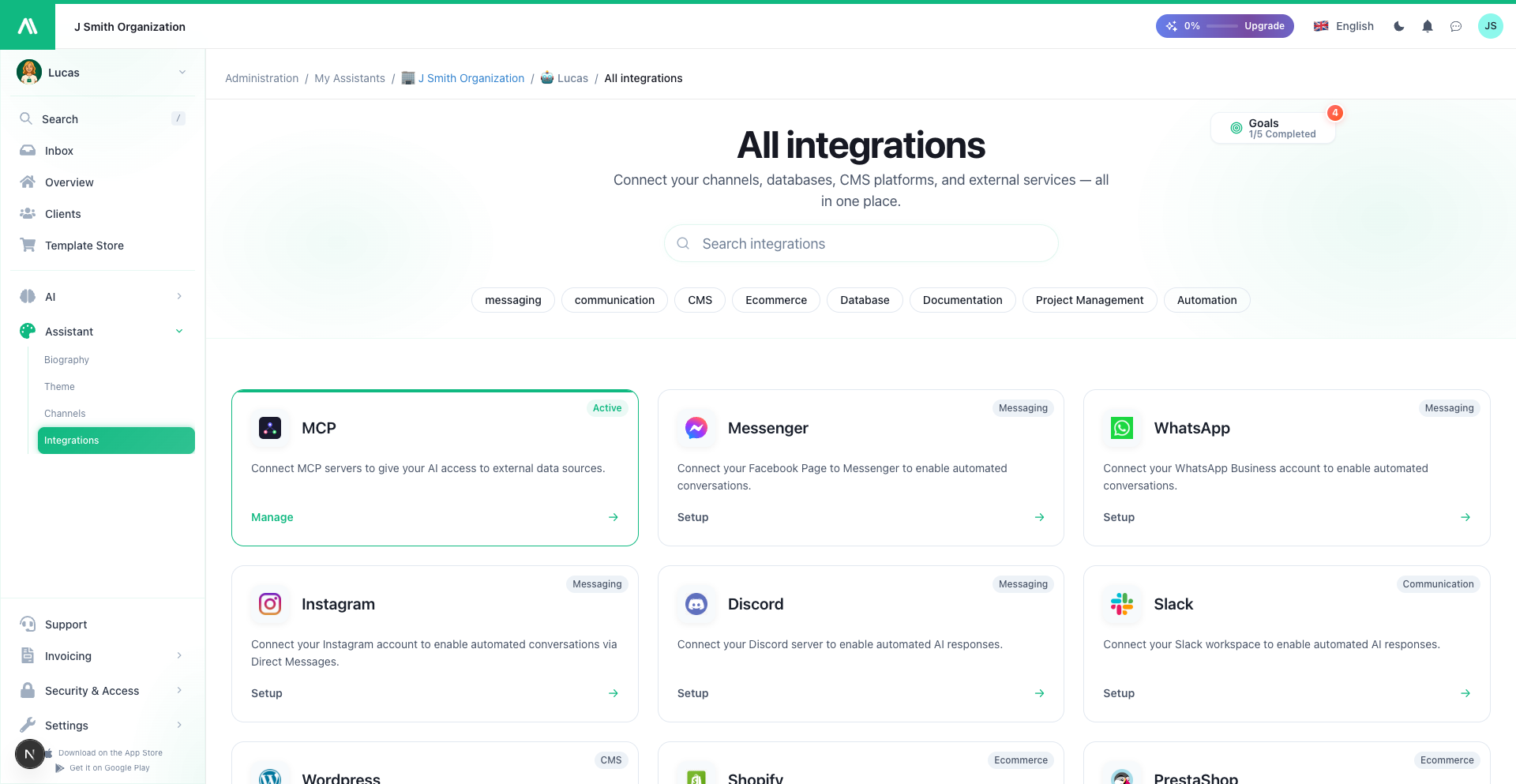
MCP Serveriai
Prijunkite išorinius įrankius ir paslaugas prie AI SmartTalk naudodami Model Context Protocol (MCP). MCP yra atviras standartas, leidžiantis jūsų AI asistentui bendrauti su išorinėmis sistemomis per vieningą sąsają.
Apžvalga
MCP serverio integracija leidžia jums:
- Prijungti kelis MCP serverius vienu metu
- Išleisti išorinius įrankius, kuriuos jūsų AI gali naudoti pokalbių metu
- Autentifikuotis naudojant pasirinktinius HTTP antraštes (API raktus, žetonus ir kt.)
- Išbandyti ryšius prieš pradedant naudoti
- Išplėsti galimybes be specialaus kūrimo
Kas yra MCP? Model Context Protocol yra atviras standartas (sukurtas Anthropic), leidžiantis AI sistemoms saugiai prisijungti prie išorinių duomenų šaltinių ir įrankių. Sužinokite daugiau adresu modelcontextprotocol.io.
Reikalavimai
Prieš pradėdami, įsitikinkite, kad turite:
- Aktyvią AI SmartTalk paskyrą
- Prieigą prie vieno ar daugiau MCP suderinamų serverių
- Serverio URL kiekvienam MCP serveriui
- Bet kokius reikiamus autentifikavimo duomenis (API raktus, žetonus)
Kaip veikia MCP
- Vartotojas užduoda klausimą, kuriam reikia išorinių duomenų
- AI SmartTalk atpažįsta, kad reikia MCP įrankio
- Iškviečiamas tinkamas MCP serveris su tinkamu įrankiu
- Atsakymas grąžinamas ir AI suformuluoja natūralios kalbos atsakymą
AI SmartTalk palaiko kelis MCP serverius vienu metu. Įrankiai iš skirtingų serverių automatiškai gauna vardų erdvę, kad būtų išvengta konfliktų.
Žingsnis po žingsnio nustatymas
1 žingsnis: Pasiekti MCP integraciją
- Prisijunkite prie savo AI SmartTalk paskyros
- Eikite į Administracija → Mano asistentai → [Jūsų asistento pavadinimas]
- Spustelėkite Konektoriai kairiajame šoninėje juostoje
- Suraskite MCP Serveriai ir spustelėkite jį
2 žingsnis: Pridėti MCP serverį
Spustelėkite Pridėti serverį, kad atidarytumėte serverio konfigūracijos formą. Užpildykite šiuos laukus:
| Laukas | Privalomas | Aprašymas |
|---|---|---|
| Serverio pavadinimas | Taip | Draugiškas pavadinimas, leidžiantis identifikuoti šį serverį (pvz., "Įmonės CRM", "Vidinė Wiki") |
| Serverio URL | Taip | MCP serverio galinio taško URL (pvz., https://mcp.example.com) |
| HTTP antraštės | Ne | Pasirinktinos antraštės autentifikavimui ar kitiems reikalavimams |
AI SmartTalk automatiškai pridės /mcp prie jūsų URL, jei jis jau nesibaigia tuo. Pavyzdžiui, https://example.com taps https://example.com/mcp. Jei jūsų serveris naudoja kitą galinio taško kelią, įtraukite jį į URL (pvz., https://example.com/api/mcp).
3 žingsnis: Pridėti autentifikavimo antraštes (pasirinktinai)
Jei jūsų MCP serveris reikalauja autentifikavimo, spustelėkite Pridėti antraštes, kad sukonfigūruotumėte pasirinktines HTTP antraštes:
| Įprasta antraštė | Naudojimo atvejis |
|---|---|
Authorization | Bearer žetonai (pvz., Bearer sk-xxx...) |
X-API-Key | API rakto autentifikavimas |
X-Auth-Token | Pasirinktinis žetono autentifikavimas |
Kiekvienai antraštei pateikite:
- Raktas: Antraštės pavadinimas (pasirinkite iš įprastų antraščių arba įveskite pasirinktą)
- Reikšmė: Antraštės reikšmė (jautrios reikšmės automatiškai maskuojamos UI)
Galite pridėti kelias antraštes kiekvienam serveriui. Antraštės, turinčios "secret", "password", "token" arba "auth" raktų pavadinime, automatiškai slepiamos dėl saugumo.
4 žingsnis: Išbandyti ryšį
Prieš išsaugodami, spustelėkite Išbandyti ryšį, kad patikrintumėte, ar jūsų serveris pasiekiamas:
- AI SmartTalk siunčia JSON-RPC inicializavimo užklausą jūsų serveriui
- Testas tikrina kelis galinius taškus eilės tvarka:
/mcp,/health, tada pagrindinį URL - Rezultatai rodo ryšio būseną, atsako laiką ir serverio informaciją
| Testo rezultatas | Reikšmė |
|---|---|
| Prijungta | Serveris sėkmingai atsakė su MCP protokolu |
| Autentifikavimas nepavyko | Patikrinkite savo API raktą arba žetoną antraštėse |
| Serveris nerastas | Patikrinkite, ar URL teisingas |
| Ryšys atmetamas | Serveris gali būti nepasiekiamas arba ugniasienė blokuoja prieigą |
| Laiko limitas | Serveris per ilgai reagavo (10s limitas) |
| SSL klaida | Patikrinkite, ar serveris turi galiojantį SSL sertifikatą |
5 žingsnis: Išsaugoti konfigūraciją
- Spustelėkite Pridėti, kad pridėtumėte serverį prie savo sąrašo
- Pakartokite 2-4 žingsnius, kad pridėtumėte daugiau MCP serverių, jei reikia
- Spustelėkite Išsaugoti integraciją, kad aktyvuotumėte visus sukonfigūruotus serverius
Daugiafunkcinė serverių parama
AI SmartTalk palaiko kelis MCP serverius vienu metu. Tai leidžia jums derinti įrankius iš skirtingų šaltinių:
Įrankių vardų erdvė
Įrankiai iš kiekvieno serverio automatiškai gauna prefiksą su serverio pavadinimu, kad būtų išvengta pavadinimų konfliktų. Pavyzdžiui:
company_crm__search_customersinternal_wiki__search_docsweather_api__get_forecast
Tai reiškia, kad galite saugiai prijungti serverius, kurie išleidžia įrankius su tais pačiais pavadinimais.
Valdymas su keliais serveriais
Integracijos valdymo pultas rodo visus sukonfigūruotus serverius su:
- Serverio pavadinimu ir URL lengvam identifikavimui
- Antraščių skaičiaus ženkleliu, jei sukonfigūruotos pasirinktinos antraštės
- Būsenos indikatoriumi (Sukonfigūruota / Nepilna)
- Veiksmų mygtukais: Išbandyti ryšį, Redaguoti arba Ištrinti atskirus serverius
Įrankių atradimas
Kai jūsų MCP serveriai yra prijungti, AI SmartTalk automatiškai atranda visus prieinamų įrankių, kuriuos išleidžia kiekvienas serveris. Šie įrankiai iš karto tampa prieinami jūsų AI asistentui.
AI asistentas:
- Matys visų prijungtų serverių prieinamų įrankių sąrašą
- Automatiškai pasirinks tinkamą įrankį pagal vartotojo užklausas
- Iškvies įrankį su tinkamais parametrais
- Apdoros atsakymą ir pateiks natūralios kalbos atsakymą
Jums nereikia rankiniu būdu konfigūruoti ar įgalinti atskirų įrankių. Visi įrankiai, kuriuos išleidžia prijungtas MCP serveris, automatiškai prieinami jūsų AI asistentui.
Naudojimo atvejai
Klientų santykių valdymas
Prijunkite savo CRM per MCP:
- "Ieškokite kliento John Smith"
- "Kokia yra sąskaitos #12345 būklė?"
- "Kiek turime atvirų palaikymo bilietų?"
Vidiniai įrankiai
Pasiekite įmonės sistemas:
- "Patikrinkite inventorių produktui SKU-123"
- "Ką turime suplanuota rytoj?"
- "Ieškokite mūsų vidinėje wiki onboarding dokumentų"
Išoriniai duomenų šaltiniai
Gaukite gyvus duomenis:
- "Kokia yra dabartinė oro prognozė Paryžiuje?"
- "Gaukite naujausią AAPL akcijų kainą"
- "Patikrinkite skrydžio UA123 būseną"
Kūrimo įrankiai
Techninėms komandoms:
- "Kokia yra naujausio kūrimo būklė?"
- "Ieškokite mūsų GitHub problemų dėl autentifikavimo klaidų"
- "Patikrinkite gamybos serverių būklę"
MCP Server Pavyzdžiai
Populiarūs MCP Serveriai
| Serveris | Paskirtis | Nuoroda |
|---|---|---|
| Filesystem | Vietinių failų skaitymas/rašymas | Įmontuotas nuorodų serveris |
| PostgreSQL | Duomenų bazių užklausos | Bendruomenės serveris |
| GitHub | Repo valdymas | Bendruomenės serveris |
| Slack | Žinučių integracija | Bendruomenės serveris |
| Google Drive | Failų valdymas | Bendruomenės serveris |
| Brave Search | Interneto paieška | Bendruomenės serveris |
Raskite daugiau: Apsilankykite MCP Server Registry norėdami pamatyti augantį bendruomenės MCP serverių sąrašą.
Savarankiškai talpinami MCP Serveriai
Galite sukurti pasirinktinius MCP serverius:
- Nuosavybės vidinėms sistemoms
- Pasirinktinei verslo logikai
- Saugiam ar privačiam duomenų prieigai
Naudokite bet kurį MCP SDK (TypeScript, Python) norėdami sukurti savo serverį.
Saugumo Apsvarstymai
Autentifikacija
Konfigūruokite autentifikaciją per HTTP Headers serverio konfigūracijoje:
| Metodas | Antraštės Pavyzdys |
|---|---|
| Bearer Token | Authorization: Bearer sk-xxx... |
| API Key | X-API-Key: your-api-key |
| Custom Token | X-Auth-Token: your-token |
Duomenų Privatumas
- MCP užklausos gali turėti vartotojų pokalbių duomenis
- Užtikrinkite, kad jūsų MCP serveris tvarkytų duomenis pagal jūsų privatumo politiką
- Apsvarstykite duomenų buvimo reikalavimus
- AI SmartTalk užmaskuoja jautrių antraščių vertes vartotojo sąsajoje
Tinklo Saugumas
- Naudokite HTTPS visiems MCP ryšiams
- Apribokite MCP serverio prieigą tik patikimiems IP
- Įgyvendinkite užklausų limitavimą savo MCP serveryje
- Užtikrinkite, kad galiojantys SSL sertifikatai būtų įdiegti
Problemos Sprendimas
Ryšio Problemos
| Problema | Sprendimas |
|---|---|
| "Ryšys atmestas" | Patikrinkite serverio URL ir prievadą. Užtikrinkite, kad serveris veiktų |
| "Autentifikacija nepavyko" (401) | Patikrinkite savo API raktą arba token'ą antraščių konfigūracijoje |
| "Draudžiama" (403) | Patikrinkite, ar jūsų kredencialai turi reikiamas teises |
| "Serveris nerastas" (404) | Patikrinkite URL. AI SmartTalk automatiškai prideda /mcp |
| "Laiko limitas" | Patikrinkite tinklo ryšį ir ugniasienės taisykles. Testas turi 10 sekundžių laiko limitą |
| "SSL klaida" | Užtikrinkite, kad jūsų MCP serveris turėtų galiojantį SSL sertifikatą |
| "Limitas viršytas" (429) | Per daug užklausų. Palaukite ir bandykite dar kartą, arba padidinkite serverio limitus |
Įrankių Problemos
| Problema | Sprendimas |
|---|---|
| Įrankiai nepasirodo | Patikrinkite, ar MCP serveris teisingai atskleidžia įrankius. Bandykite atnaujinti |
| Netinkami įrankiai kviečiami | Patikrinkite, ar serverių pavadinimai yra aprašomieji, kad AI galėtų teisingai pasirinkti |
| Įrankio kvietimas nepavyksta | Patikrinkite serverio žurnalus dėl klaidų. Užtikrinkite, kad įrankis grąžintų tikėtiną formatą |
Dažnos Klaidos
- Pamiršote
/mcp: AI SmartTalk prideda jį automatiškai, tačiau jei jūsų galas yra kitoks, įtraukite visą kelią - Netinkamas antraštės formatas: Įsitikinkite, kad autentifikacijos antraštės atitinka tai, ko tikisi jūsų serveris
- Dublikatai serverių pavadinimų: Kiekvienas serveris turi turėti unikalų pavadinimą
MCP Serverių Valdymas
| Veiksmas | Kaip |
|---|---|
| Pridėti serverį | Spauskite "Pridėti serverį", užpildykite duomenis, išbandykite ir išsaugokite |
| Redaguoti serverį | Spauskite redagavimo ikoną serverio kortelėje |
| Išbandyti ryšį | Spauskite testavimo ikoną serverio kortelėje |
| Ištrinti serverį | Spauskite ištrynimo ikoną serverio kortelėje |
| Išsaugoti pakeitimus | Spauskite "Išsaugoti integraciją", kad išsaugotumėte visus pakeitimus |