Pular para o conteúdo principal

Servidores MCP

Conecte ferramentas e serviços externos ao AI SmartTalk usando o Modelo de Protocolo de Contexto (MCP). O MCP é um padrão aberto que permite que assistentes de IA interajam com sistemas externos por meio de uma interface unificada.


Visão Geral

A integração do Servidor MCP permite que você:

  • Conecte qualquer servidor compatível com MCP
  • Exponha ferramentas para que sua IA possa chamar durante as conversas
  • Acesse dados externos por meio de protocolos padronizados
  • Amplie capacidades sem desenvolvimento personalizado

O que é MCP? O Modelo de Protocolo de Contexto é um padrão aberto (desenvolvido pela Anthropic) que permite que sistemas de IA se conectem de forma segura a fontes de dados e ferramentas externas.


Pré-requisitos

Antes de começar, certifique-se de que você possui:

  • Uma conta ativa no AI SmartTalk
  • Acesso a um servidor MCP (auto-hospedado ou de terceiros)
  • URL do servidor MCP e credenciais de autenticação
  • Compreensão sobre quais ferramentas o servidor MCP expõe

Como o MCP Funciona

┌─────────────────┐     ┌─────────────────┐     ┌─────────────────┐
│ Consulta do │────▶│ AI SmartTalk │────▶│ Servidor MCP │
│ Usuário │ │ (Agente de IA) │ │ │
│ "Verifique meu │ │ │ │ - Ferramentas │
│ CRM" │ │ Processa consulta│◀────│ de CRM │
│ │◀────│ Chama ferramentas│ │ - Consultas de │
│ Resposta │ │ MCP │ │ DB │
└─────────────────┘ └─────────────────┘ └─────────────────┘
  1. O usuário faz uma pergunta que requer dados externos
  2. O AI SmartTalk reconhece que precisa de uma ferramenta MCP
  3. O servidor MCP é chamado com a ferramenta apropriada
  4. A resposta é retornada e a IA formula a resposta

Configuração Passo a Passo

Passo 1: Acesse a Integração MCP

  1. Faça login na sua conta do AI SmartTalk
  2. Navegue até ConfiguraçõesIntegrações
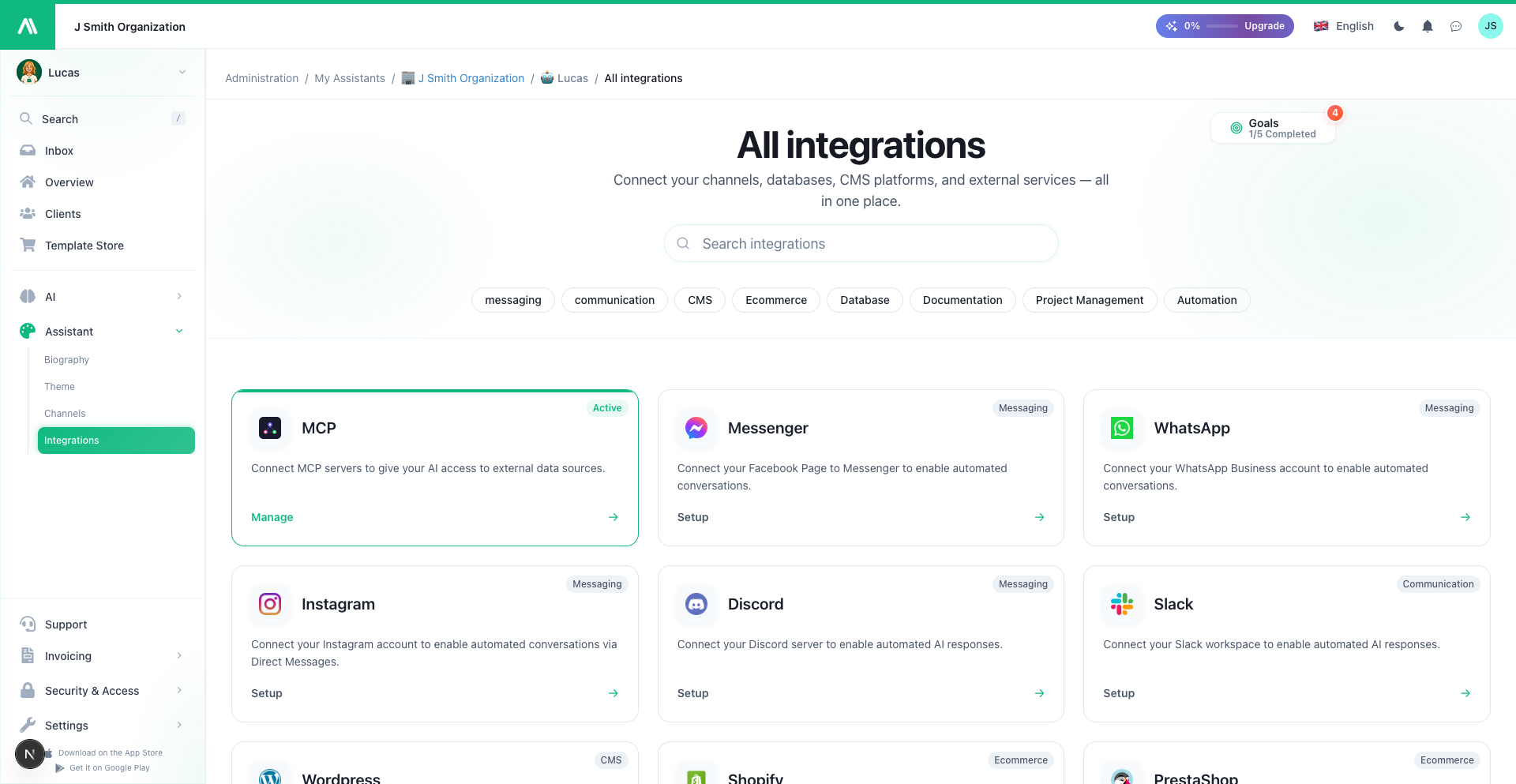
  3. Encontre Servidores MCP e clique em Adicionar Servidor

Passo 2: Configure o Servidor MCP

Insira os detalhes do seu servidor MCP:

CampoDescrição
Nome do ServidorNome amigável para esta conexão
URL do ServidorEndpoint do servidor MCP (por exemplo, https://mcp.example.com)
TransporteSSE (Eventos Enviados pelo Servidor) ou WebSocket
AutenticaçãoChave da API, OAuth ou nenhuma

Passo 3: Teste a Conexão

  1. Clique em Testar Conexão
  2. O AI SmartTalk irá enviar um ping para o servidor MCP
  3. Verifique se o status mostra Conectado

Passo 4: Descubra Ferramentas Disponíveis

Uma vez conectado, o AI SmartTalk busca a lista de ferramentas disponíveis:

FerramentaDescriçãoParâmetros
search_crmPesquisar registros de clientesquery, limit
create_ticketCriar ticket de suportetitle, description
get_weatherBuscar dados meteorológicoslocation

Passo 5: Habilite Ferramentas para Seu AI

  1. Revise as ferramentas descobertas
  2. Habilite as ferramentas que você deseja que seu AI utilize
  3. Configure quaisquer configurações específicas da ferramenta
  4. Salve sua configuração

Integração SmartFlow

As ferramentas MCP também podem ser usadas em fluxos do SmartFlow:

Usando Ferramentas MCP em Fluxos

  1. No SmartFlow, encontre MCP na biblioteca de ações
  2. Arraste a ação MCP para o seu fluxo
  3. Selecione o Servidor MCP e a Ferramenta
  4. Mapeie os parâmetros de entrada do contexto do seu fluxo
  5. Use a resposta da ferramenta em ações subsequentes

Exemplo: Fluxo de Consulta de Cliente

Trigger: Serviço de Chat (quando o usuário pergunta sobre a conta)
Actions:
1. Chamada de Ferramenta MCP:
Servidor: CRM da Empresa
Ferramenta: search_crm
Parâmetros:
query: {{user_email}}
2. Resposta do AI:
Contexto: Resultado da consulta ao CRM
Prompt: Responder à pergunta do usuário sobre a conta

Casos de Uso

Gestão de Relacionamento com o Cliente

Conecte seu CRM via MCP:

  • "Procure o cliente John Smith"
  • "Qual é o status da conta #12345?"
  • "Quantos tickets de suporte abertos temos?"

Ferramentas Internas

Acesse sistemas da empresa:

  • "Verifique o estoque do produto SKU-123"
  • "O que está na agenda para amanhã?"
  • "Pesquise em nossa wiki interna por documentos de integração"

Fontes de Dados Externas

Busque dados ao vivo:

  • "Qual é o clima atual em Paris?"
  • "Obtenha o preço das ações mais recente da AAPL"
  • "Verifique o status do voo UA123"

Ferramentas de Desenvolvimento

Para equipes técnicas:

  • "Qual é o status da última compilação?"
  • "Pesquise nossos problemas no GitHub por bugs de autenticação"
  • "Verifique a saúde dos servidores de produção"

Exemplos de Servidores MCP

Servidores MCP Populares

ServidorPropósitoLink
FilesystemLer/escrever arquivos locaisServidor de referência embutido
PostgreSQLConsultar bancos de dadosServidor da comunidade
GitHubGerenciamento de repositóriosServidor da comunidade
SlackIntegração de mensagensServidor da comunidade

Encontre mais: Visite o Registro de Servidores MCP para servidores da comunidade.

Servidores MCP Auto-Hospedados

Você pode criar servidores MCP personalizados para:

  • Sistemas internos proprietários
  • Lógica de negócios personalizada
  • Acesso a dados seguros/privados

Considerações de Segurança

Autenticação

MétodoCaso de Uso
API KeyAutenticação simples entre servidores
OAuth 2.0Acesso delegado pelo usuário
mTLSAmbientes de alta segurança

Privacidade de Dados

  • As requisições MCP podem conter dados do usuário
  • Certifique-se de que seu servidor MCP manipule os dados de forma apropriada
  • Considere os requisitos de residência de dados
  • Registre e audite chamadas de ferramentas MCP

Segurança de Rede

  • Use HTTPS para todas as conexões MCP
  • Restrinja o acesso ao servidor MCP apenas para IPs do AI SmartTalk
  • Implemente limitação de taxa em seu servidor MCP

Solução de Problemas

Problemas de Conexão

ProblemaSolução
"Conexão recusada"Verifique a URL e a porta do servidor
"Autenticação falhou"Verifique as credenciais/API key
"Timeout"Verifique a conectividade de rede, regras de firewall
"Erro SSL"Certifique-se de que o certificado SSL é válido

Problemas de Descoberta de Ferramentas

ProblemaSolução
"Nenhuma ferramenta encontrada"Verifique se o servidor MCP expõe as ferramentas corretamente
"Ferramenta não disponível"Verifique se a ferramenta está habilitada no lado do servidor
"Incompatibilidade de esquema"Atualize o AI SmartTalk para atualizar os esquemas das ferramentas

Problemas de Tempo de Execução

ProblemaSolução
"Chamada de ferramenta falhou"Verifique os logs do servidor em busca de erros
"Resposta inesperada"Verifique se a ferramenta retorna o formato esperado
"Limite de taxa"Implemente um retrocesso ou aumente os limites

Gerenciando Servidores MCP

AçãoComo
Adicionar servidorConfigurações → Integrações → MCP → Adicionar Servidor
Editar servidorClique no nome do servidor para modificar
Desativar servidorDesative sem excluir
Remover servidorBotão de exclusão (ferramentas se tornam indisponíveis)
Atualizar ferramentasClique em Atualizar para redescobrir ferramentas

Melhores Práticas

  1. Comece simples: Conecte um servidor, teste minuciosamente e depois expanda
  2. Documente ferramentas: Mantenha documentos internos sobre o que cada ferramenta faz
  3. Monitore o uso: Acompanhe quais ferramentas são chamadas e o desempenho
  4. Trate erros com elegância: O AI deve lidar com falhas de ferramentas de forma elegante
  5. Proteja credenciais: Use variáveis de ambiente, não chaves codificadas
  6. Versione seus servidores: Servidores MCP devem ser versionados para estabilidade

Recursos

Documentação MCP

Recursos AI SmartTalk


Documentação Relacionada

Pronto para elevar sua
experiência do usuário?

Implemente assistentes de IA que encantam os clientes e escalem com seu negócio.

Conforme o GDPR