Μετάβαση στο κύριο περιεχόμενο

MCP Servers

Συνδέστε εξωτερικά εργαλεία και υπηρεσίες στο AI SmartTalk χρησιμοποιώντας το Model Context Protocol (MCP). Το MCP είναι ένα ανοιχτό πρότυπο που επιτρέπει στον AI βοηθό σας να αλληλεπιδρά με εξωτερικά συστήματα μέσω μιας ενιαίας διεπαφής.


Επισκόπηση

Η ενσωμάτωση του MCP Server σας επιτρέπει να:

  • Συνδέσετε πολλαπλούς MCP servers ταυτόχρονα
  • Εκθέσετε εξωτερικά εργαλεία για να τα καλεί ο AI σας κατά τη διάρκεια συνομιλιών
  • Αυθεντικοποιηθείτε με προσαρμοσμένες HTTP κεφαλίδες (API keys, tokens, κ.λπ.)
  • Δοκιμάσετε τις συνδέσεις πριν γίνουν ενεργές
  • Επεκτείνετε τις δυνατότητες χωρίς προσαρμοσμένη ανάπτυξη

Τι είναι το MCP; Το Model Context Protocol είναι ένα ανοιχτό πρότυπο (αναπτυγμένο από την Anthropic) που επιτρέπει στα συστήματα AI να συνδέονται με ασφάλεια σε εξωτερικές πηγές δεδομένων και εργαλεία. Μάθετε περισσότερα στο modelcontextprotocol.io.


Προαπαιτούμενα

Πριν ξεκινήσετε, βεβαιωθείτε ότι έχετε:

  • Έναν ενεργό λογαριασμό AI SmartTalk
  • Πρόσβαση σε έναν ή περισσότερους MCP-compatible servers
  • Το URL του server για κάθε MCP server
  • Οποιεσδήποτε απαιτούμενες διαπιστευτήρια αυθεντικοποίησης (API keys, tokens)

Πώς Λειτουργεί το MCP

  1. Ο χρήστης θέτει μια ερώτηση που απαιτεί εξωτερικά δεδομένα
  2. Το AI SmartTalk αναγνωρίζει ότι χρειάζεται ένα MCP εργαλείο
  3. Ο κατάλληλος MCP server καλείται με το σωστό εργαλείο
  4. Η απάντηση επιστρέφεται και ο AI διαμορφώνει μια απάντηση σε φυσική γλώσσα

Το AI SmartTalk υποστηρίζει πολλούς MCP servers ταυτόχρονα. Τα εργαλεία από διαφορετικούς servers ονομάζονται αυτόματα για να αποφεύγονται οι συγκρούσεις.


Βήμα-Βήμα Ρύθμιση

Βήμα 1: Πρόσβαση στην Ενσωμάτωσης MCP

  1. Συνδεθείτε στον λογαριασμό σας AI SmartTalk
  2. Μεταβείτε στο ΔιαχείρισηΟι Βοηθοί Μου[Όνομα Βοηθού σας]
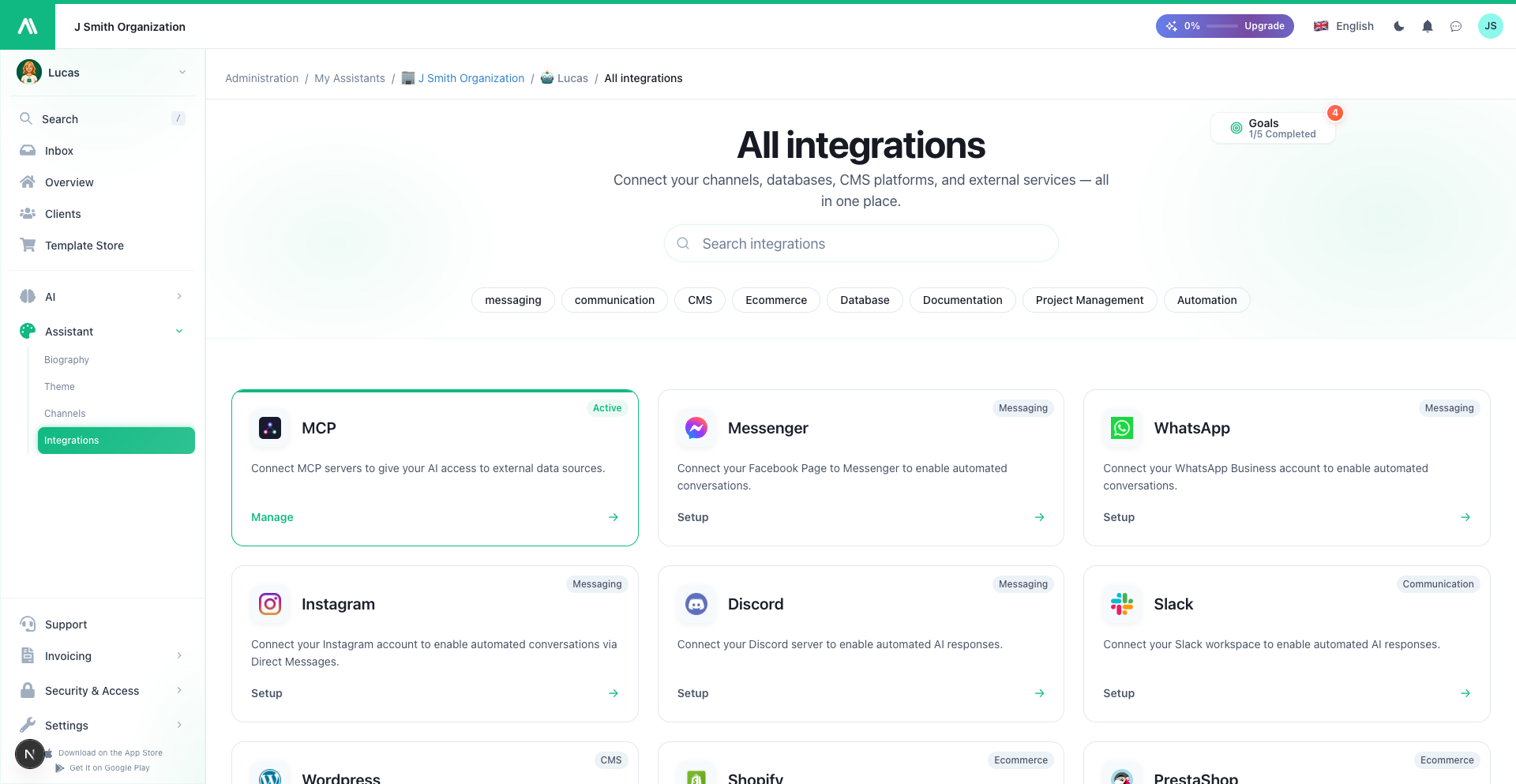
  3. Κάντε κλικ στις Συνδέσεις στην αριστερή πλαϊνή μπάρα
  4. Βρείτε MCP Servers και κάντε κλικ σε αυτό

Βήμα 2: Προσθήκη MCP Server

Κάντε κλικ στο Προσθήκη Server για να ανοίξετε τη φόρμα ρύθμισης του server. Συμπληρώστε τα παρακάτω πεδία:

ΠεδίοΑπαιτείταιΠεριγραφή
Όνομα ServerΝαιΈνα φιλικό όνομα για να προσδιορίσετε αυτόν τον server (π.χ., "CRM Εταιρείας", "Εσωτερικό Wiki")
URL ServerΝαιΤο URL του endpoint του MCP server (π.χ., https://mcp.example.com)
HTTP ΚεφαλίδεςΌχιΠροσαρμοσμένες κεφαλίδες για αυθεντικοποίηση ή άλλες απαιτήσεις
Σύμβαση URL

Το AI SmartTalk προσθέτει αυτόματα /mcp στο URL σας αν δεν τελειώνει ήδη με αυτό. Για παράδειγμα, το https://example.com γίνεται https://example.com/mcp. Αν ο server σας χρησιμοποιεί διαφορετική διαδρομή endpoint, συμπεριλάβετε την στο URL (π.χ., https://example.com/api/mcp).

Βήμα 3: Προσθήκη Κεφαλίδων Αυθεντικοποίησης (Προαιρετικό)

Αν ο MCP server σας απαιτεί αυθεντικοποίηση, κάντε κλικ στο Προσθήκη Κεφαλίδων για να ρυθμίσετε προσαρμοσμένες HTTP κεφαλίδες:

Κοινή ΚεφαλίδαΧρήση
AuthorizationBearer tokens (π.χ., Bearer sk-xxx...)
X-API-KeyΑυθεντικοποίηση με API key
X-Auth-TokenΑυθεντικοποίηση με προσαρμοσμένο token

Για κάθε κεφαλίδα, παρέχετε:

  • Κλειδί: Το όνομα της κεφαλίδας (επιλέξτε από τις κοινές κεφαλίδες ή πληκτρολογήστε μία προσαρμοσμένη)
  • Τιμή: Η τιμή της κεφαλίδας (ευαίσθητες τιμές αποκρύπτονται αυτόματα στην διεπαφή χρήστη)

Μπορείτε να προσθέσετε πολλαπλές κεφαλίδες ανά server. Οι κεφαλίδες που περιέχουν "secret", "password", "token" ή "auth" στο όνομα του κλειδιού αποκρύπτονται αυτόματα για λόγους ασφαλείας.

Βήμα 4: Δοκιμή της Σύνδεσης

Πριν αποθηκεύσετε, κάντε κλικ στο Δοκιμή Σύνδεσης για να επιβεβαιώσετε ότι ο server σας είναι προσβάσιμος:

  1. Το AI SmartTalk στέλνει ένα αίτημα αρχικοποίησης JSON-RPC στον server σας
  2. Η δοκιμή ελέγχει πολλαπλά endpoints με τη σειρά: /mcp, /health, στη συνέχεια τη βασική διεύθυνση URL
  3. Τα αποτελέσματα δείχνουν την κατάσταση σύνδεσης, τον χρόνο απόκρισης και πληροφορίες για τον server
Αποτέλεσμα ΔοκιμήςΣημασία
ΣυνδεδεμένοςΟ server απάντησε επιτυχώς με το πρωτόκολλο MCP
Αυθεντικοποίηση απέτυχεΕλέγξτε το API key ή το token στις κεφαλίδες
Ο server δεν βρέθηκεΕπιβεβαιώστε ότι το URL είναι σωστό
Η σύνδεση απορρίφθηκεΟ server μπορεί να είναι εκτός λειτουργίας ή το firewall να μπλοκάρει την πρόσβαση
TimeoutΟ server χρειάστηκε πολύ χρόνο για να απαντήσει (όριο 10 δευτερολέπτων)
SSL σφάλμαΕλέγξτε ότι ο server έχει έγκυρο πιστοποιητικό SSL

Βήμα 5: Αποθήκευση Ρύθμισης

  1. Κάντε κλικ στο Προσθήκη για να προσθέσετε τον server στη λίστα σας
  2. Επαναλάβετε τα Βήματα 2-4 για να προσθέσετε περισσότερους MCP servers αν χρειαστεί
  3. Κάντε κλικ στο Αποθήκευση Ενσωμάτωσης για να ενεργοποιήσετε όλους τους ρυθμισμένους servers

Υποστήριξη Πολλών Servers

Το AI SmartTalk υποστηρίζει τη σύνδεση πολλών MCP servers ταυτόχρονα. Αυτό σας επιτρέπει να συνδυάσετε εργαλεία από διαφορετικές πηγές:

Ονοματοδοσία Εργαλείων

Τα εργαλεία από κάθε server προσαρμόζονται αυτόματα με το όνομα του server για να αποφεύγονται οι συγκρούσεις ονομάτων. Για παράδειγμα:

  • company_crm__search_customers
  • internal_wiki__search_docs
  • weather_api__get_forecast

Αυτό σημαίνει ότι μπορείτε να συνδέσετε με ασφάλεια servers που εκθέτουν εργαλεία με το ίδιο όνομα.

Διαχείριση Πολλών Servers

Ο πίνακας ελέγχου ενσωμάτωσης δείχνει όλους τους ρυθμισμένους servers με:

  • Όνομα server και URL για εύκολη αναγνώριση
  • Εικονίδιο αριθμού κεφαλίδων αν έχουν ρυθμιστεί προσαρμοσμένες κεφαλίδες
  • Δείκτης κατάστασης (Ρυθμισμένος / Ατελής)
  • Κουμπιά δράσης: Δοκιμή σύνδεσης, Επεξεργασία ή Διαγραφή μεμονωμένων servers

Ανακάλυψη Εργαλείων

Μόλις οι MCP servers σας συνδεθούν, το AI SmartTalk ανακαλύπτει αυτόματα όλα τα διαθέσιμα εργαλεία που εκτίθενται από κάθε server. Αυτά τα εργαλεία γίνονται διαθέσιμα στον AI βοηθό σας αμέσως.

Ο AI βοηθός θα:

  1. Δει τη λίστα όλων των διαθέσιμων εργαλείων από όλους τους συνδεδεμένους servers
  2. Επιλέξει αυτόματα το σωστό εργαλείο με βάση τις ερωτήσεις του χρήστη
  3. Καλέσει το εργαλείο με τις κατάλληλες παραμέτρους
  4. Επεξεργαστεί την απάντηση και παρέχει μια απάντηση σε φυσική γλώσσα
info

Δεν χρειάζεται να ρυθμίσετε ή να ενεργοποιήσετε μεμονωμένα εργαλεία. Όλα τα εργαλεία που εκτίθενται από έναν συνδεδεμένο MCP server είναι αυτόματα διαθέσιμα στον AI βοηθό σας.


Χρήσεις

Διαχείριση Πελατειακών Σχέσεων

Συνδέστε το CRM σας μέσω MCP:

  • "Αναζητήστε τον πελάτη John Smith"
  • "Ποια είναι η κατάσταση του λογαριασμού #12345;"
  • "Πόσα ανοιχτά αιτήματα υποστήριξης έχουμε;"

Εσωτερικά Εργαλεία

Πρόσβαση σε συστήματα της εταιρείας:

  • "Ελέγξτε το απόθεμα για το προϊόν SKU-123"
  • "Ποιο είναι το πρόγραμμα για αύριο;"
  • "Αναζητήστε στο εσωτερικό μας wiki για έγγραφα ένταξης"

Εξωτερικές Πηγές Δεδομένων

Ανακτήστε ζωντανά δεδομένα:

  • "Ποιο είναι το τρέχον καιρός στο Παρίσι;"
  • "Πάρτε την τελευταία τιμή μετοχής για AAPL"
  • "Ελέγξτε την κατάσταση πτήσης για UA123"

Εργαλεία Ανάπτυξης

Για τεχνικές ομάδες:

  • "Ποια είναι η κατάσταση της τελευταίας κατασκευής;"
  • "Αναζητήστε τα ζητήματα του GitHub μας για σφάλματα αυθεντικοποίησης"
  • "Ελέγξτε την κατάσταση των παραγωγικών servers"

Παραδείγματα MCP Server

Δημοφιλείς MCP Servers

ServerΣκοπόςΣύνδεσμος
FilesystemΑνάγνωση/γραφή τοπικών αρχείωνΕνσωματωμένος αναφοράς server
PostgreSQLΕρώτηση βάσεων δεδομένωνΚοινότητα server
GitHubΔιαχείριση αποθετηρίωνΚοινότητα server
SlackΕνσωμάτωση μηνυμάτωνΚοινότητα server
Google DriveΔιαχείριση αρχείωνΚοινότητα server
Brave SearchΑναζήτηση στο διαδίκτυοΚοινότητα server

Βρείτε περισσότερα: Επισκεφθείτε το MCP Server Registry για μια αυξανόμενη λίστα από κοινοτικά MCP servers.

Αυτοφιλοξενούμενοι MCP Servers

Μπορείτε να δημιουργήσετε προσαρμοσμένους MCP servers για:

  • Ιδιοκτησιακά εσωτερικά συστήματα
  • Προσαρμοσμένη επιχειρηματική λογική
  • Ασφαλή ή ιδιωτική πρόσβαση σε δεδομένα

Χρησιμοποιήστε οποιοδήποτε MCP SDK (TypeScript, Python) για να κατασκευάσετε τον δικό σας server.


Σκέψεις Ασφαλείας

Αυθεντικοποίηση

Ρυθμίστε την αυθεντικοποίηση μέσω HTTP Headers στη διαμόρφωση του server:

ΜέθοδοςΠαράδειγμα Header
Bearer TokenAuthorization: Bearer sk-xxx...
API KeyX-API-Key: your-api-key
Custom TokenX-Auth-Token: your-token

Ιδιωτικότητα Δεδομένων

  • Οι αιτήσεις MCP μπορεί να περιέχουν δεδομένα συνομιλιών χρηστών
  • Βεβαιωθείτε ότι ο MCP server σας χειρίζεται τα δεδομένα σύμφωνα με τις πολιτικές απορρήτου σας
  • Σκεφτείτε τις απαιτήσεις διαμονής δεδομένων
  • Η AI SmartTalk καλύπτει ευαίσθητες τιμές header στην διεπαφή χρήστη

Ασφάλεια Δικτύου

  • Χρησιμοποιήστε HTTPS για όλες τις συνδέσεις MCP
  • Περιορίστε την πρόσβαση στον MCP server σε αξιόπιστες διευθύνσεις IP
  • Εφαρμόστε περιορισμούς ρυθμού στον MCP server σας
  • Βεβαιωθείτε ότι υπάρχουν έγκυρα SSL πιστοποιητικά

Αντιμετώπιση Προβλημάτων

Προβλήματα Σύνδεσης

ΠρόβλημαΛύση
"Η σύνδεση απορρίφθηκε"Ελέγξτε τη διεύθυνση URL του server και την πόρτα. Βεβαιωθείτε ότι ο server είναι σε λειτουργία
"Αυθεντικοποίηση απέτυχε" (401)Επαληθεύστε το API key ή το token σας στη διαμόρφωση των headers
"Απαγορευμένο" (403)Ελέγξτε ότι τα διαπιστευτήριά σας έχουν τις απαιτούμενες άδειες
"Ο server δεν βρέθηκε" (404)Επαληθεύστε τη διεύθυνση URL. Η AI SmartTalk προσθέτει αυτόματα /mcp
"Χρόνος αναμονής"Ελέγξτε τη συνδεσιμότητα δικτύου και τους κανόνες του τείχους προστασίας. Η δοκιμή έχει χρόνο αναμονής 10 δευτερολέπτων
"Σφάλμα SSL"Βεβαιωθείτε ότι ο MCP server σας έχει έγκυρο SSL πιστοποιητικό
"Περιορισμένος ρυθμός" (429)Πάρα πολλές αιτήσεις. Περιμένετε και δοκιμάστε ξανά, ή αυξήστε τα όρια του server

Προβλήματα Εργαλείων

ΠρόβλημαΛύση
Τα εργαλεία δεν εμφανίζονταιΕπαληθεύστε ότι ο MCP server εκθέτει τα εργαλεία σωστά. Δοκιμάστε να ανανεώσετε
Λάθος εργαλεία καλούνταιΕλέγξτε ότι τα ονόματα των servers είναι περιγραφικά για να βοηθήσουν την AI να επιλέξει σωστά
Αποτυχία κλήσης εργαλείουΕλέγξτε τα αρχεία καταγραφής του server για σφάλματα. Βεβαιωθείτε ότι το εργαλείο επιστρέφει την αναμενόμενη μορφή

Κοινά Λάθη

  • Ξεχνώντας το /mcp: Η AI SmartTalk το προσθέτει αυτόματα, αλλά αν το endpoint σας είναι διαφορετικό, συμπεριλάβετε τη πλήρη διαδρομή
  • Λάθος μορφή header: Βεβαιωθείτε ότι οι headers αυθεντικοποίησης ταιριάζουν με αυτά που περιμένει ο server σας
  • Διπλά ονόματα servers: Κάθε server πρέπει να έχει ένα μοναδικό όνομα

Διαχείριση MCP Servers

ΔράσηΠώς
Προσθήκη serverΚάντε κλικ στο "Προσθήκη Server", συμπληρώστε τις λεπτομέρειες, δοκιμάστε και αποθηκεύστε
Επεξεργασία serverΚάντε κλικ στο εικονίδιο επεξεργασίας στην κάρτα του server
Δοκιμή σύνδεσηςΚάντε κλικ στο εικονίδιο δοκιμής στην κάρτα του server
Διαγραφή serverΚάντε κλικ στο εικονίδιο διαγραφής στην κάρτα του server
Αποθήκευση αλλαγώνΚάντε κλικ στο "Αποθήκευση Ενσωμάτωσης" για να διατηρήσετε όλες τις αλλαγές

Καλές Πρακτικές

  1. Χρησιμοποιήστε περιγραφικά ονόματα servers: Βοηθά την AI να κατανοήσει ποιον server να ερωτήσει (π.χ., "CRM Εταιρείας" αντί για "Server 1")
  2. Δοκιμάστε πριν αποθηκεύσετε: Δοκιμάστε πάντα τις συνδέσεις για να εντοπίσετε νωρίς προβλήματα διαμόρφωσης
  3. Ξεκινήστε με έναν server: Εξοικειωθείτε με μία ενσωμάτωση πριν προσθέσετε περισσότερους
  4. Ασφαλίστε τα διαπιστευτήριά σας: Χρησιμοποιήστε ειδικά API keys για την AI SmartTalk, όχι προσωπικά tokens
  5. Παρακολουθήστε τους servers σας: Παρακολουθήστε ποια εργαλεία καλούνται και την απόδοσή τους
  6. Διατηρήστε τους servers ενημερωμένους: Βεβαιωθείτε ότι οι MCP servers σας ακολουθούν την τελευταία προδιαγραφή πρωτοκόλλου

Πόροι

Τεκμηρίωση MCP

Πόροι AI SmartTalk


Σχετική Τεκμηρίωση

Έτοιμοι να αναβαθμίσετε την
εμπειρία χρήστη σας;

Αναπτύξτε AI βοηθούς που ενθουσιάζουν τους πελάτες και κλιμακώνονται με την επιχείρησή σας.

Συμμόρφωση με GDPR