Saltar al contenido principal

Servidores MCP

Conecta herramientas y servicios externos a AI SmartTalk utilizando el Modelo de Protocolo de Contexto (MCP). MCP es un estándar abierto que permite a los asistentes de IA interactuar con sistemas externos a través de una interfaz unificada.


Descripción general

La integración del Servidor MCP te permite:

  • Conectar cualquier servidor compatible con MCP
  • Exponer herramientas para que tu IA las llame durante las conversaciones
  • Acceder a datos externos a través de protocolos estandarizados
  • Ampliar capacidades sin desarrollo personalizado

¿Qué es MCP? El Modelo de Protocolo de Contexto es un estándar abierto (desarrollado por Anthropic) que permite a los sistemas de IA conectarse de manera segura a fuentes de datos y herramientas externas.


Requisitos previos

Antes de comenzar, asegúrate de tener:

  • Una cuenta activa de AI SmartTalk
  • Acceso a un servidor MCP (autoalojado o de terceros)
  • URL del servidor MCP y credenciales de autenticación
  • Comprensión de qué herramientas expone el servidor MCP

Cómo funciona MCP

┌─────────────────┐     ┌─────────────────┐     ┌─────────────────┐
│ Consulta del │────▶│ AI SmartTalk │────▶│ Servidor MCP │
│ Usuario │ │ (Agente IA) │ │ │
│ "Revisa mi CRM" │ │ │ │ - Herramientas │
│ │◀────│ Procesa consulta │◀────│ de CRM │
│ Respuesta │ │ Llama a herramientas MCP │ - Consultas DB │
└─────────────────┘ └─────────────────┘ └─────────────────┘
  1. El usuario hace una pregunta que requiere datos externos
  2. AI SmartTalk reconoce que necesita una herramienta MCP
  3. Se llama al servidor MCP con la herramienta apropiada
  4. Se devuelve la respuesta y la IA formula la respuesta

Configuración Paso a Paso

Paso 1: Acceder a la Integración MCP

  1. Inicia sesión en tu cuenta de AI SmartTalk
  2. Navega a ConfiguraciónIntegraciones
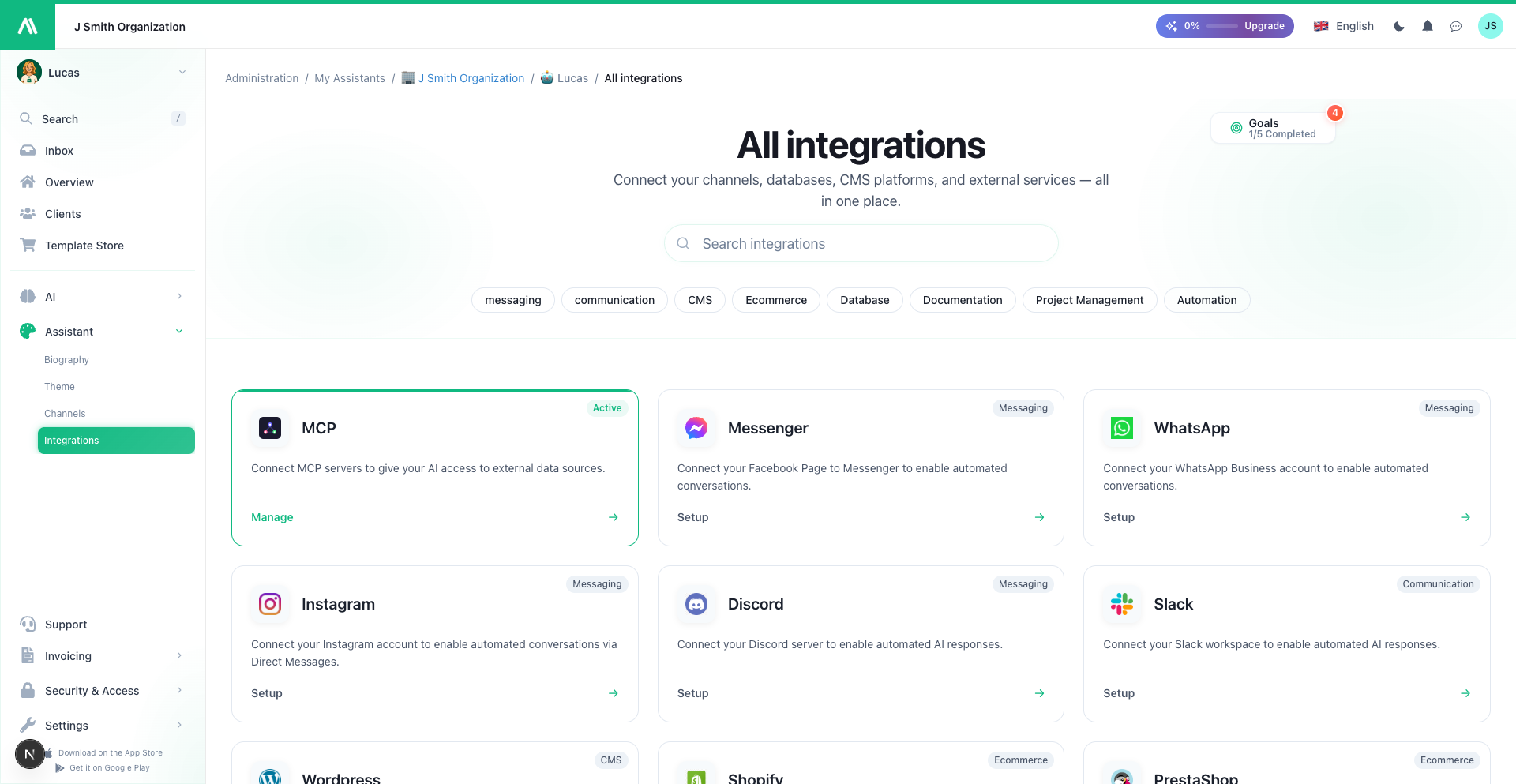
  3. Encuentra Servidores MCP y haz clic en Agregar Servidor

Paso 2: Configurar el Servidor MCP

Ingresa los detalles de tu servidor MCP:

CampoDescripción
Nombre del ServidorNombre amigable para esta conexión
URL del ServidorEndpoint del servidor MCP (por ejemplo, https://mcp.example.com)
TransporteSSE (Eventos Enviados por el Servidor) o WebSocket
AutenticaciónClave API, OAuth, o ninguna

Paso 3: Probar la Conexión

  1. Haz clic en Probar Conexión
  2. AI SmartTalk enviará un ping al servidor MCP
  3. Verifica que el estado muestre Conectado

Paso 4: Descubrir Herramientas Disponibles

Una vez conectado, AI SmartTalk obtiene la lista de herramientas disponibles:

HerramientaDescripciónParámetros
search_crmBuscar registros de clientesquery, limit
create_ticketCrear ticket de soportetitle, description
get_weatherObtener datos del climalocation

Paso 5: Habilitar Herramientas para Tu AI

  1. Revisa las herramientas descubiertas
  2. Habilita las herramientas que deseas que tu AI utilice
  3. Configura cualquier ajuste específico de la herramienta
  4. Guarda tu configuración

Integración SmartFlow

Las herramientas MCP también se pueden utilizar en flujos de trabajo de SmartFlow:

Uso de Herramientas MCP en Flujos

  1. En SmartFlow, encuentra MCP en la biblioteca de acciones
  2. Arrastra la acción MCP a tu flujo
  3. Selecciona el Servidor MCP y la Herramienta
  4. Mapea los parámetros de entrada desde el contexto de tu flujo
  5. Usa la respuesta de la herramienta en acciones posteriores

Ejemplo: Flujo de Búsqueda de Cliente

Trigger: Servicio de Chat (cuando el usuario pregunta sobre la cuenta)
Actions:
1. Llamada a Herramienta MCP:
Servidor: CRM de la Empresa
Herramienta: search_crm
Parámetros:
query: {{user_email}}
2. Respuesta AI:
Contexto: Resultado de búsqueda en CRM
Prompt: Responder a la pregunta del usuario sobre la cuenta

Casos de Uso

Gestión de Relaciones con Clientes

Conecta tu CRM a través de MCP:

  • "Busca al cliente John Smith"
  • "¿Cuál es el estado de la cuenta #12345?"
  • "¿Cuántos tickets de soporte abiertos tenemos?"

Herramientas Internas

Accede a sistemas de la empresa:

  • "Verifica el inventario del producto SKU-123"
  • "¿Qué hay en la agenda para mañana?"
  • "Busca en nuestra wiki interna los documentos de incorporación"

Fuentes de Datos Externas

Obtén datos en tiempo real:

  • "¿Cuál es el clima actual en París?"
  • "Obtén el último precio de las acciones de AAPL"
  • "Verifica el estado del vuelo UA123"

Herramientas de Desarrollo

Para equipos técnicos:

  • "¿Cuál es el estado de la última compilación?"
  • "Busca en nuestros problemas de GitHub errores de autenticación"
  • "Verifica la salud de los servidores de producción"

Ejemplos de Servidores MCP

Servidores MCP Populares

ServidorPropósitoEnlace
FilesystemLeer/escribir archivos localesServidor de referencia incorporado
PostgreSQLConsultar bases de datosServidor comunitario
GitHubGestión de repositoriosServidor comunitario
SlackIntegración de mensajeríaServidor comunitario

Encuentra más: Visita el Registro de Servidores MCP para servidores comunitarios.

Servidores MCP Autoalojados

Puedes crear servidores MCP personalizados para:

  • Sistemas internos propietarios
  • Lógica de negocio personalizada
  • Acceso a datos seguros/privados

Consideraciones de Seguridad

Autenticación

MétodoCaso de Uso
API KeyAutenticación simple entre servidores
OAuth 2.0Acceso delegado por el usuario
mTLSEntornos de alta seguridad

Privacidad de Datos

  • Las solicitudes MCP pueden contener datos del usuario
  • Asegúrate de que tu servidor MCP maneje los datos adecuadamente
  • Considera los requisitos de residencia de datos
  • Registra y audita las llamadas a herramientas MCP

Seguridad de la Red

  • Usa HTTPS para todas las conexiones MCP
  • Restringe el acceso al servidor MCP a las IPs de AI SmartTalk
  • Implementa limitación de tasa en tu servidor MCP

Solución de Problemas

Problemas de Conexión

ProblemaSolución
"Conexión rechazada"Verifica la URL y el puerto del servidor
"Autenticación fallida"Verifica las credenciales/API key
"Tiempo de espera"Verifica la conectividad de red, reglas del firewall
"Error SSL"Asegúrate de que el certificado SSL sea válido

Problemas de Descubrimiento de Herramientas

ProblemaSolución
"No se encontraron herramientas"Verifica que el servidor MCP exponga las herramientas correctamente
"Herramienta no disponible"Verifica que la herramienta esté habilitada en el lado del servidor
"Desajuste de esquema"Actualiza AI SmartTalk para refrescar los esquemas de herramientas

Problemas de Ejecución

ProblemaSolución
"Fallo en la llamada a la herramienta"Revisa los registros del servidor en busca de errores
"Respuesta inesperada"Verifica que la herramienta devuelva el formato esperado
"Limitado por tasa"Implementa retroceso o aumenta los límites

Gestión de Servidores MCP

AcciónCómo
Agregar servidorConfiguración → Integraciones → MCP → Agregar Servidor
Editar servidorHaz clic en el nombre del servidor para modificar
Desactivar servidorDesactiva sin eliminar
Eliminar servidorBotón de eliminar (las herramientas se vuelven no disponibles)
Refrescar herramientasHaz clic en Refrescar para redescubrir herramientas

Mejores Prácticas

  1. Comienza simple: Conecta un servidor, prueba a fondo y luego expande
  2. Documenta herramientas: Mantén documentación interna sobre lo que hace cada herramienta
  3. Monitorea el uso: Rastrea qué herramientas se llaman y su rendimiento
  4. Maneja errores de manera elegante: AI debe manejar fallos de herramientas de forma elegante
  5. Asegura credenciales: Usa variables de entorno, no claves codificadas
  6. Versiona tus servidores: Los servidores MCP deben tener versiones para estabilidad

Recursos

Documentación de MCP

Recursos de AI SmartTalk


Documentación Relacionada

¿Listo para elevar tu
experiencia de usuario?

Despliega asistentes de IA que deleiten a los clientes y escalen con tu negocio.

Cumple con GDPR