Asistanınızı diğer araçlara bağlayın
AI SmartTalk asistanınız, yalnızca kendi bilgileriyle yanıt vermekten daha fazlasını yapabilir — zaten kullandığınız araçlara ve hizmetlere ulaşabilir, bilgi alabilir ve bir konuşma sırasında sizin adınıza hareket edebilir.
Bu, asistanınızın dış hizmetlerle basit ve güvenli bir bağlantı aracılığıyla iletişim kurmasını sağlayan açık bir standart olan MCP aracılığıyla çalışır.
İki yön vardır ve bunlar bağımsızdır:
- Bu sayfa (ve aşağıdaki sayfalar): asistanınıza diğer araçlara erişim sağlar — CRM'iniz, proje takipçiniz, belgeleriniz ve daha fazlası.
- Diğer yön: AI SmartTalk asistanlarınızı Claude, ChatGPT, Cursor veya başka bir MCP istemcisinden kullanın. Asistanlarınızı herhangi bir MCP istemcisinden kullanın.
Bu, asistanınıza ne yaptırır
Bir hizmeti bağladıktan sonra, asistanınız bunu bir sohbet içinde — otomatik olarak, sade bir dille — kullanabilir. Örneğin:
- "Müşteri Jane Doe'yu bul ve bana son siparişini söyle."
- "Bu hata için bir bilet oluştur."
- "İç belgelerimizdeki onboarding kontrol listesini ara."
- "Sipariş #12345'in durumu nedir?"
Asistanınız, ziyaretçinin sorduğuna dayanarak doğru aracı kendi başına seçer. Hangi hizmetlere erişebileceğine ve hangi eylemleri gerçekleştirebileceğine siz karar verirsiniz.
Nasıl çalışır, üç adımda
- Bir hizmet ekleyin — hazır listeyi kullanarak birini seçin veya kendi hizmetinizi ekleyin.
- Bağlayın — hizmete giriş yapın veya bir erişim anahtarını bir kez yapıştırın.
- Araçlarını seçin ve kimlerin kullanabileceğini belirleyin — bireysel eylemleri açıp kapatın ve hassas olanları doğru kişilere sınırlayın.
Birden fazla hizmeti aynı anda bağlayabilirsiniz ve asistanınız bunların hepsini kullanacaktır.
Başlamadan önce
- Aktif bir AI SmartTalk hesabı
- Bağlamak istediğiniz hizmet (popüler olanlar için hazırlık yapmanıza gerek yok)
- Hazır listede olmayan bir hizmet için: bağlantı adresi ve gerekiyorsa bir erişim anahtarı
Hazır listedeki hizmetler için herhangi bir teknik kurulum yapmanıza gerek yok — çoğu basit bir girişle bağlanır.
Nerede bulabilirsiniz
- Yönetim → Asistanlarım → [asistanınızı] açın.
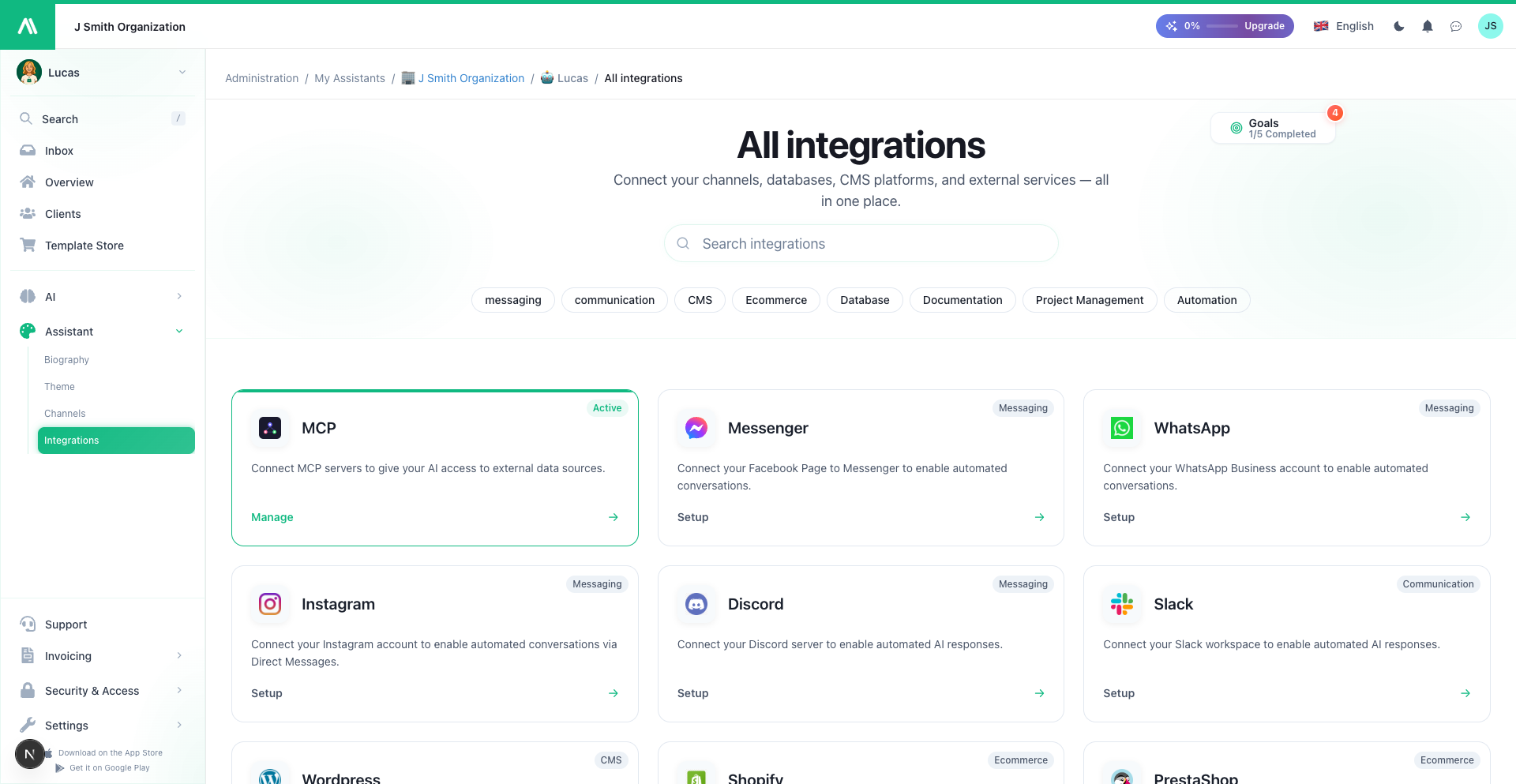
- Sol menüde Bağlayıcılar'a tıklayın.
- MCP Sunucuları bölümünü açın.
Buradan bir hizmet ekleyebilir, yapılandırmak için bağlı herhangi bir hizmeti açabilir veya birini kaldırabilirsiniz.