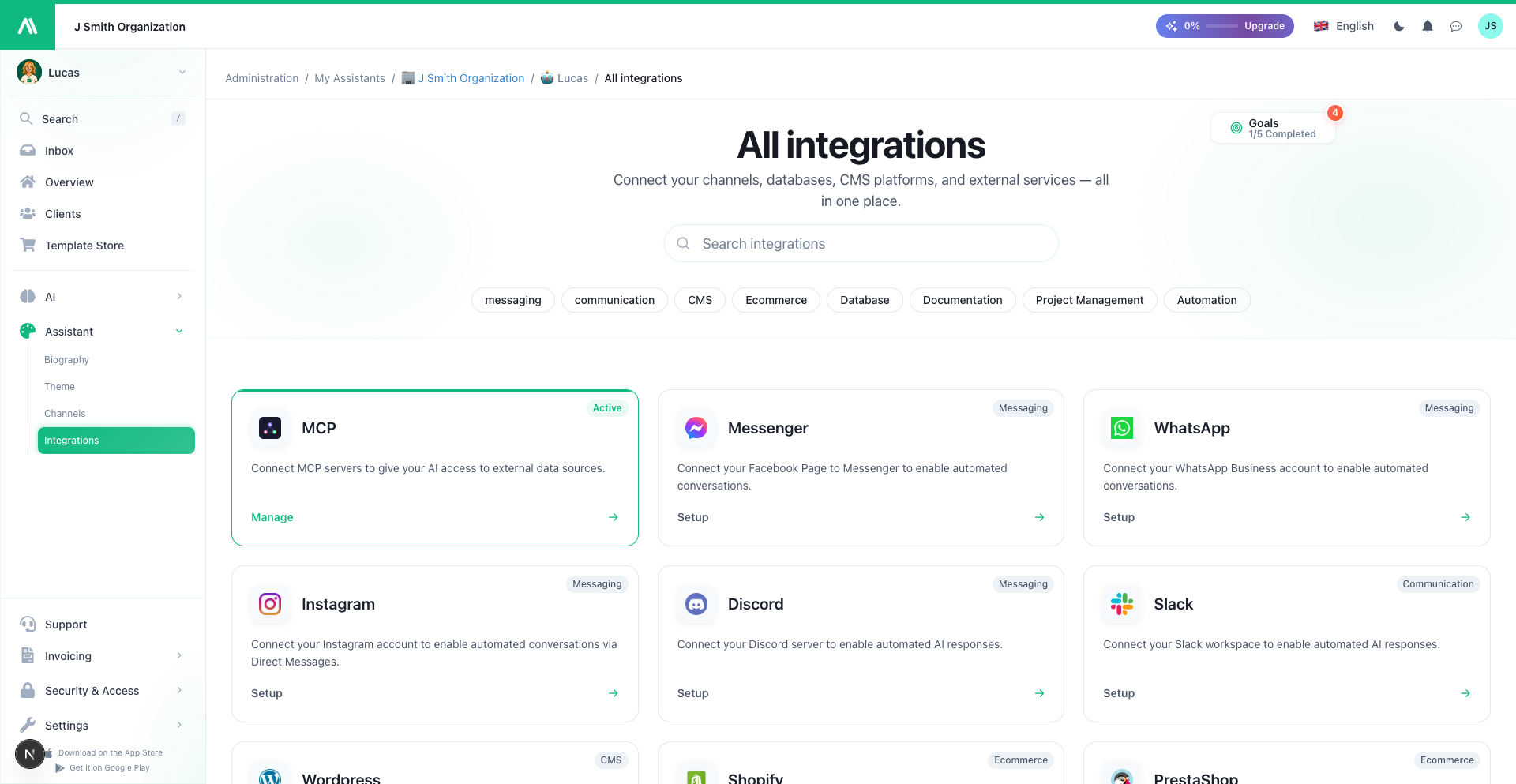
MCP Servere
Forbind eksterne værktøjer og tjenester til AI SmartTalk ved hjælp af Model Context Protocol (MCP). MCP er en åben standard, der gør det muligt for din AI-assistent at interagere med eksterne systemer gennem en samlet grænseflade.
Oversigt
MCP Server integrationen giver dig mulighed for at:
- Forbinde flere MCP servere samtidig
- Eksponere eksterne værktøjer som din AI kan kalde under samtaler
- Godkende med brugerdefinerede HTTP-headere (API-nøgler, tokens osv.)
- Teste forbindelser før de går live
- Udvide funktionaliteter uden brugerdefineret udvikling
Hvad er MCP? Model Context Protocol er en åben standard (udviklet af Anthropic), der gør det muligt for AI-systemer at oprette sikre forbindelser til eksterne datakilder og værktøjer. Læs mere på modelcontextprotocol.io.
Forudsætninger
Før du begynder, skal du sikre dig, at du har:
- En aktiv AI SmartTalk-konto
- Adgang til en eller flere MCP-kompatible servere
- Server-URL'en for hver MCP-server
- Eventuelle nødvendige godkendelsesoplysninger (API-nøgler, tokens)
Sådan fungerer MCP
- Bruger stiller et spørgsmål der kræver eksterne data
- AI SmartTalk genkender at det har brug for et MCP-værktøj
- Den passende MCP-server kaldes med det rigtige værktøj
- Svar returneres og AI formulerer et naturligt sprog svar
AI SmartTalk understøtter flere MCP-servere på én gang. Værktøjer fra forskellige servere navngives automatisk for at forhindre konflikter.
Trin-for-trin opsætning
Trin 1: Adgang til MCP-integration
- Log ind på din AI SmartTalk-konto
- Naviger til Administration → Mine Assistenter → [Dit Assistentnavn]
- Klik på Connectorer i venstre sidepanel
- Find MCP Servere og klik på det
Trin 2: Tilføj en MCP-server
Klik på Tilføj Server for at åbne serverkonfigurationsformularen. Udfyld følgende felter:
| Felt | Påkrævet | Beskrivelse |
|---|---|---|
| Servernavn | Ja | Et venligt navn til at identificere denne server (f.eks. "Virksomhed CRM", "Intern Wiki") |
| Server URL | Ja | MCP serverens endpoint URL (f.eks. https://mcp.example.com) |
| HTTP Headers | Nej | Brugerdefinerede headere til godkendelse eller andre krav |
AI SmartTalk tilføjer automatisk /mcp til din URL, hvis den ikke allerede slutter med det. For eksempel, https://example.com bliver https://example.com/mcp. Hvis din server bruger en anden endpoint sti, skal du inkludere den i URL'en (f.eks. https://example.com/api/mcp).
Trin 3: Tilføj godkendelsesheadere (Valgfrit)
Hvis din MCP-server kræver godkendelse, klik på Tilføj Headere for at konfigurere brugerdefinerede HTTP-headere:
| Almindelig Header | Anvendelsestilfælde |
|---|---|
Authorization | Bearer tokens (f.eks. Bearer sk-xxx...) |
X-API-Key | API-nøgle godkendelse |
X-Auth-Token | Brugerdefineret token godkendelse |
For hver header skal du angive:
- Nøgle: Headernavnet (vælg fra almindelige headere eller skriv en brugerdefineret)
- Værdi: Headerens værdi (følsomme værdier maskeres automatisk i UI'en)
Du kan tilføje flere headere pr. server. Headere, der indeholder "secret", "password", "token" eller "auth" i nøgle-navnet, skjules automatisk af sikkerhedsmæssige årsager.
Trin 4: Test forbindelsen
Før du gemmer, klik på Test Forbindelse for at bekræfte, at din server er tilgængelig:
- AI SmartTalk sender en JSON-RPC initialiseringsanmodning til din server
- Testen kontrollerer flere endpoints i rækkefølge:
/mcp,/health, derefter basis-URL'en - Resultaterne viser forbindelsesstatus, svartid og serverinformation
| Testresultat | Betydning |
|---|---|
| Forbundet | Serveren svarede succesfuldt med MCP-protokollen |
| Godkendelse mislykkedes | Tjek din API-nøgle eller token i headere |
| Server ikke fundet | Bekræft at URL'en er korrekt |
| Forbindelse nægtet | Serveren kan være nede eller firewall blokerer adgang |
| Timeout | Serveren tog for lang tid om at svare (10s grænse) |
| SSL fejl | Tjek at serveren har et gyldigt SSL-certifikat |
Trin 5: Gem konfigurationen
- Klik på Tilføj for at tilføje serveren til din liste
- Gentag trin 2-4 for at tilføje flere MCP-servere, hvis nødvendigt
- Klik på Gem Integration for at aktivere alle konfigurerede servere
Multi-Server Support
AI SmartTalk understøtter forbindelse af flere MCP-servere samtidig. Dette gør det muligt at kombinere værktøjer fra forskellige kilder:
Værktøjsnavngivning
Værktøjer fra hver server får automatisk et præfiks med servernavnet for at forhindre navnekonflikter. For eksempel:
virksomhed_crm__søg_kunderintern_wiki__søg_dokvejr_api__hent_forudsigelse
Dette betyder, at du sikkert kan forbinde servere, der eksponerer værktøjer med samme navn.
Håndtering af flere servere
Integrationsdashboardet viser alle konfigurerede servere med:
- Servernavn og URL for nem identifikation
- Headerantal badge, hvis brugerdefinerede headere er konfigureret
- Statusindikator (Konfigureret / Ufuldstændig)
- Handlingsknapper: Test forbindelse, Rediger eller Slet individuelle servere
Værktøjsopdagelse
Når dine MCP-servere er forbundet, opdager AI SmartTalk automatisk alle tilgængelige værktøjer, der eksponeres af hver server. Disse værktøjer bliver straks tilgængelige for din AI-assistent.
AI-assistenten vil:
- Se listen over alle tilgængelige værktøjer fra alle tilsluttede servere
- Automatisk vælge det rigtige værktøj baseret på brugerforespørgsler
- Kalde værktøjet med de relevante parametre
- Behandle svaret og give et naturligt sprog svar
Du behøver ikke manuelt at konfigurere eller aktivere individuelle værktøjer. Alle værktøjer, der eksponeres af en tilsluttet MCP-server, er automatisk tilgængelige for din AI-assistent.
Anvendelsestilfælde
Kunde Relationsstyring
Forbind dit CRM via MCP:
- "Søg efter kunde John Smith"
- "Hvad er status på konto #12345?"
- "Hvor mange åbne supportbilletter har vi?"
Interne Værktøjer
Adgang til virksomhedssystemer:
- "Tjek lager for produkt SKU-123"
- "Hvad står der på programmet for i morgen?"
- "Søg vores interne wiki efter onboarding-dokumenter"
Eksterne Datakilder
Hent live data:
- "Hvad er vejret i Paris lige nu?"
- "Hent den seneste aktiekurs for AAPL"
- "Tjek flystatus for UA123"
Udviklingsværktøjer
Til tekniske teams:
- "Hvad er status på den seneste build?"
- "Søg vores GitHub-issues for godkendelsesfejl"
- "Tjek sundheden for produktionsservere"
MCP Server Eksempler
Populære MCP Servere
| Server | Formål | Link |
|---|---|---|
| Filesystem | Læs/skriv lokale filer | Indbygget reference server |
| PostgreSQL | Forespørgsel på databaser | Fællesskabsserver |
| GitHub | Repo management | Fællesskabsserver |
| Slack | Messaging integration | Fællesskabsserver |
| Google Drive | Filhåndtering | Fællesskabsserver |
| Brave Search | Web søgning | Fællesskabsserver |
Find mere: Besøg MCP Server Registry for en voksende liste over fællesskabs MCP servere.
Selvhostede MCP Servere
Du kan oprette tilpassede MCP servere til:
- Proprietære interne systemer
- Tilpasset forretningslogik
- Sikker eller privat dataadgang
Brug enhver MCP SDK (TypeScript, Python) til at bygge din egen server.
Sikkerhedsovervejelser
Godkendelse
Konfigurer godkendelse via HTTP Headers i serverkonfigurationen:
| Metode | Header Eksempel |
|---|---|
| Bearer Token | Authorization: Bearer sk-xxx... |
| API Key | X-API-Key: your-api-key |
| Custom Token | X-Auth-Token: your-token |
Dataprivatliv
- MCP-forespørgsler kan indeholde brugerens samtaledata
- Sørg for, at din MCP-server håndterer data i overensstemmelse med dine privatlivspolitikker
- Overvej krav til datalokalitet
- AI SmartTalk maskerer følsomme header-værdier i UI'en
Netværkssikkerhed
- Brug HTTPS til alle MCP-forbindelser
- Begræns adgangen til MCP-serveren til betroede IP-adresser
- Implementer hastighedsbegrænsning på din MCP-server
- Sørg for, at gyldige SSL-certifikater er på plads
Fejlfinding
Forbindelsesproblemer
| Problem | Løsning |
|---|---|
| "Forbindelse nægtet" | Tjek serverens URL og port. Sørg for, at serveren kører |
| "Godkendelse mislykkedes" (401) | Bekræft din API-nøgle eller token i header-konfigurationen |
| "Forbudt" (403) | Tjek, at dine legitimationsoplysninger har de nødvendige tilladelser |
| "Server ikke fundet" (404) | Bekræft URL'en. AI SmartTalk tilføjer /mcp automatisk |
| "Timeout" | Tjek netværksforbindelse og firewall-regler. Testen har en timeout på 10 sekunder |
| "SSL-fejl" | Sørg for, at din MCP-server har et gyldigt SSL-certifikat |
| "Hastighedsbegrænset" (429) | For mange anmodninger. Vent og prøv igen, eller øg serverens grænser |
Værktøjsproblemer
| Problem | Løsning |
|---|---|
| Værktøjer vises ikke | Bekræft, at MCP-serveren eksponerer værktøjer korrekt. Prøv at opdatere |
| Forkerte værktøjer kaldt | Tjek, at servernavne er beskrivende for at hjælpe AI med at vælge korrekt |
| Værktøjsopkald mislykkes | Tjek serverlogfiler for fejl. Sørg for, at værktøjet returnerer det forventede format |
Almindelige Fejl
- Glemmer
/mcp: AI SmartTalk tilføjer det automatisk, men hvis din endpoint er anderledes, skal du inkludere den fulde sti - Forkert header-format: Sørg for, at godkendelsesheaders matcher, hvad din server forventer
- Dobbelt servernavne: Hver server skal have et unikt navn
Håndtering af MCP Servere
| Handling | Hvordan |
|---|---|
| Tilføj server | Klik på "Tilføj Server", udfyld oplysninger, test og gem |
| Rediger server | Klik på rediger-ikonet på serverkortet |
| Test forbindelse | Klik på test-ikonet på serverkortet |
| Slet server | Klik på slet-ikonet på serverkortet |
| Gem ændringer | Klik på "Gem Integration" for at bevare alle ændringer |
Bedste Praksis
- Brug beskrivende servernavne: Hjælper AI med at forstå, hvilken server der skal forespørges (f.eks. "Virksomhed CRM" i stedet for "Server 1")
- Test før gemning: Test altid forbindelser for at fange konfigurationsproblemer tidligt
- Start med én server: Bliv fortrolig med én integration, før du tilføjer flere
- Sikre dine legitimationsoplysninger: Brug dedikerede API-nøgler til AI SmartTalk, ikke personlige tokens
- Overvåg dine servere: Hold øje med, hvilke værktøjer der kaldes, og deres ydeevne
- Hold servere opdaterede: Sørg for, at dine MCP-servere følger den nyeste protokol-specifikation