Aller au contenu principal

Serveurs MCP

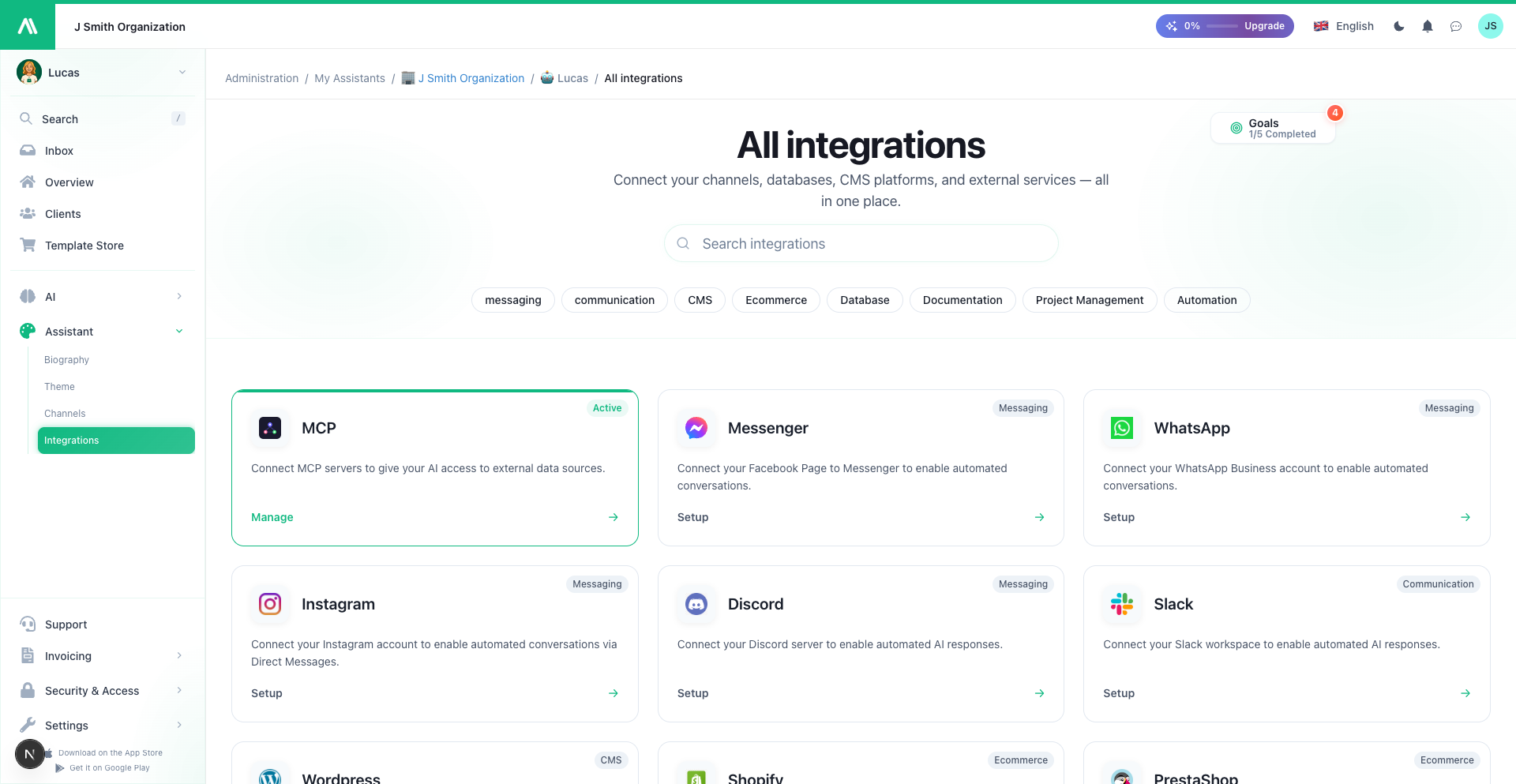
Connectez des outils et services externes à AI SmartTalk en utilisant le Model Context Protocol (MCP). MCP est une norme ouverte qui permet aux assistants IA d'interagir avec des systèmes externes via une interface unifiée.


Aperçu

L'intégration du serveur MCP vous permet de :

  • Connecter tout serveur compatible MCP
  • Exposer des outils que votre IA peut appeler lors des conversations
  • Accéder à des données externes via des protocoles standardisés
  • Étendre les capacités sans développement personnalisé

Qu'est-ce que le MCP ? Le Model Context Protocol est une norme ouverte (développée par Anthropic) qui permet aux systèmes IA de se connecter en toute sécurité à des sources de données et des outils externes.


Prérequis

Avant de commencer, assurez-vous d'avoir :

  • Un compte AI SmartTalk actif
  • Accès à un serveur MCP (auto-hébergé ou tiers)
  • URL du serveur MCP et identifiants d'authentification
  • Compréhension des outils que le serveur MCP expose

Comment fonctionne le MCP

┌─────────────────┐     ┌─────────────────┐     ┌─────────────────┐
│ Requête Utilisateur │────▶│ AI SmartTalk │────▶│ Serveur MCP │
│ │ │ (Agent IA) │ │ │
│ "Vérifiez mon CRM" │ │ │ │ - Outils CRM │
│ │◀────│ Traite la requête │◀────│ - Requêtes DB │
│ Réponse │ │ Appelle les outils MCP │ - Accès aux fichiers │
└─────────────────┘ └─────────────────┘ └─────────────────┘
  1. L'utilisateur pose une question nécessitant des données externes
  2. AI SmartTalk reconnaît qu'il a besoin d'un outil MCP
  3. Le serveur MCP est appelé avec l'outil approprié
  4. La réponse est retournée et l'IA formule la réponse

Configuration étape par étape

Étape 1 : Accéder à l'intégration MCP

  1. Connectez-vous à votre compte AI SmartTalk
  2. Allez dans ParamètresIntégrations
  3. Trouvez Serveurs MCP et cliquez sur Ajouter un serveur

Étape 2 : Configurer le serveur MCP

Entrez les détails de votre serveur MCP :

ChampDescription
Nom du serveurNom convivial pour cette connexion
URL du serveurPoint de terminaison du serveur MCP (par exemple, https://mcp.example.com)
TransportSSE (Server-Sent Events) ou WebSocket
AuthentificationClé API, OAuth, ou aucune

Étape 3 : Tester la connexion

  1. Cliquez sur Tester la connexion
  2. AI SmartTalk va pinguer le serveur MCP
  3. Vérifiez que le statut indique Connecté

Étape 4 : Découvrir les outils disponibles

Une fois connecté, AI SmartTalk récupère la liste des outils disponibles :

OutilDescriptionParamètres
search_crmRechercher des enregistrements clientsquery, limit
create_ticketCréer un ticket de supporttitle, description
get_weatherRécupérer des données météorologiqueslocation

Étape 5 : Activer les outils pour votre IA

  1. Examinez les outils découverts
  2. Activez les outils que vous souhaitez que votre IA utilise
  3. Configurez les paramètres spécifiques à chaque outil
  4. Enregistrez votre configuration

Intégration SmartFlow

Les outils MCP peuvent également être utilisés dans les flux SmartFlow :

Utilisation des outils MCP dans les flux

  1. Dans SmartFlow, trouvez MCP dans la bibliothèque d'actions
  2. Faites glisser l'action MCP dans votre flux
  3. Sélectionnez le Serveur MCP et Outil
  4. Mappez les paramètres d'entrée à partir du contexte de votre flux
  5. Utilisez la réponse de l'outil dans les actions suivantes

Exemple : Flux de recherche client

Trigger: Chat Service (quand l'utilisateur demande des informations sur le compte)
Actions:
1. Appel d'outil MCP:
Serveur: Company CRM
Outil: search_crm
Paramètres:
query: {{user_email}}
2. Réponse AI:
Contexte: Résultat de la recherche CRM
Invite: Répondre à la question de l'utilisateur sur le compte

Cas d'utilisation

Gestion de la relation client

Connectez votre CRM via MCP :

  • "Rechercher le client John Smith"
  • "Quel est le statut du compte #12345 ?"
  • "Combien de tickets de support ouverts avons-nous ?"

Outils internes

Accédez aux systèmes de l'entreprise :

  • "Vérifiez l'inventaire pour le produit SKU-123"
  • "Quel est le programme pour demain ?"
  • "Recherchez dans notre wiki interne les documents d'intégration"

Sources de données externes

Récupérez des données en direct :

  • "Quelle est la météo actuelle à Paris ?"
  • "Obtenez le dernier prix de l'action pour AAPL"
  • "Vérifiez le statut du vol UA123"

Outils de développement

Pour les équipes techniques :

  • "Quel est le statut de la dernière version ?"
  • "Recherchez dans nos problèmes GitHub les bugs d'authentification"
  • "Vérifiez la santé des serveurs de production"

Exemples de Serveurs MCP

Serveurs MCP Populaires

ServeurObjectifLien
FilesystemLire/écrire des fichiers locauxServeur de référence intégré
PostgreSQLInterroger des bases de donnéesServeur communautaire
GitHubGestion de dépôtsServeur communautaire
SlackIntégration de messagerieServeur communautaire

Découvrez-en plus : Visitez le MCP Server Registry pour les serveurs communautaires.

Auto-Hébergement de Serveurs MCP

Vous pouvez créer des serveurs MCP personnalisés pour :

  • Systèmes internes propriétaires
  • Logique métier personnalisée
  • Accès aux données sécurisé/privé

Considérations de Sécurité

Authentification

MéthodeCas d'utilisation
API KeyAuthentification simple entre serveurs
OAuth 2.0Accès délégué par l'utilisateur
mTLSEnvironnements à haute sécurité

Confidentialité des Données

  • Les requêtes MCP peuvent contenir des données utilisateur
  • Assurez-vous que votre serveur MCP gère les données de manière appropriée
  • Prenez en compte les exigences de résidence des données
  • Enregistrez et auditez les appels d'outils MCP

Sécurité Réseau

  • Utilisez HTTPS pour toutes les connexions MCP
  • Restreignez l'accès au serveur MCP aux IPs d'AI SmartTalk
  • Mettez en œuvre une limitation de débit sur votre serveur MCP

Dépannage

Problèmes de Connexion

ProblèmeSolution
"Connexion refusée"Vérifiez l'URL et le port du serveur
"Échec de l'authentification"Vérifiez les identifiants/API key
"Délai d'attente"Vérifiez la connectivité réseau, les règles de pare-feu
"Erreur SSL"Assurez-vous que le certificat SSL est valide

Problèmes de Découverte d'Outils

ProblèmeSolution
"Aucun outil trouvé"Vérifiez que le serveur MCP expose correctement les outils
"Outil non disponible"Vérifiez que l'outil est activé du côté serveur
"Incompatibilité de schéma"Mettez à jour AI SmartTalk pour rafraîchir les schémas d'outils

Problèmes d'Exécution

ProblèmeSolution
"Échec de l'appel d'outil"Vérifiez les journaux du serveur pour des erreurs
"Réponse inattendue"Vérifiez que l'outil renvoie le format attendu
"Limité par le taux"Mettez en œuvre un backoff ou augmentez les limites

Gestion des Serveurs MCP

ActionComment
Ajouter un serveurParamètres → Intégrations → MCP → Ajouter un serveur
Modifier un serveurCliquez sur le nom du serveur pour modifier
Désactiver un serveurDésactivez sans supprimer
Supprimer un serveurBouton de suppression (les outils deviennent indisponibles)
Rafraîchir les outilsCliquez sur Rafraîchir pour redécouvrir les outils

Meilleures Pratiques

  1. Commencez simplement : Connectez un serveur, testez en profondeur, puis étendez
  2. Documentez les outils : Conservez des documents internes sur ce que fait chaque outil
  3. Surveillez l'utilisation : Suivez quels outils sont appelés et leur performance
  4. Gérez les erreurs gracieusement : L'IA doit gérer les échecs d'outils avec élégance
  5. Sécurisez les identifiants : Utilisez des variables d'environnement, pas de clés codées en dur
  6. Versionnez vos serveurs : Les serveurs MCP doivent être versionnés pour la stabilité

Ressources

Documentation MCP

Ressources AI SmartTalk


Documentation Connexe

Prêt à élever votre
expérience utilisateur ?

Déployez des assistants IA qui ravissent les clients et évoluent avec votre entreprise.

Conforme au RGPD